
DialoX
Ask Web Form Omnichannel
Tiempo de lectura | 1 minuto
Descripción
Este nodo muestra un formulario dentro del chat web para recoger varios datos de una vez: nombre, apellidos, email, teléfono, cuenta bancaria, código postal o campos personalizados.
A diferencia del nodo Form estándar, los campos obligatorios se exigen de verdad:
- El usuario no puede saltarse el formulario, salvo que lo permitas.
- La caja de texto libre se oculta mientras el formulario está activo, así que la única forma de responder es enviarlo.
- Tras el envío, el bot comprueba que los obligatorios tienen valor y que los campos cumplen sus reglas. Si no, vuelve a mostrar el formulario.
Importante: solo funciona en el widget de chat web (y en la prueba de Studio). En teléfono, WhatsApp u otros canales el nodo no muestra nada.
En el editor de flujos lo encontrarás como Ask Form Omnichannel.
Campos del nodo
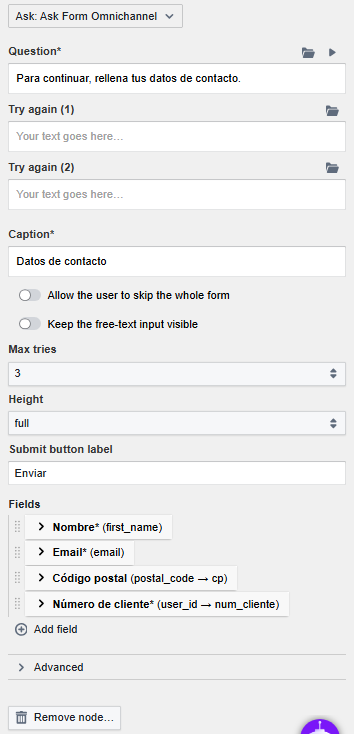
Question
Mensaje que acompaña al formulario. Por ejemplo: «Para continuar, rellena tus datos de contacto».
Try again (1) y Try again (2)
Mensajes que sustituyen a Question cuando el formulario se vuelve a mostrar tras un envío no válido. Son opcionales.
Caption
Título del formulario (Por defecto: «Formulario»).
Allow the user to skip the whole form
Permite que el usuario se salte el formulario (Por defecto: desactivado).
Keep the free-text input visible
Mantiene visible la caja de texto mientras el formulario está activo (Por defecto: desactivado).
Max tries
Número de envíos no válidos antes de salir por ask_max_unknown, de 1 a 5 (Por defecto: 3).
Height
Altura del formulario: compact, tall o full (Por defecto: full). Full ocupa la máxima altura disponible: si hay muchos mensajes previos en el chat, el formulario puede verse más bajo.
Submit button label
Texto del botón de envío. Si lo dejas vacío, se usa el del widget.
Fields
Lista de campos del formulario. Pulsa Add field para añadir uno y despliégalo para configurarlo.
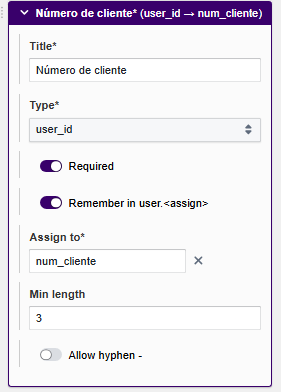
En cada campo indicas:
- Title: etiqueta que ve el usuario.
- Type: tipo de dato (ver la tabla siguiente).
- Required: si es obligatorio (Por defecto: activado).
- Assign to: variable donde se guarda el valor. Es obligatoria en los tipos bank_account, user_id, postal_code y custom.
- Remember: guarda el valor en el usuario para futuras conversaciones. Además, si el usuario ya lo había dado antes, el campo aparece prerrellenado.
Tipos de campo
| Type | Uso | Reglas que aplica | Con Remember se guarda en |
|---|---|---|---|
| first_name | Nombre | — | user.first_name |
| last_name | Apellidos | — | user.last_name |
| Formato de email | user.email | ||
| phone | Teléfono | — | user.phone |
| bank_account | Cuenta bancaria (IBAN) | Letras y números, sin espacios ni símbolos, en mayúsculas | user.<Assign to> |
| user_id | Identificador de cliente | Letras y números, sin espacios ni símbolos, en mayúsculas. Guion opcional con Allow hyphen | user.<Assign to> |
| postal_code | Código postal | Solo números, conserva los ceros a la izquierda (08001) | user.<Assign to> |
| custom | Cualquier otro dato | Las que configures (ver más abajo) | user.<Assign to> |
En bank_account, user_id y postal_code puedes fijar además una Min length (Por defecto: 3).
Opciones de los campos custom
- Textarea: muestra un área de texto de varias líneas.
- Default value: valor con el que aparece prerrellenado el campo.
- Min length: longitud mínima (0 = sin mínimo).
- Allowed characters: any (cualquiera), alnum (letras y números) o numeric (solo números). Si el valor no cumple, el formulario se vuelve a mostrar.
- Store as: guarda el valor como text o como number.
- Remove all spaces: quita todos los espacios, también los interiores.
- Sanitize: pasa a mayúsculas, convierte los acentos (Á → A, Ñ → N) y elimina los símbolos. Útil para enviar el dato a un CRM. Con Allow hyphen y Allow underscore conservas el guion y el guion bajo.
- Uppercase: pasa el valor a mayúsculas.
La diferencia entre Allowed characters y Sanitize: el primero rechaza el valor y vuelve a pedirlo; el segundo lo limpia y continúa.
Enlaces del nodo
Next: el formulario se ha enviado con todos los datos válidos.
ask_max_unknown: se ha alcanzado Max tries sin un envío válido. Conéctalo a un mensaje y a un escalado.
ask_timeout: el usuario no ha respondido a tiempo.
Variables de salida
- <Assign to> de cada campo: el valor ya normalizado.
- ask_form_omni: todos los valores del formulario juntos. Cada campo usa como clave su Assign to, o su Type si no tiene Assign. Por ejemplo, {{ ask_form_omni.email }}.
- user.<variable>: los campos con Remember activado.
Ejemplo de uso
En este ejemplo recogemos los datos de contacto antes de pasar la conversación a un agente.
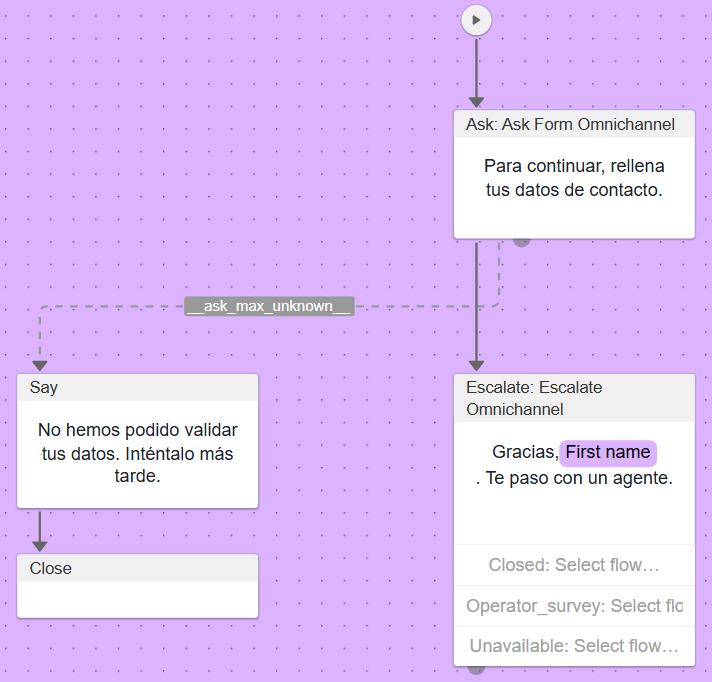
El nodo usa Caption «Datos de contacto», Submit button label «Enviar» y estos campos:
| Title | Type | Required | Assign to | Remember |
|---|---|---|---|---|
| Nombre | first_name | Sí | — | Sí |
| Sí | — | Sí | ||
| Código postal | postal_code | No | cp | No |
| Número de cliente | user_id | Sí | num_cliente | Sí |
Si el usuario envía el formulario sin email o sin número de cliente, el bot vuelve a mostrarlo. Con los datos correctos, un nodo Escalate Omnichannel responde «Gracias, {{ user.first_name }}. Te paso con un agente.» y pasa la conversación al agente con {{ user.first_name }}, {{ user.email }} y {{ num_cliente }} disponibles. Si se agotan los 3 intentos, ask_max_unknown lleva a un Say «No hemos podido validar tus datos. Inténtalo más tarde.» y a un Close.
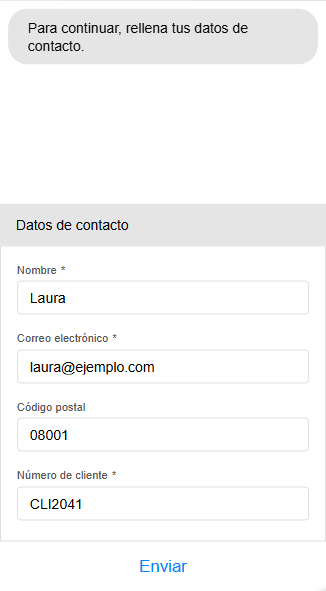
Así lo ve el usuario en el chat. Los campos obligatorios llevan un asterisco y la caja de texto libre no aparece mientras el formulario está activo.
En los tipos predefinidos el widget puede mostrar su propia etiqueta: el campo email con Title «Email» aparece como «Correo electrónico».