
Omnichannel Contact Center
Módulo de Cuenta
Tiempo de lectura | 2 minutos
- ÍNDICE
- Videotutorial Módulo Cuenta
- Información del módulo de Cuenta
- Crear nuevo usuario
- Editar o añadir información de un usuario
- Usuario bloqueado
- Cambio de contraseña
💡 Módulo con permiso restringido
Sólo los usuarios con el permiso de Módulo de Cuenta podrán ver este módulo.
Descripción
El módulo de cuenta de Omnichannel Contact Center te permite administrar los usuarios de tu cuenta así como modificar su estado y permisos.
Información del módulo de Cuenta
A continuación te explicamos los diferentes a apartados que encontrarás en este módulo:

| Campo | Descripción |
|---|---|
| Editar | Clicando sobre Editar podrás: 1) Modificar los permisos del usuario. 2) Establecer una nueva contraseña para el usuario. 3) Modificar el nombre. 4) Modificar datos de contacto (correo electrónico y teléfono). |
| Correo electrónico de contacto informado. | |
| Nombre y apellidos | Nombre y apellidos relacionados con el usuario. |
| Buscar por nombre | Permite buscar usuarios por nombre |
| Estado | Si el check Deshabilitado está desactivado, significa que está activo. Si el check está marcado significa que el usuario fue desactivado por petición de baja o por el administrador de la cuenta. |
| Bloqueado/Desbloqueado | Si el usuario está Bloqueado es debido a que ha introducido 3 veces incorrectamente su contraseña. Clicando sobre el mismo botón podrá desbloquearlo. Desbloqueado significa que el usuario no está bloqueado y puede hacer login. |
| Nombre de usuario | Usuario para login. |
Crear nuevo usuario
Si quieres un nuevo usuario debes clicar en «Crear nuevo usuario» y rellenar la información y privilegios relacionados con el nuevo usuario.
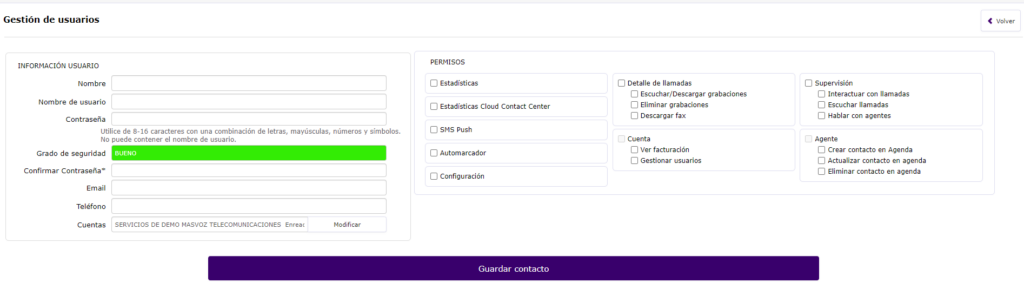
💡 No podrás crear nuevos agentes.
Si necesitas nuevos agentes en tu cuenta contacta con nuestro departamento comercial.
Editar o añadir información de un usuario
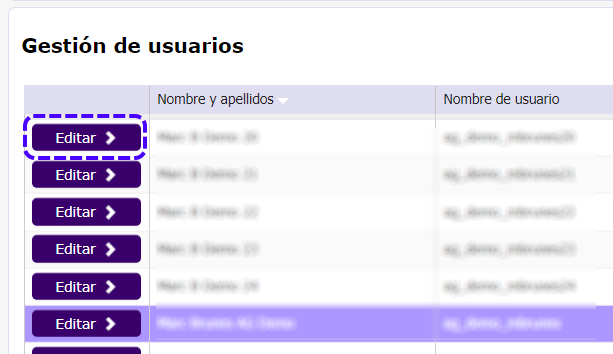
Para editar o añadir la información de un usuario clica sobre el botón Editar situado a la izquierda de cada usuario.
Podrás modificar o añadir información en los campos habilitados excepto el nombre de usuario. Además, podrás modificar los privilegios del usuario.
Usuario bloqueado
Cuando un usuario ha sido bloqueado es debido a intentos de password erróneos. Cada usuario tiene un límite de 3 intentos.
En el caso de que escriba 3 veces el password erróneamente, su usuario será bloqueado y aparecerá el Estado «Bloqueado» en la columna del listado de usuarios:

¿Cómo desbloqueo un usuario?
- Para desbloquear el usuario simplemente tenemos que clicar sobre el botón Bloqueado para desbloquearlo.
✅ El usuario ya podrá acceder con su última contraseña. - Opcionalmente podemos establecer una nueva contraseña.
Lee el siguiente punto para ver cómo modificar la contraseña al usuario 👇
Cambio de contraseña
Requisitos de contraseña 👇
- La nueva contraseña debe contener 8-16 caracteres
- 1 letra mayúscula.
- 1 número.
- 1 símbolo.
- No utilices su nombre de usuario, ni su antigua contraseña.
- Si los campos de contraseña se muestran en rojo, significa que la nueva contraseña no cumple con la política de seguridad.
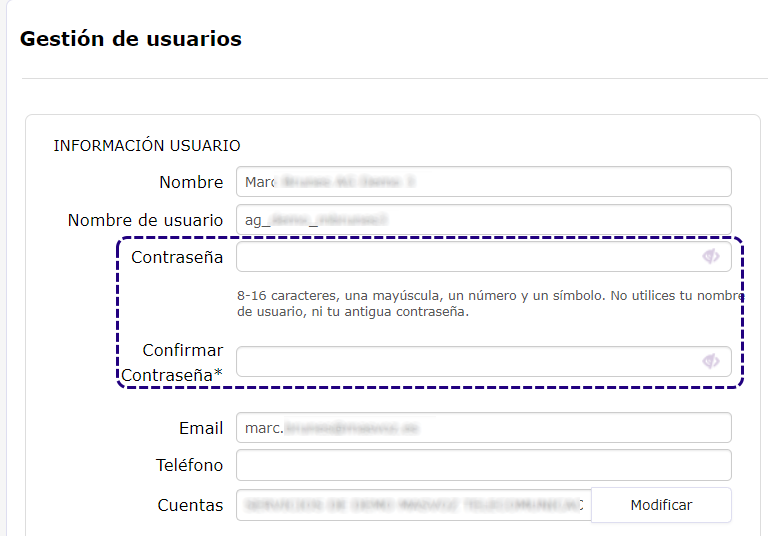
Para modificar la contraseña de un usuario, debemos seguir los siguientes pasos:
- Si el usuario está bloqueado, clicamos en el botón de «Bloqueado» para Desbloquear el usuario.
- Clicamos en el botón «Editar» para introducir la nueva contraseña.
- Dentro del formulario, en el campo contraseña, introducimos la nueva contraseña para el usuario.
- Cuando el usuario ingrese en el aplicativo con su nueva contraseña, el sistema le pedirá establecer una nueva contraseña personal por motivos de seguridad.