
Omnichannel Contact Center
Configuración: Locuciones
Tiempo de lectura | 1 minuto
- INDICE
- Cómo crear locuciones
Descripción
En el apartado de locuciones podremos crear locuciones con texto, subir archivos de audio en formato MP3 o WAV e incluso grabar locuciones.
Una vez creadas, podrán ser seleccionadas en 👇
- Líneas como Locución de entrada
- Extensiones como Redireccionamiento tipo Locución
- Colas como Anuncio recordatorio.
Cómo crear locuciones
A continuación, describimos cómo crear locuciones mediante TTS o subir archivos de audio.
| Función | Descripción | Captura de pantalla |
|---|---|---|
| Subir locuciones | Se permite subir locuciones al panel desde el PC del usuario. Para ello, previamente hay que hacer click en el icono añadir locución y seleccionar la opción «Audio«. Se deberá seleccionar el fichero a subir clicando al botón «Seleccionar«.Para escuchar la grabación seleccionada clica en Play. |  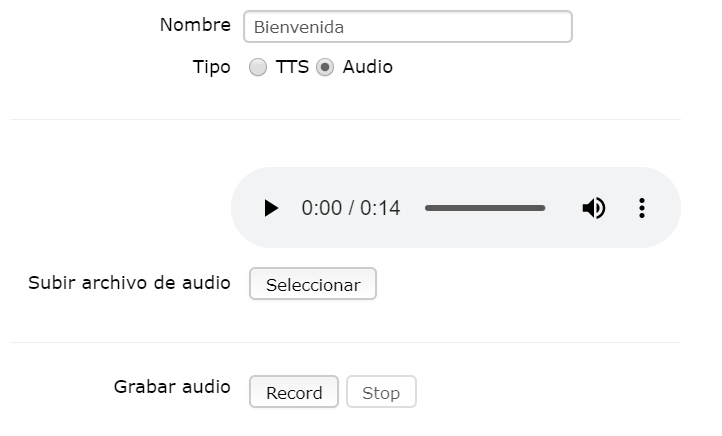 |
| Grabar locuciones con micrófono | En la opción «Audio«, se permite grabar locuciones mediante un micrófono conectado al PC. Para ello, se deberán utilizar los botones «Record» y «Stop» para iniciar y parar la grabación. |  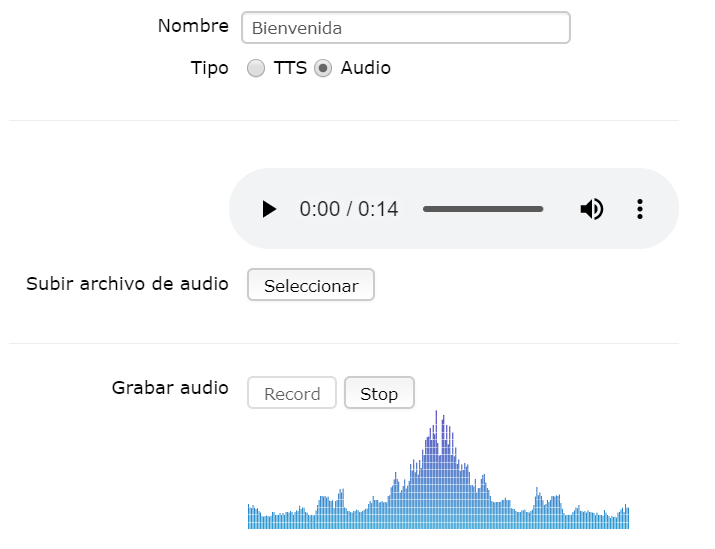 |
| Crear locuciones a partir de un texto (Text To Speech) | En la opción TTS se permite crear locuciones a partir de un texto introducido en diferentes idiomas. 1) Escribe el Nombre de la locución. 2) Escoge Tipo TTS. 3) En Texto de locución escribe la frase o texto completo que quieres que se reproduzca. 4) En Voz selecciona la voz que deseas. 5) En Velocidad puedes escoger lo rápido que se lee el texto. 6) Clica en Generar para poder escuchar el texto en base a la voz seleccionada clicando en el botón Play del reproductor. Para poder seleccionar la locución y usarla en cualquier punto de la configuración, clica en Guardar . |  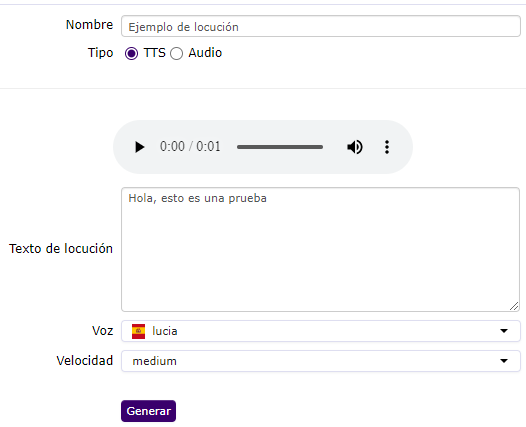 |