
Omnichannel Contact Center
Agenda de contactos
Tiempo de lectura | 3 min
- ÍNDICE
- Videotutorial de Agenda de Contactos
- Crea tu Agenda de Contactos
- Cómo añadir contactos
- Actualiza la información del contacto
- ¿Dónde aparece la información del contacto?
Descripción
En la agenda de contactos de Omnichannel Contact Center puedes añadir contactos en base al teléfono de tus clientes y añadir campos como Nombre, Correo electrónico o Notas relacionadas con el contacto.
💡 La agenda de contactos será compartida por todos los miembros de tu cuenta.
Crea tu agenda de contactos
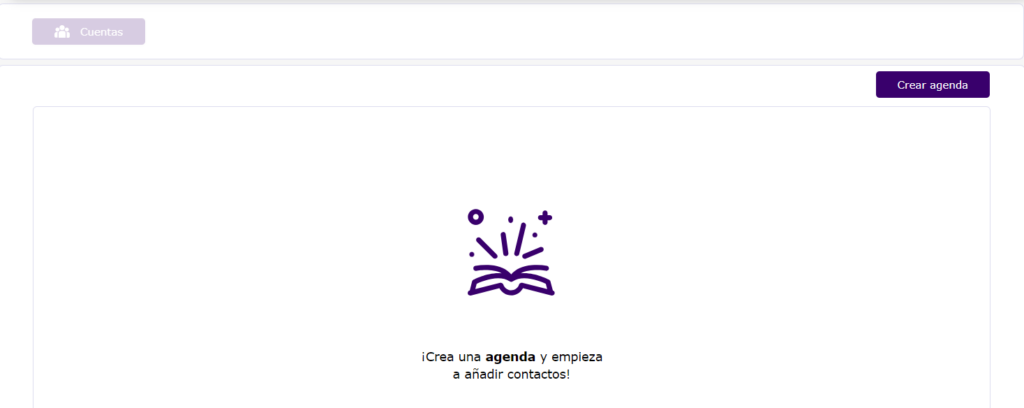
👈 Antes de añadir contactos, debes crear tu Agenda de contactos clicando en el botón Crear agenda.
Una vez se haya creado la Agenda de Contactos, podrás empezar a añadir contactos y añadir información relacionada.
Cómo añadir contactos
Puedes añadir contactos manualmente o importando un archivo CSV. A continuación te explicamos cómo 👇
Añade contactos manualmente
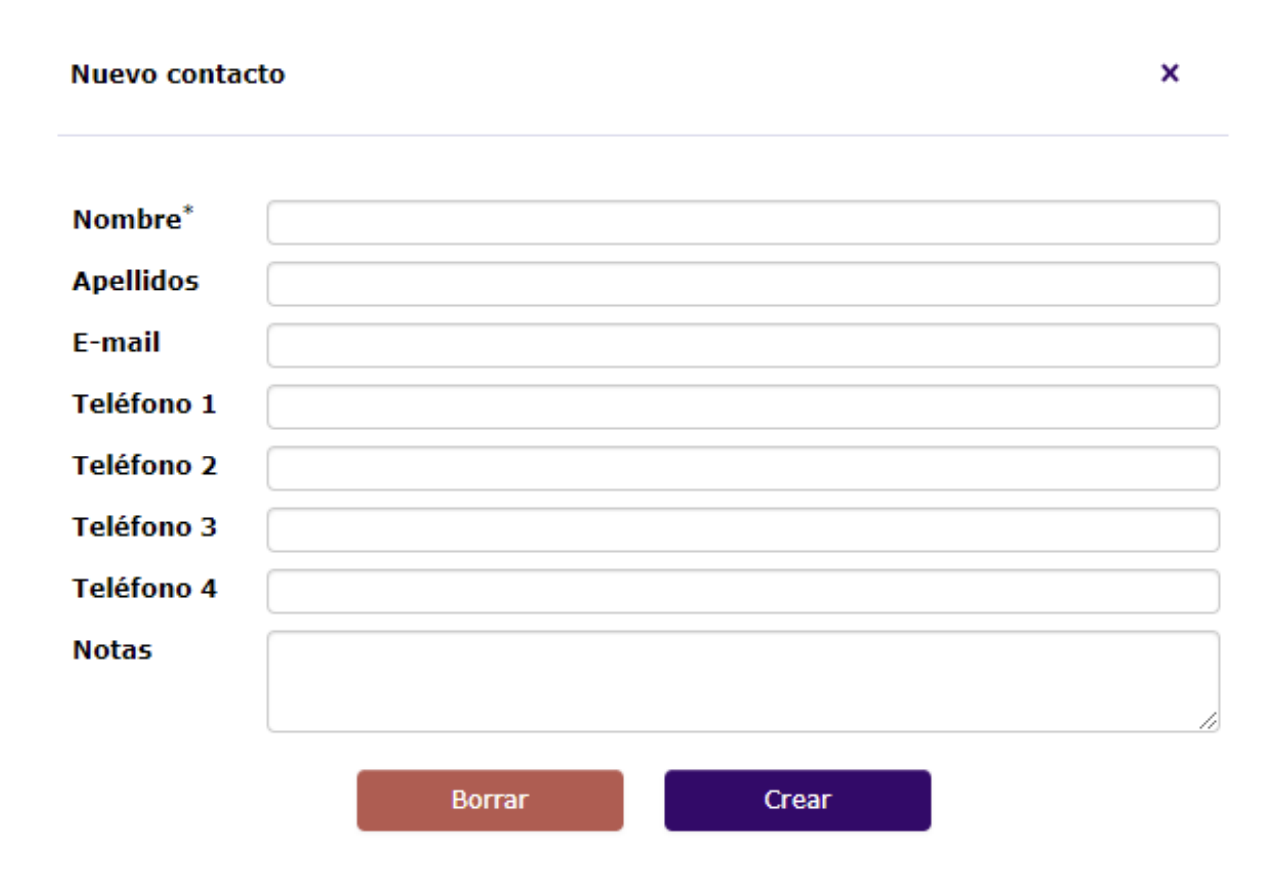
👈 Clica en el botón Nuevo contacto y rellena los campos obligatorios de:
- Nombre
- Teléfono 1
Añade contactos importando un archivo CSV
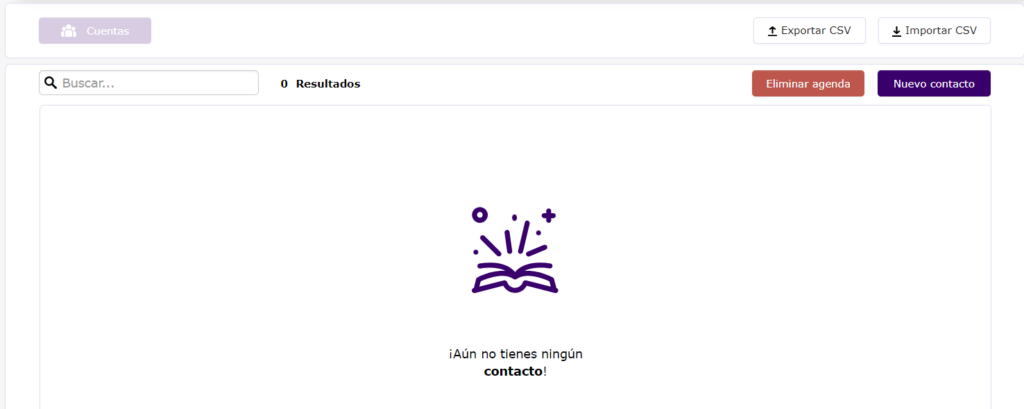
👈 Clica en el botón Importar CSV situado en la parte superior derecha del módulo.
En la siguiente ventana, clica en Descargar plantilla para obtener un ejemplo de la información necesaria para importar contactos mediante CSV.
💡 Puedes importar un máximo de 1000 registros desde un archivo CSV.
Prepara tu archivo CSV
Campos que necesitan coma
Si algún campo necesita una coma «,» (por ejemplo el campo de Notes o Address) debes añadir comillas («») al inicio y al final de este campo. Si no añade comillas al inicio y al final, y el contenido del campo Notas tiene una coma, ésta será tratada como una columna más.

Crear un archivo CSV en Excel
Si usas Excel asegúrate del formato utilizado en tu versión de Office. El formato CSV está relacionado con tu país. En España, por ejemplo, los archivos CSV se generan con «;» para separar las columnas y difiere del formato estándar de CSV (,).
💡 Te recomendamos usar otros gestores de tablas como Google Spreadsheet y después descargar el archivo como CSV.
Actualiza la información del contacto
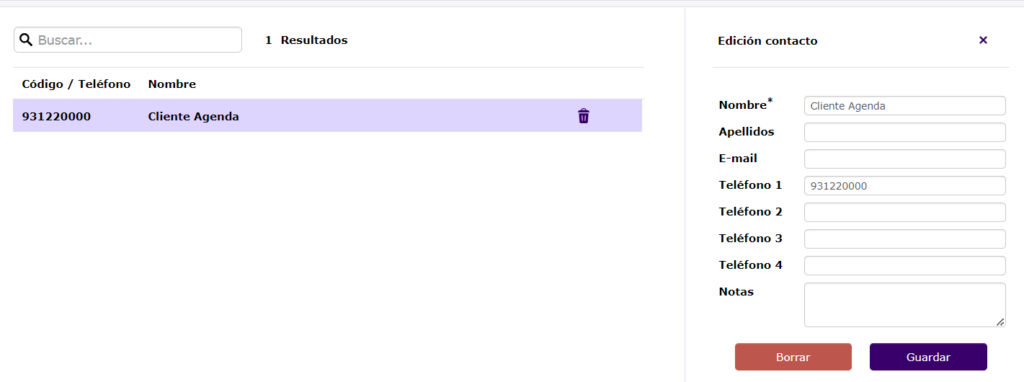
👈 Clicando sobre el contacto de tu agenda te permitirá editar su información.
Una vez hayas actualizado la información, clica en Guardar.
💡 Los agentes también podrán actualizar la información de los contactos si disponen de permisos para ello, así como crear nuevos contactos.
¿Dónde aparece la información del contacto?
Agente
Los agentes podrán ver la información del contacto si éste está añadido dentro de tu Agenda en los siguientes apartados 👇
Dentro del módulo de Agente
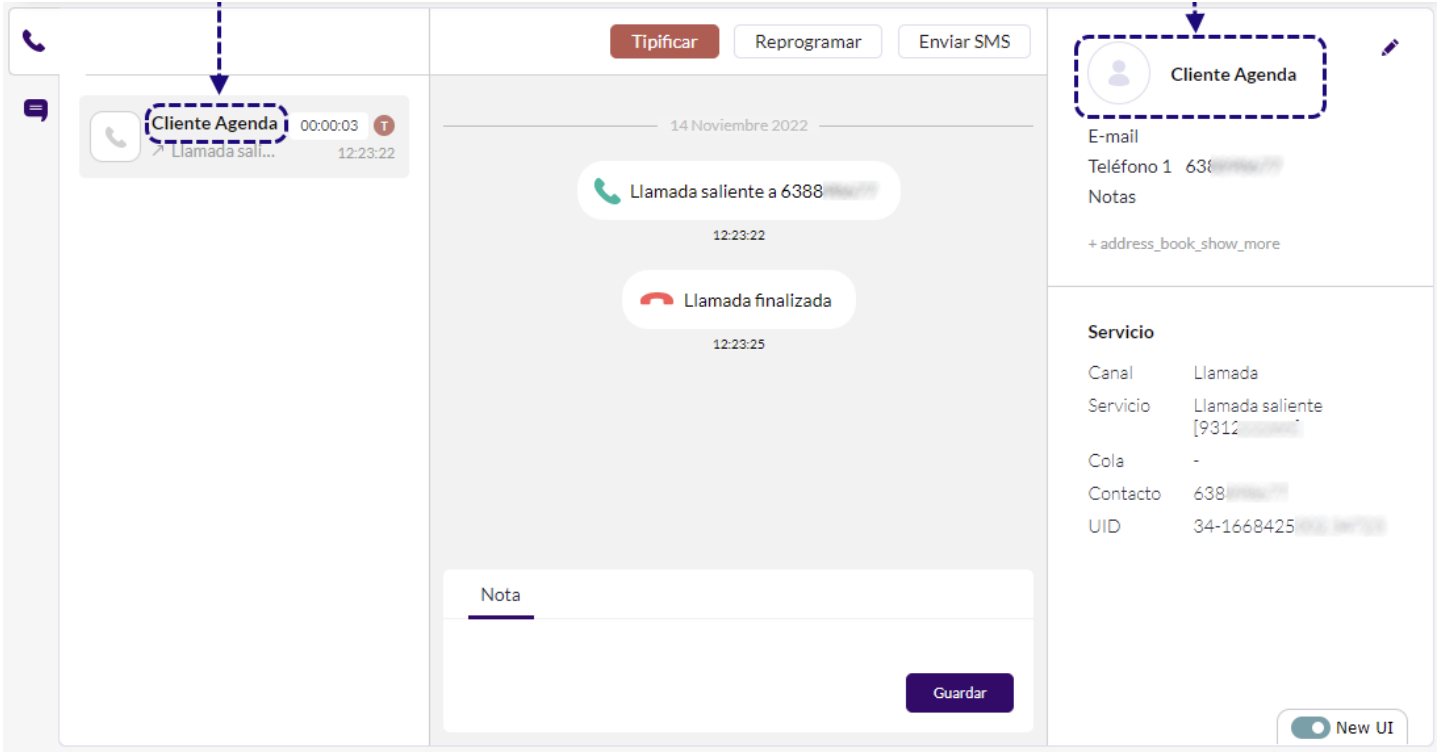
En la Interfaz Renovada la información del contacto aparecerá en la parte superior derecha de la pantalla.
- En el historial de llamadas (izquierda) verá el nombre del contacto guardado en la agenda en base la teléfono de contacto.
- Clicando en el botón Mostrar + podrás ver el resto de campos añadidos (si existen).
Dentro de la Interfaz clásica
En la Interfaz Clásica aparecerá la información en la columna Contacto del histórico de llamadas del agente.
Ver contacto en Detalles

Podrás ver el nombre del Contacto en la columna Contacto del Detalle de Llamadas.
Para ello debes abrir el Filtro Avanzado y activar la opción de Incluir > Contacto o seleccionar Incluir > Todos.
Videotutorial
¿NECESITAS AYUDA?
CONTÁCTANOS