
Omnichannel Contact Center
Zoho: Manual de Usuario
Tiempo de lectura | 2 minutos
- ÍNDICE
- Objetivo
- Requisitos
- Instalación y configuración del plugin
- Actualización
- Desinstalación
- Uso del Agente
- Módulo de agente
- Emisión de llamadas
- Recepción de llamadas
- Apertura de ficha
Objetivo
En este manual se explica el procedimiento para la instalación y configuración del agente integrado en Zoho CRM, así como el uso del agente integrado.
Requisitos
Los requisitos para poder seguir todos los pasos del manual son los siguientes:
- Disponer de usuario administrador de Zoho
- Disponer de la URL de instalación proporcionado por Enreach
- Browser recomendado: Google Chrome
Instalación y configuración
Paso 1: URL de instalación proporcionado por Enreach
1) Se recibirá por correo la URL de instalación, es importante que antes de acceder a la URL, estés iniciado sesión con el usuario administrador que hará la instalación.
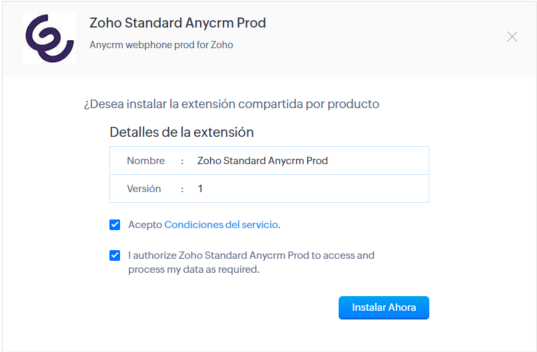
2) Una vez hecho clic en la URL (o copiado y pegado) veremos que nos disponibilidad de instalar el paquete en el CRM, para esto debemos activar las casillas de Términos y Condiciones” y Autorización y luego «Instalar Ahora»:
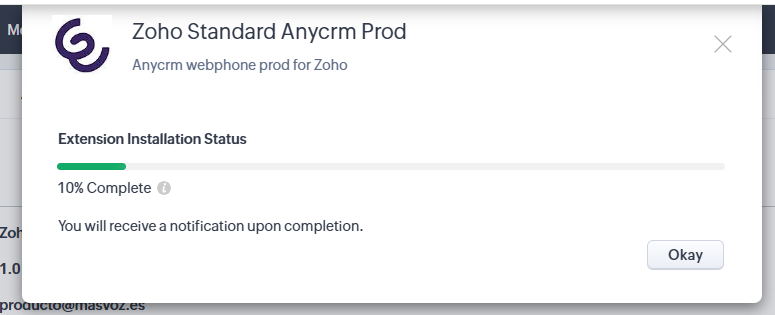
3) Cuando se esta isntalando, saldrá una barra de progreso. Este paso puede demorar unos minutos. Si pasado un tiempo prudencial, no se actualiza la vista, puedes dar clic en «Okay» y esperar a que cambia el Status a «Activo»
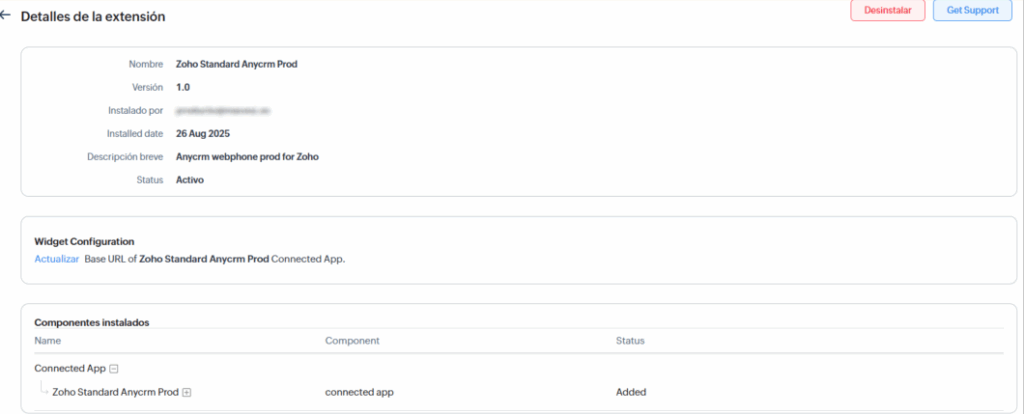
4) Una vez finalizada la instalación, se ve el detalle de la extensión instalada:
6) Revisar que se visualiza el botón de teléfono abajo a la derecha, presionarlo y revisar que es el Agente de Enreach OCC:

Paso 2: (opcional) Configurar integración servidor a servidor para llamadas perdidas
Esta funcionalidad permite crear una actividad de llamada perdida directamente a la cuenta de Zoho aunque no haya agentes conectados a Zoho. Esta acción se ejecuta según la configuración del IVR que tenga cada cliente en la plataforma de masvoz. Algunas de los triggers configurables son:
“Crear una llamada perdida en Zoho CRM cuando…”
- …todos los agentes de una cola están ocupados o desconectados
- …pasa más de X tiempo en que la llamada no fue atendida por un agente
- …es día festivo, condiciones horarias etc
Configuración
Se debe elegir alguno de las 2 opciones:
- Proveer a Enreach de un usuario y contraseña de Zoho con permisos de “Acceso a la API de Zoho”
- Concretar con un técnico de Enreach para llevar a cabo la siguiente configuración.
Opción 1:
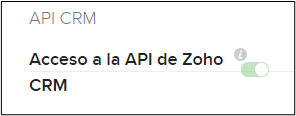
Usuario y contraseña con permisos de “Acceso a la API de Zoho”.
Opción 2:
Se debe disponer durante la reunión de una persona que lleve a cabo las siguientes acciones en Zoho.
1) Usuario y contraseña con permisos de “Acceso a la API de Zoho”:
2) Token de autorización a la cuenta de Zoho:
2.1) Sigue las instrucciones de creación de una aplicación en el siguiente enlace.
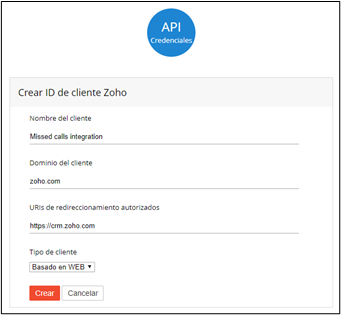
2.2) Initialization. Inicializar la aplicación creada. Ver siguientes instrucciones en el siguiente enlace.
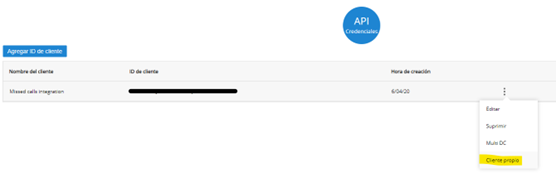
2.3) Pegar el siguiente texto en el apartado Ámbito:
aaaserver.profile.READ,ZohoCRM.modules.ALL,ZohoCRM.users.ALL,ZohoCRM.settings.ALL
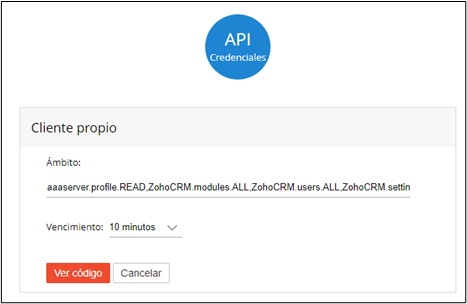
2.4) Enviar a Enreach los códigos para realizar la primera conexión.
Actualización
Cuando Enreach añade funcionalidades, las mismas serán publicadas con una URL.
Cuando exista una actualización, siga los siguientes pasos:
- Con su usuario administrador ir a la URL de actualización.
- Tildar las dos opciones y clique sobre Upgrade Now.
- Verificar que se haya actualizado correctamente.
Desinstalación
Para desinstalar el webphone Enreach, el administrador de Zoho debe ir a:
- Configuración → Marketplace (todos) → Installed → Uninstall
- Verificar que el agente ya no se visualiza en la barra inferior.
Uso del Agente
Se describe el procedimiento para abrir el agente de Enreach:
- Acceder a Zoho
- Clicar sobre el icono Telephony, ubicado en la esquina inferior derecha.
- Introducir las credenciales de agente.
- Cambie a estado Disponible para recibir llamadas.
Módulo de Agente
| Campo | Descripción |
|---|---|
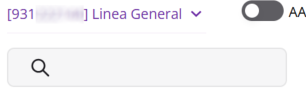 | Identificador: Número de teléfono seleccionado que mostrará cuando el agente haga una llamada saliente. Autodescolgar: Check que permite contestar una llamada automáticamente. Por defecto está desactivado. Caja de texto/número: Caja donde el agente puede escribir el número de extensión, AG o teléfono donde transferir o emitir una llamada. Lupa: Buscador de destinos de la cuenta. Aquí el agente verá el listado de extensiones y agentes de su cuenta a donde puede transferir una llamada. |
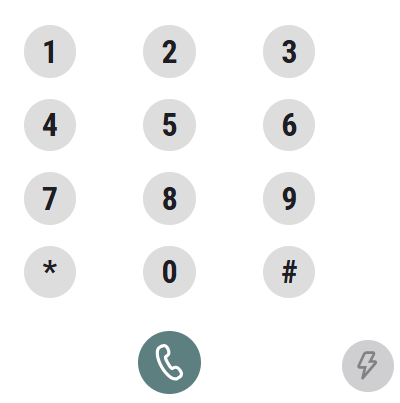 | Icono abrir ficha (rayo): La integración te permite decidir que contacto/lead abrir en caso de múltiples coincidencias o crear uno nuevo (el detalle se explica mas abajo). Botón Contestar o Emitir llamada. Teclado númerico: Teclado numérico del 0 al 9. |
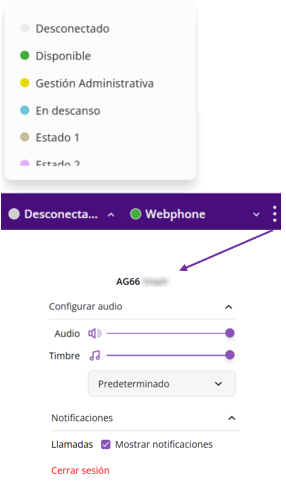 | Selector de estados del agente. ⚠️ Para más información consulte el siguiente enlace 👆. Webphone: Seleccionable donde el agente puede escoger desde dónde atender/realizar llamadas (si aplica). Tres puntos verticales: Apartado de configuración, aquí veremos las siguientes opciones disponibles. – Usuario: agente con el que se ha iniciado sesión – Configurar audio: gradúa el nivel de volumen de la llamada y timbre. También se puede escoger el dispositivo por donde sale el audio. – Notificaciones: Check para habilitar o deshabilitar las notificaciones. – Botón de cierre de sesión del agente. |
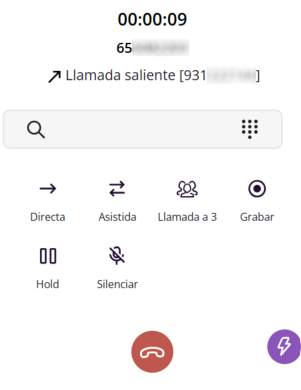 | Tiempo que lleva el agente en la llamada. Teléfono de contacto de la persona que llama o contacto al que ha llamado el agente cuando emite una llamada. Línea por la que ha entrado o emitido la llamada (flecha de dirección de la llamada, entrante o saliente). Transferencia directa: transfiere la llamada directamente sin consultar el destinatario. Transferencia asistida: permite al agente comprobar si el destinatario de la transferencia puede atender la llamada. Llamada a 3: añade una nueva persona a la conversación. Grabar: Permite al agente iniciar, detener o reanudar la grabación de llamada con el cliente sólo si la grabación por defecto está desactivada. Duración: Duración de la llamada del agente. Servicio: Línea por la que ha entrado la llamada. Contacto: Teléfono de contacto de la persona que llama o contacto al que ha llamado el agente cuando emite una llamada. Hold: Colocar la llamada en espera. Silenciar: silencia o activa el micrófono. Botón para finalizar llamada. |
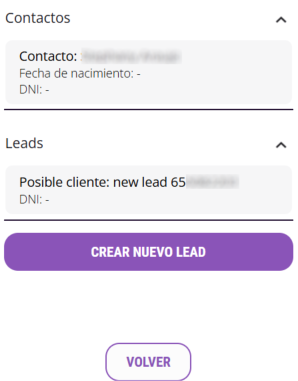 | Al hacer clic en el rayo, podemos ver la información del lead/contacto que tenga coincidencia con el número de teléfono que ha recibido la llamada (en caso de que este exista). Al seleccionar el contacto/lead, la información de la llamada se relaciona a ese contacto/lead escogido y se mostrará la ficha al agente en el CRM. También se puede crear un nuevo lead desde esta vista y volver en caso que no sea necesario generar alguna actividad sobre los contactos/ leads encontrados. |
4. Emisión de llamadas
4.1 Emitir llamada desde el agente
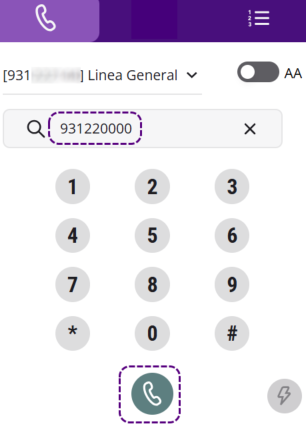
El agente escribirá en la caja de texto/número el teléfono al que quiere emitir la llamada. Posteriormente clicará sobre el botón de emitir llamada para iniciarla:
4.2 Emitir llamada desde Zoho
Tenemos distintas maneras de realizar llamadas desde Zoho
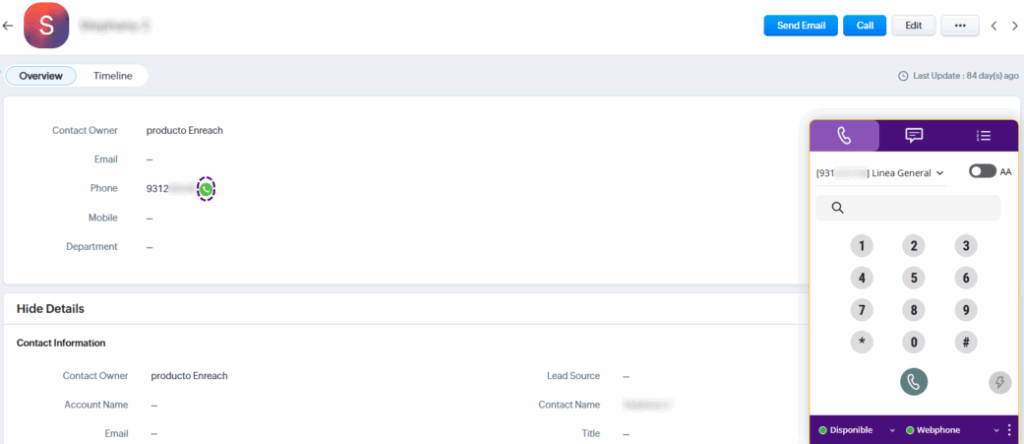
1) Dentro de la ficha de contacto, haciendo clic en el icono de teléfono (situado al lado del número de teléfono a llamar) o desde la parte superior derecha en el botón de «Call»
2) Desde la página de contactos, dando clic a botón del teléfono (no es necesario entrar en la ficha del cliente).

4.3 Flujo en llamada saliente
Dependiendo de la configuración seleccionada por el administrador de este servicio, al emitirse una llamada en Zoho el comportamiento puede variar dependiendo si se desea realizar algún tipo de acción con el contacto al que se esta llamando.
5. Recepción de llamadas
La recepción de llamadas se produce en el agente cuando se encuentra en estado Activo, independientemente de si la pestaña de Zoho o el agente están minimizados.
Si el Módulo está minimizado, se desplegará y se escuchará el sonido de llamada entrante.
5.1 Flujo de Zoho en llamada entrante
Al ringar la llamada, el comportamiento dependerá de la configuración que haya seleccionado el administardor del sevicio.
En una primera instancia, la configuración que viene por defecto es que se abra la ficha del cliente si este existe, de lo contratrio, se puede configurar para que se añada a los contacto el nuevo número de teléfono.
6. Apertura de ficha
La apertura de ficha en el CRM se hace bajo demanda de agente. En esta vista se mostrará toda la información de la llamada, incluyendo interacciones pasadas e información de la actual, como el número de origen, destino, fecha, hora y grabación de la llamada.
El agente puede continuar viendo esta información una vez haya finalizado la llamada y continuar con su actividad. Cada vez que se recibe una llamada, se genera una nueva interacción.