
Omnichannel Contact Center
Módulo de Automarcador
Tiempo de lectura | 5 min
- ÍNDICE
- Acceso
- Tipos de Automarcador
- Reporte de la campaña, estado y edición
- Estados de los contactos
- Recomendaciones para el fichero de contactos (CSV)
Descripción
El módulo de Automarcador de Omnichannel Contact Center permite generar llamadas salientes de forma automatizada, evitando que el agente realice llamadas manualmente.
Por cada campaña de Automarcador deberás asignar una cola con agentes que la campaña usará para asignar las llamadas salientes. Además podrás definir criterios de repetición si el usuario no contesta la llamada, el tiempo de intento de llamada, el identificador de la llamada saliente, etc.
💡 Disponible bajo contratación
Este módulo no está disponible por defecto. Sólo se mostrará si ha contratado este servicio.
Para más información contáctenos.
Acceso
Para acceder al módulo de Automarcador podrás hacerlo desde Manager (botón Automarcador) o bien desde la URL https://automarcador.masvoz.es/.
En caso de que dispongas más de una cuenta vinculada, primero selecciona la cuenta donde deseas configurar las campañas de Automarcador.
Una vez dentro del aplicativo, podrás ver las siguientes opciones:

| Campo | Descripción |
|---|---|
| Grupo de campañas | Te permite agrupar campañas para poder ordenar en que momento se debe ejecutar cada una de ellas, También puedes utilizar un único archivo CSV con una referencia externa para cargar los leads en todas las campañas que pertenecen al grupo. |
| Programar Campaña | Te permite escoger crear una campaña de Marcador Progresivo o Marcador Automático. |
| Ver Campaña | Te permite visualizar todas las campañas de Marcador creadas en tu cuenta, tanto activas como no activas. |
| Cerrar sesión | Cierra tu sesión de Automarcador. |
Tipos de Automarcador
Puedes seleccionar entre Marcador Automático y Marcador progresivo.
Marcador Automático
La programación de una campaña con el marcador automático, va a permitir el envío de llamadas de forma masiva a todos los destinos que hayamos especificado, pudiendo establecer el día y la hora de inicio y fin de la campaña, el tiempo entre llamadas, la duración del intento de las llamadas y el número de intentos.
Este tipo de campañas está pensada para asociar una locución a la llamada, sin necesidad de una atención posterior de un agente. Por ejemplo, es muy útil en campañas comerciales para informar de promociones a los clientes.
La programación de una campaña con el marcador automático permite enviar las llamadas hacia una línea de tu cuenta y seguir el flujo de configuración definido en la línea.
A continuación, explicamos los diferentes campos disponibles:
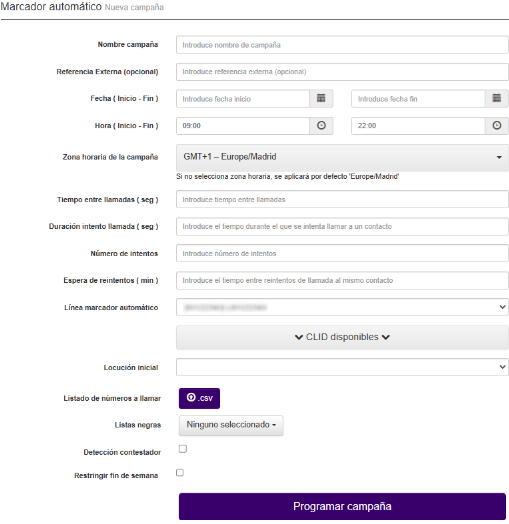
| Campo | Descripción |
|---|---|
| Nombre de campaña | Define el nombre de la campaña. |
|
Referencia Externa (opcional) |
Al carga un CSV desde «grupo de campañas», asigna los registros coincidentes a las diferentes campañas por ese parámetro de referencia. Se deben crear tantas campañas como referencia cargando el mismo archivo. La referencia que se coloca al crear la campaña debe ser la misma que esté en la columna del CSV. Recomendación: Crear primero todas las campañas y luego subir el archivo con la referencia. |
| Fecha de inicio y fin | Define la fecha de inicio y fin de la campaña. |
| Hora de inicio y fin | Define la hora de inicio y fin de la campaña. |
| Zona horaria de la campaña | Zona horaria en la que la campaña se va a ejecutar. Por defecto siempre se crea en la zona horaria Europa/Madrid |
| Tiempo entre llamadas (segundos) | En este campo definiremos el tiempo que pasará entre cada llamada que se haga a los números del listado de contactos.
Por ejemplo: podemos definir que cada 15 segundos el sistema haga una nueva llamada. |
| Duración intento de llamadas (segundos) | En este campo definiremos el tiempo que le sonará el teléfono al contacto. Recomendamos un mínimo de 20 segundos. |
| Número de intentos y espera de reintentos (minutos) | En caso de que el cliente no conteste la llamada, definiremos el número de intentos y cuántos minutos esperará el sistema para realizar el reintento. |
| Línea marcador automático | Aquí indicaremos a que línea de la cuenta enviaremos las llamadas emitidas. |
| CLID Disponibles | Aquí podrás seleccionar el identificador de llamada que recibirá el contacto. Puede ser Oculto. |
| Locución inicial | Opcional. Se puede seleccionar una locución inicial que escuchará el contacto al recibir la llamada. |
| Lista de números a llamar | Permite subir un archivo CSV con la lista de contactos.
Recomendaciones del archivo CSV: |
| Listas negras | Puede bloquear la emisión de llamadas a los números incluidos en la lista negra seleccionada y que ha creado previamente en el Panel de Configuración (apartado Listas). |
| Detección de contestador | Permite dar por no contestado el contacto si salta el contestador. |
| Restringir el fin de semana | Si se marca esta opción no se llamará a los contactos los sábados y domingos dentro de la fecha de inicio y fin de la campaña. |
| Programar campaña | Una vez estén todos los campos configurados, puede configurar la campaña. |
Caso de uso
Este tipo de campañas está pensada para asociar una locución a la llamada, sin necesidad de una atención posterior de un agente.
Por ejemplo, es muy útil en campañas comerciales para informar de promociones.
Marcador Progresivo
La programación de una campaña con el marcador progresivo permite enviar las llamadas a una cola de agentes que hablarán con los contactos de la lista. Esto permite una atención más personalizada por parte de la empresa.
Este tipo de campañas están pensadas para tener una atención personalizada por parte de un agente. De este modo los clientes tendrán una interacción con los agentes para disponer de un mayor detalle de la campaña.
La principal diferencia que encontramos con el marcador automático, es que en este tipo de campañas las llamadas se entregan sin pausa. Cuando termina una llamada se realiza otra.
A continuación, explicamos los diferentes campos disponibles.
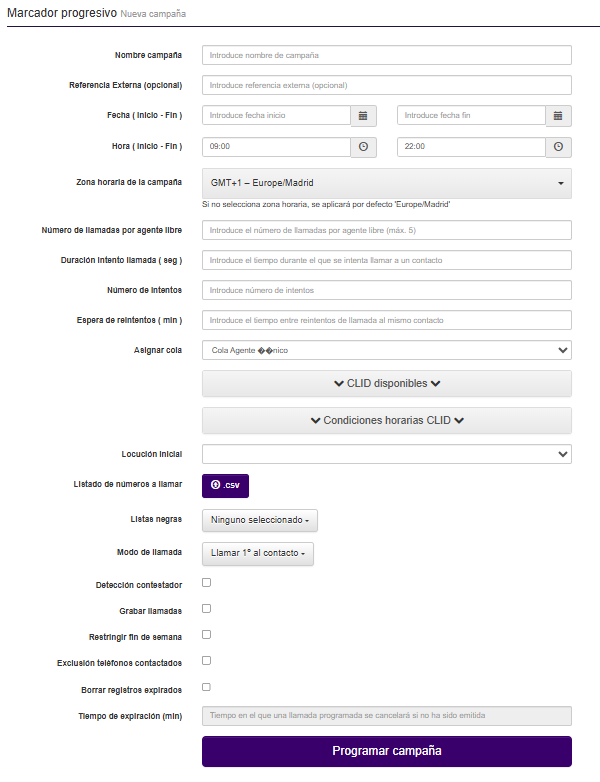
| Campo | Descripción |
|---|---|
|
Nombre de campaña |
Define el nombre de la campaña. |
|
Referencia Externa (opcional) |
No disponible para campañas progresivas |
| Fecha de inicio y fin | Define la fecha de inicio y fin de la campaña. |
| Hora de inicio y fin | Define la hora de inicio y fin de la campaña. |
| Zona horaria de la campaña | Zona horaria en la que la campaña se va a ejecutar. Por defecto siempre se crea en la zona horaria Europa/Madrid |
|
Número de llamadas por agente libre |
En este campo definiremos cuántas llamadas lanzará el sistema por cada agente libre que exista en la cola.
Máximo 5 llamadas por agente libre. |
| Duración intento de llamada (segundos) | En este campo definiremos el tiempo que le sonará el teléfono al contacto o agente (en caso de seleccionar Llamar primer al agente). Recomendamos un mínimo de 20 segundos. |
| Número de intentos y Espera de reintentos (minutos) | En caso de que el cliente no conteste la llamada, definiremos el número de intentos y cuántos minutos esperará el sistema para realizar el reintento. |
| Asignar cola | Aquí indicaremos la cola de agentes asignadaa la campaña.
⚠️ Sobre la estadística de Cola y Automarcador ⬇️ |
| CLID Disponibles | Aquí podrás seleccionar el identificador de llamada que recibirá el contacto. Puede ser Oculto. |
| Condiciones horarias CLID | Aquí puede configurar un identificador de llamada diferente por cada tramo horario. |
| Locución inicial | Opcional. Se puede seleccionar una locución inicial que escuchará el contacto al recibir la llamada. |
| Lista de números a llamar | Permite subir un archivo CSV con la lista de contactos.
Recomendaciones del archivo CSV |
| Modo de llamada | 
Podemos emitir llamadas a los contactos entre los 3 modos que ofrece el marcador progresivo: • Llamar primero al contacto: en este modo el sistema llamara al número de contactos definidos por agente libre. El primer contacto que responda, será asignado al agente. Ejemplo: Si hemos configurado 5 llamadas por agente libre y AG1 está disponible, el sistema lanzará 5 llamadas simultáneas a 5 contactos. El primero de esos 5 contactos que responda, será asignado a AG1. Los 4 contactos restantes serán reprogramados. • Llamar 1º al contacto (pre-asignar agente): este modo es similar al anterior con la particularidad de que el agente se mantiene en Ocupado hasta que 1 de los contactos contesta la llamada. De esta manera, el agente está reservado y no puede recibir llamadas desde otras colas. Si ningún contacto responde, volverá a estar disponible para recibir nuevas preasignaciones de la campaña o llamadas entrantes de otras colas. • Llamar 1º al agente: en este modo el sistema llama en primer lugar al agente disponible para iniciar la emisión de llamada al contacto. En cuanto el agente conteste la llamada de la campaña, se emitirá la llamada al contacto. Posteriormente, escuchará el ringing hacia el contacto y hablará con él, escuchará tono de Ocupado, o su contestador, dependiendo de si el contacto responde o no la llamada. En este modo de llamada no aplica la Detección de contestador. |
| Detección de contestador | Permite dar por no contestado el contacto si salta el contestador. |
| Grabar llamadas | Marcar check si se quieren grabar las llamadas de la campaña. |
| Restringir el fin de semana | Si se marca esta opción no se llamará a los contactos los sábados y domingos dentro de la fecha de inicio y fin de la campaña. |
| Exclusión teléfonos contactados | Si el check está activo, se consultará el detalle de llamadas para comprobar si existe una llamada (entrante/saliente) contestada de ese número en el periodo desde que se registro el callback hasta el momento de emisión |
| Borrar registros expirados | Permite eliminar registros expirados de manera automática que se han configurado tras «N» minutos. |
| Tiempo de expiración (min) | tiempo en minutos que la lead tiene para expirar. |
| Programar campaña |
Una vez estén todos los campos configurados, puede configurar la campaña. |
Grupo de campañas
Permite que a un grupo de campañas seleccionado compartan la configuración entre ellas, como la fecha inicio/fin, hora de inicio/Fin, tiempo entre llamadas.
También permite gestionar el orden en el que se ejecutaran las campañas. Este orden es secuencial, por lo que sigue el orden que se asigne en el grupo. Si tenemos más de una campaña podemos seleccionar y arrastrar entre cada una de ellas para establecer el orden.
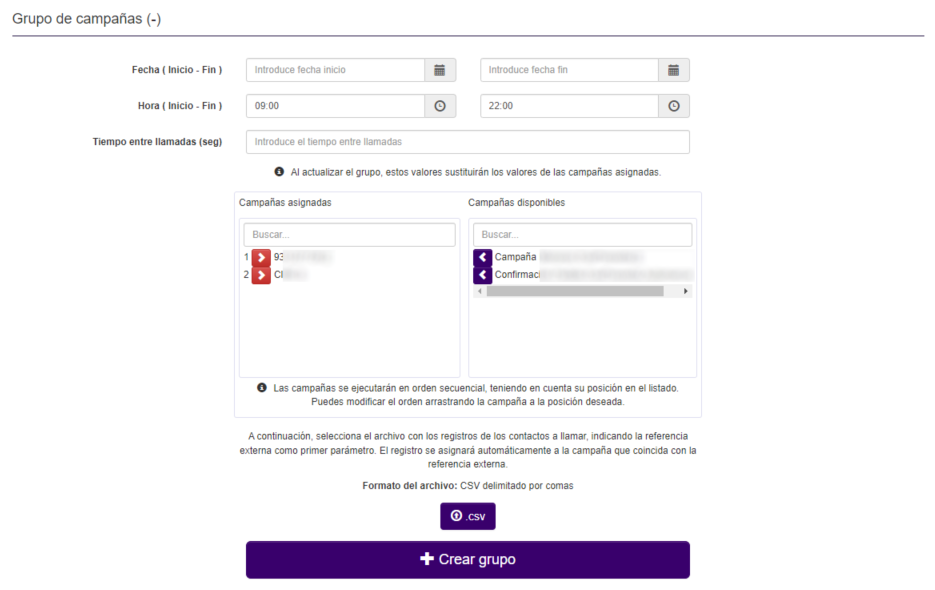
Hay que tener en cuenta que los cambios que se realicen en el grupo tendrán efecto tras terminar la campaña en curso, por lo que si se reacomodan el orden de las campañas, primero finalizará la campaña que está en curso.
Cuando el grupo está creado, veremos información adicional tanto por campaña como por grupo. Describimos a continuación cada punto:
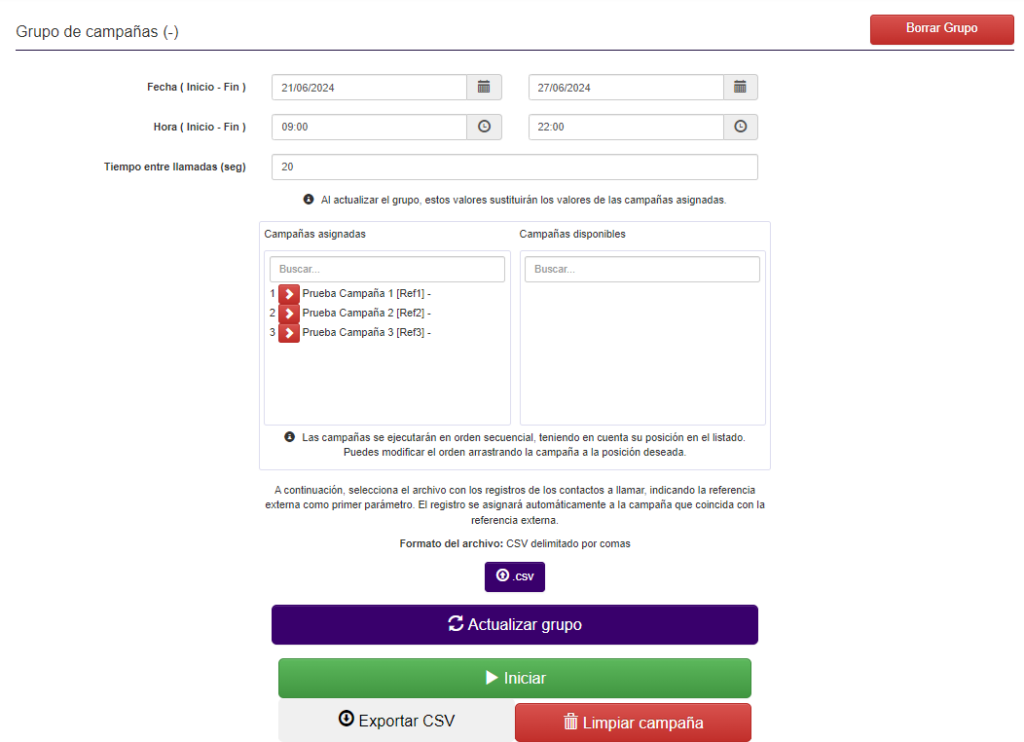
| Campo | Descripción |
|---|---|
| Grupo de campañas (*) |
El * hace referencia al % de gestión de las llamadas del grupo, es un promedio del porcentaje que se ha ejecutado en cada campaña perteneciente al grupo.
|
| Borrar Grupo |
Al hacer clic podemos eliminar el grupo. Es importante que el grupo este detenido antes de eliminar. |
| Fecha de inicio y fin | Define la fecha de inicio y fin del grupo. |
| Hora de inicio y fin | Define la hora de inicio y fin del grupo. |
| Tiempo entre llamadas (seg) | Define el tiempo entre cada llamada por campaña. |
| Campañas asignadas / Campañas disponibles | Esta tabla visualizaremos y asignaremos todas las campañas automáticas que estén en la cuenta, del lado izquierdo se mostrará las que están asignadas al grupo y de lado derecho el restante. Los botones de acción para añadir al grupo o quitarlo. |
| CSV | Opción que nos permite cargar el archivo CSV. Este archivo debe contener la referencia externa para saber en qué campaña debe asignar cada uno de los leads. |
| Actualizar grupo |
Cada cambio que se realiza sobre el grupo, ya sea cargar un nuevo CSV, modificar el orden de las campañas, fechas, etc. debe actualizarse, por lo que al hacer clic se actualiza de manera automática la configuración. Hay que tener en cuenta el punto arriba mencionado sobre los cambios que se hagan, esto tendrán efecto una vez la campaña que estaba en curso finalice. |
| Iniciar / Detener |
Iniciar grupo. Detener grupo. |
| Exportar CSV |
Permite tener un archivo CSV con la información y resultado de todas las campañas asociadas al grupo. Esta exportación añade 3 nuevas columnas nuevas al fichero
|
| Limpiar campaña |
Permite limpiar todos los registros de todas las campañas asociadas al grupo. Si queremos limpiar las campañas, siempre debemos detener el grupo. |
Caso de uso
Este tipo de campañas son útiles para asegurar el contacto con el cliente. Recomendamos el uso de Llamar 1º al agente para asegurarse el contacto con los usuarios del listado.
Reporte de la campaña, estado y edición
Una vez creadas las campañas, clicando en el botón «Ver Campaña» y en el apartado «Acción», puedes ver el estado de tu compaña y editar su configuración.
A continuación explicaremos los diferentes opciones disponibles:
| Acción | Nombre | Descripción |
|---|---|---|
 /  |
Pausar/Activar campaña. | Permite pausar y activar la campaña en cualquier momento. |
 |
Ver resultado. | Abre una previsualización de las llamadas realizadas, el estado de los contactos, la número de intentos por cada contacto y notas de texto.
En la parte inferior aparecerá un resumen con: – Total de contactos 
|
 |
Descarga de resultados. | Permite descargar en formato CSV el resultado de la campaña en el momento de la descarga. |
 |
Editar campaña. | Permite editar la configuración de la campaña. |
 |
Eliminar campaña | Borra la campaña y sus resultados. |
En esta misma vista también se puede visualizar el % Campaña, donde vemos el porcentaje del progreso de cada una de las campañas y limpiar campañas, este botón eliminará todos los registros de la campaña en cuestión (volviendo a poner a 0% el progreso de la misma). Además, si existiesen registros pendientes de ser gestionados, no se gestionarán.
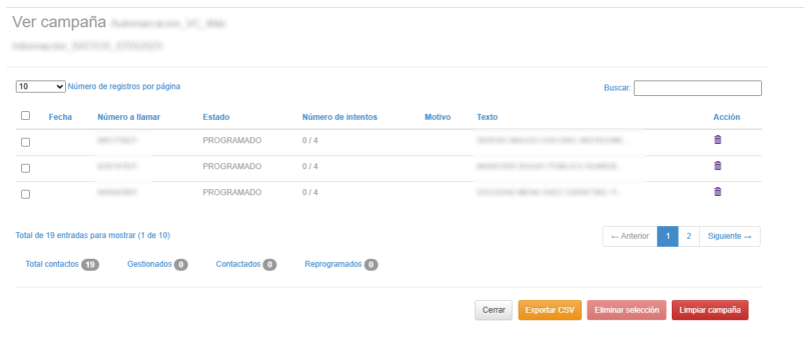
En la vista «ver resultado» es posible eliminar registros de leads, tanto de manera múltiple (masiva) como una puntual.
Estados de los contactos
Durante el proceso de emisión, o al finalizar la campaña, podrá ver los siguientes resultados por cada contacto.
| Caso | Descripción |
|---|---|
| Contestado | La última llamada realizada al contacto ha sido contestada por el destinatario y conectada con la línea (Marcador Automático) o el agente (Marcador Progresivo). |
| No contactado | Tras finalizar todos los intentos de llamada, no se ha podido contactar con el usuario. A la derecha, podrá ver la razón del No contactado:
• No operativo: El contacto no está operativo |
| Reprogramado | Se ha realizado la llamada pero no se ha contestado. Se ha reprogramado hasta agotar los intentos de reprogramación configurados en el apartado «Número de intentos y Espera de reintentos (minutos)» de la Campaña. |
| Programado | Todavía no se ha llamado al contacto. |
Recomendaciones para el fichero de contactos (CSV)
1) El documento CSV no debe contener cabeceras.
2) En las columnas posteriores puede añadir números adicionales a los que llamar así como datos adicionales del contacto.
| Filas ⬇️ | A | B | C | D | E | F |
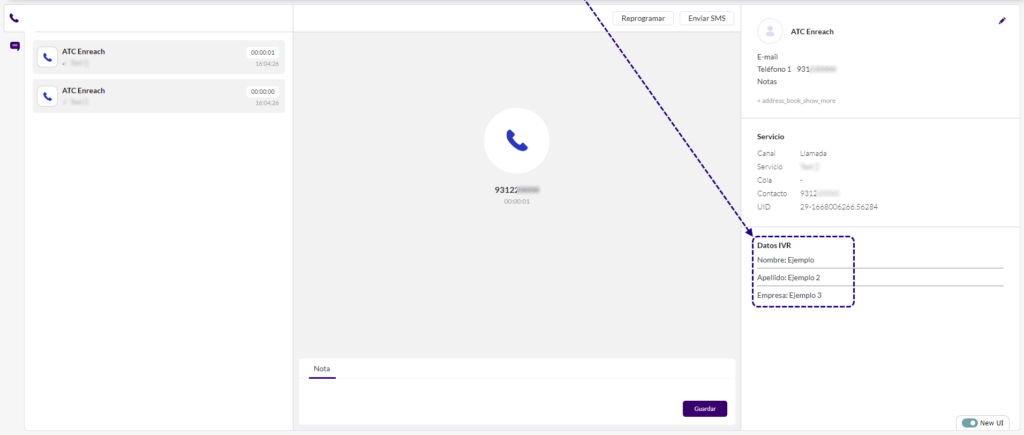
| 1 | 93122XXYY | 649XXXYYY | 91210XXYY | Nombre: Ejemplo | Apellido: Ejemplo 2 | Empresa: Ejemplo 3 |
3) Si algún campo adicional debe contener alguna coma (,) esta celda debe estar entre comillada («). Por ejemplo: «Calle Sin nombre, 7«.
¿Cómo ve el agente los datos adicionales?
Las columnas con datos adicionales posteriores a los teléfonos de contacto aparecerán en el apartado de Datos IVR del módulo de agente:
¿NECESITAS AYUDA?
CONTÁCTANOS