
Outbound
Guía Formación Administradores/as
Tiempo de lectura | 18 minutos
- ÍNDICE
- Términos Clave
- Outbound by Enreach
- Crear Plantillas de Campaña
- Campos de Datos Maestros
- Campos de Datos de Resultado
- Lista de Selección y Otros Resultados
- Comportamiento y Uso del Campo
- Dependencias de Campos
- Configuraciones de la Campaña
- Configuraciones del Marcador
- Otras Configuraciones
- Carga de Leads
- Permisos
En este documento, veremos los pasos necesarios para comenzar a trabajar como Administrador en Outbound by Enreach.
Términos clave
Antes de comenzar, echemos un vistazo a algunos de los términos clave que encontrarás cuando trabajes en Outbound:
¿Qué es una campaña?
Una Campaña es donde se recopilan todas las configuraciones de los datos de leads, datos de resultados, opciones de marcado, informes y todas las demás configuraciones.
En Outbound, una campaña es con lo vais a trabajar, y donde se recopilará toda la información sobre esos leads.
¿Qué es una plantilla de campaña?
Una Plantilla de Campaña es el diseño de una campaña. Las plantillas de campaña se pueden aplicar a otras campañas, lo que permite ahorrar tiempo al configurar nuevas campañas.
Las plantillas de campaña determinarán qué tipo de datos de leads se cargarán y qué datos de resultados se registrarán cuando se llame.
¿Qué es un Proyecto?
Un Proyecto es una agrupación de campañas. Los proyectos están asociados con clientes individuales y contendrán todas las campañas relacionadas con ese cliente específico.
Como Administrador, podrás crear un nuevo proyecto cada vez que recibas un nuevo cliente o asignación. Las reglas de eliminación también se establecen en Proyectos.
¿Qué son los Datos de Resultado?
Los Datos de Resultado son lo que se registrarán como resultado de una llamada con un lead. Por ejemplo, si un cliente potencial responde «Sí, por favor» a su oferta, el agente registrará la llamada como un éxito.
¿Qué es un Grupo de Lead?
Un Grupo de Lead es una lista de leads que se importan a una Campaña, ya sea desde un archivo CSV, creado a partir de un Disparador en Outbound o generado por un comando de API.
La forma en que los Agentes pueden utilizar los Grupos de Leads se regirá por determinadas configuraciones, como la prioridad de Leads y cuándo se puede llamar a estos Leads.
Outbound by Enreach
Bienvenido a la página de navegación de Outbound.
En el menú de la izquierda es donde encontraremos todos los apartados de nuestro panel.
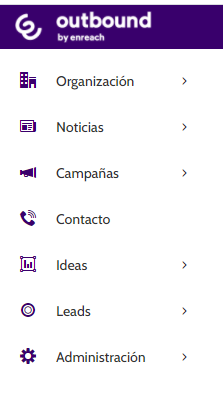
Utiliza la Barra de Búsqueda Global para buscar usuarios, campañas y plantillas de campaña.

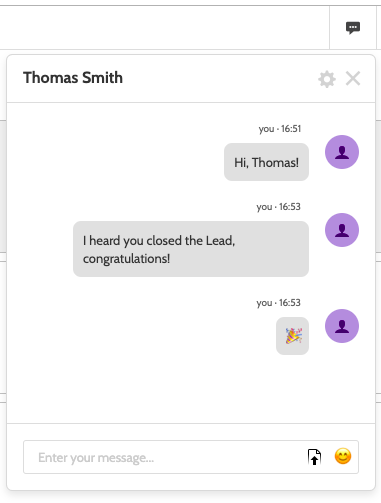
En la esquina superior derecha hay varios íconos para tareas administrativas.

Haz clic en el icono de chat para abrir el chat de Outbound y así poder hablar con el resto de la organización:
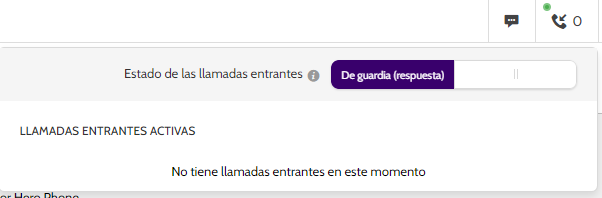
En caso de tenerlo contratado, expande el icono de teléfono a la izquierda para ver las llamadas entrantes activas.
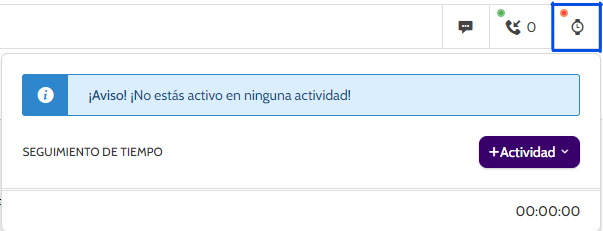
Si tienes el módulo Administrar Horario de Trabajo, expande el icono del reloj para administrar el Registro de Tiempo.
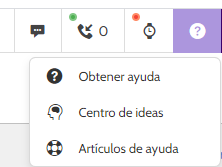
Al expandir el ícono del signo de interrogación podrá:
- Obtener Ayuda: Explora los artículos de ayuda más leídos.
- Centro de Ideas: Envía una solicitud de mejora para una función a Outbound y vota por las solicitudes enviadas
- Artículos de Ayuda: Explora todos los Artículos de Ayuda. Este apartado es muy importante, ya que tiene todos los manuales y paso a paso de las funcionalidades de la plataforma, complatemente actualizadas.
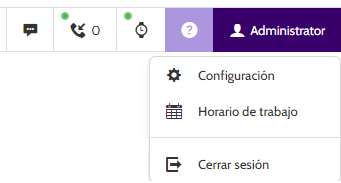
Al expandir el ícono de Usuario podrá:
- Pausar la sesión: Pausa la sesión actual para el almuerzo, una reunión o un motivo personalizado.
- Configuraciones: Configura el idioma preferido, habilita una pausa del sistema, personaliza la página de contacto y cambia el Modo de Visualización de Datos para la Página de Contacto.
- Horario de Trabajo: Podrás ver el Horario de Trabajo.
- Cerrar Sesión: Cierra sesión en la plataforma.
Crear Plantillas de Campañas
Este artículo continuará en forma de ejercicios prácticos que deberás seguir para comenzar a trabajar como Administrador en Outbound.
Comencemos por crear una Plantilla de Campaña.
Las Plantillas de Campaña determinarán qué tipo de Datos de Leads cargarás y qué Datos de Resultados registrarás cuando se llame a un cliente potencial.
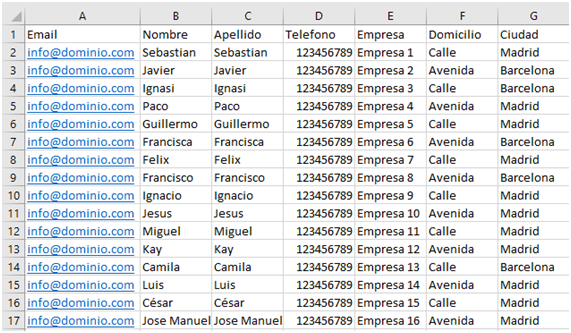
Antes de comenzar, asegúrate de tener un archivo .csv que contenga todos los datos que deseas cargar. Un archivo .csv típico se parecerá a la imagen mostrada más abajo.
Cada encabezado de columna tendrá que ser idéntico a los nombres de los Campos de Datos Maestros de las Plantillas de Campaña.
Cómo crear una plantilla de Campaña
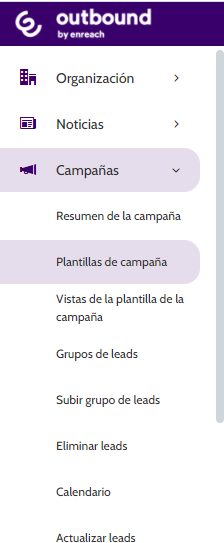
1. En la página de navegación de Outbound, expande el apartado Campañas en el menú y haz clic en Plantillas de Campaña.
2. Haz clic en Nuevo.
3. Elige un nombre para la Plantilla de Campaña.

4. En Plantilla de Campaña Base, expande el menú desplegable y escoge la opción Subir Archivo.

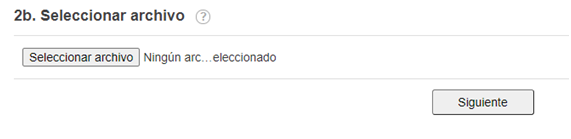
5. Haz clic en Seleccionar Archivo para cargar el archivo .csv desde su ordenador. Ahora pulsa Siguiente.
Campos de Datos Maestros
Una vez que se haya cargado el archivo .csv, verás la página Editar plantilla. Aquí es donde se configurarán todos los Datos de Lead de tu Plantilla de Campaña.
En Campos de Datos Maestros, verás todos los distintos tipos de Datos Maestros que se importaron desde el archivo .csv. Si necesitas añadir alguno más, haz clic en Nuevo.
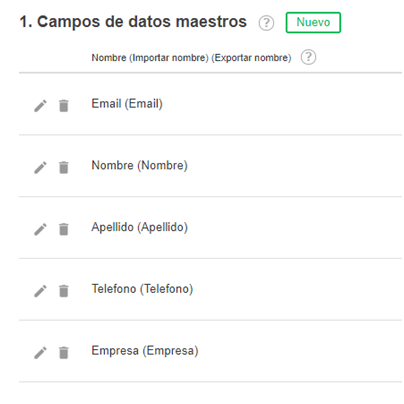
Ahora deberás hacer coincidir cada Campo de Datos Maestros con un Tipo de Datos adecuado.
De forma predeterminada, Outbound seleccionará Texto (Campo Pequeño) como Tipo de Datos.
Los Datos Confidenciales o los datos que deberán eliminarse tendrán un (*) por su Tipo de Datos.
Para este ejercicio, nos centraremos en los dos Tipos de Datos más utilizados:
- Texto (Campo Pequeño): Adecuado para líneas de texto de menos de 30 caracteres. Los caracteres adicionales no serán visibles para el agente, por lo que para textos más largos hay que usar el Tipo de Datos Texto (Campo Grande).
- Numero de Teléfono: Un campo obligatorio que designa el número de teléfono del lead.
Cómo Editar los Campos de los Datos Maestros
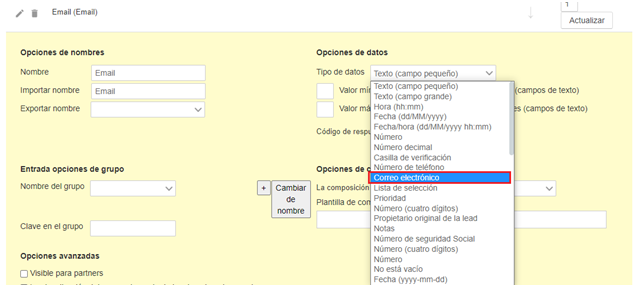
1. Haz clic en el icono del lápiz en el Campo de Datos Maestros que quieras editar.

2. Todas las configuraciones se mostrarán.
En Opciones de datos, expande el menú desplegable Tipo de datos y selecciona el Tipo de datos que deseas hacer coincidir con el Campo de datos maestros.
Haz esto para cada uno de los Campos de Datos Maestros
Campos de Datos de Resultado
Cuando hayas configurado todos los Datos Maestros del Lead, es hora de configurar los Datos de Resultados.
Pinchando en el botón de aquí abajo, encontrarás el directorio de los tipos de datos con su correspondiente descripción:
En Outbound, el resultado de las llamadas a tus clientes potenciales se conoce como Resultados. Estos diferirán según el tipo de Campaña que se esté ejecutando. Puedes tener varios Resultados, pero es obligatorio tener un tipo de datos de Resultado Principal, que es la opción básica «Sí, por favor» o «No, gracias«.
En este ejemplo, vamos a crear una campaña de recogida de fondos para un cliente imaginario que solicita donaciones.
Nuestro cliente necesita lo siguiente de los Leads:
- Quiere el Lead hacer una donación? (Si/No)
- Si: Cuanto al mes?
- Durante cuantos meses quiere hacer la donación? (1/3/12)
- Un campo de cálculo que suma la cantidad total de la donación.
- ¿Le gustaría al cliente potencial recibir un boletín mensual?
Comencemos con el Resultado Principal, que siempre es un menú desplegable o Lista de Selección.
Lista de Selección y Otros resultados
Para nuestro primer Campos de Datos de Resultados, queremos preguntarle a nuestro Lead si quiere hacer una donación. He aquí cómo hacer esto:
1. Haz clic en el icono de lápiz en el Campo de Datos de Resultado a editar.

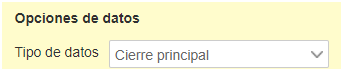
2. Selecciona Cierre Principal en el menú desplegable de Opciones de Datos
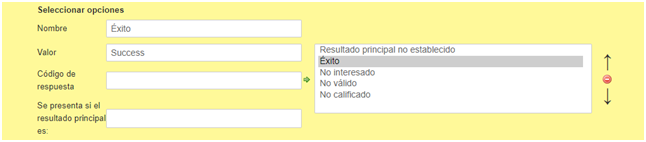
3. Para ingresar los resultados principales, añade el Nombre y el Valor en los cuadros de texto en Seleccionar Opciones.
Haz clic en la flecha verde para guardar y repite tantas veces como sea necesario.
Si necesitas eliminar un Resultado Principal, selecciona el resultado que corresponda haz clic en el icono rojo de prohibido.
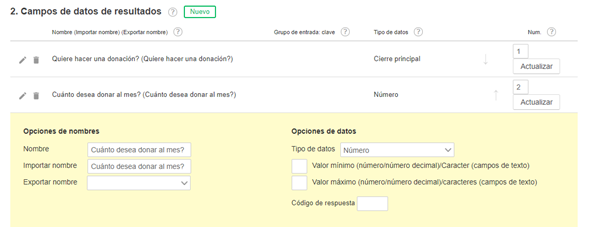
Para nuestro próximo Campo de Datos de Resultados, queremos preguntarle a nuestro cliente potencial Cuánto desea donar al mes. He aquí cómo hacer esto:
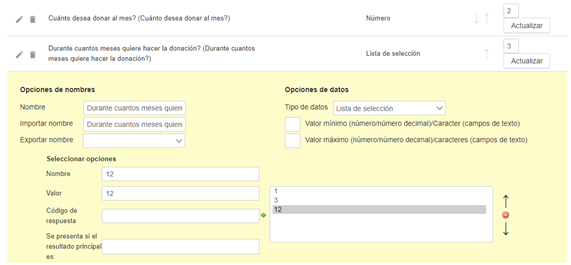
Para nuestro próximo Campo de Datos de Resultados, queremos preguntarle a nuestro Lead ¿Durante cuantos meses quiere hacer la donación?.
Las opciones para una Lista de Selección se ingresarán de la misma manera que cuando se configuró el Resultado Principal. He aquí cómo hacer esto:
Para nuestro próximo Campo de Datos de Resultados, queremos preguntarle a nuestro cliente potencial si les gustaría recibir un boletín mensual.
Como respuesta Sí/No, elegiremos el tipo de datos de Casilla de Verificación. He aquí cómo hacerlo:
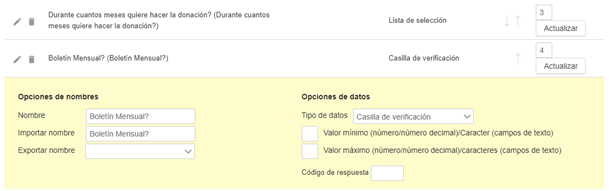
Para el ultimo Campo de Datos de Resultado, queremos calcular cuánto dinero donará nuestro cliente potencial.
En Tipo de Plantilla de Composición, selecciona Fórmula en el menú desplegable.
A continuación, haz clic en Cuánto por mes y Cuántos meses en la Plantilla De Composición.
Outbound calculará automáticamente la donación total prevista en función de los campos de datos de resultados configurados previamente.
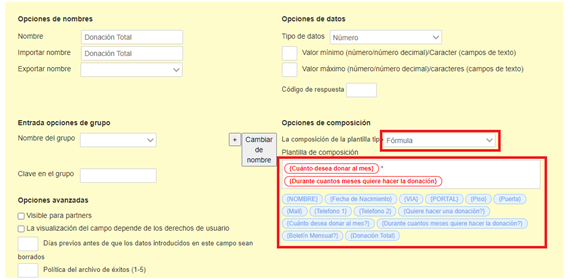
¡Ahora los campos de datos de resultados están configurados para nuestra campaña benéfica!
Notarás que, en Validar y Continuar, solo el Resultado Principal que no se ha seleccionado está incompleto.
Haz clic en Siguiente para pasar al próximo paso.
Comportamiento y Uso del Campo
Ahora que has configurado todos los Datos Maestros del Lead y los Campos de Datos de Resultados que necesitas para tu Plantilla de Campaña, es hora de terminar de configurarlos y decirle al sistema cómo usar estos Campos.
Paso 1
Primero, hagamos coincidir las respuestas que configuramos en nuestra Lista De Selección del Resultado Principal con las selecciones de Outbound, seleccionando la pregunta en el menú desplegable.
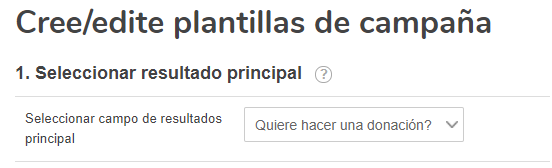
En la columna Nombre estarán los resultados que se configuraron.
Define cómo se cerrarán losleads s al compararlos con uno de los cuatro resultados de Outbound (Exito, No Interesado, No Válido, No Calificado).
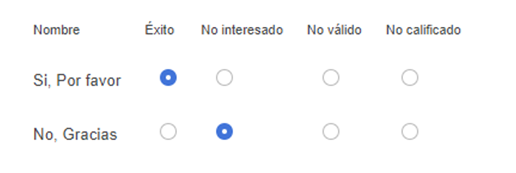
Paso 2
En el Paso 2, decidirás cómo se utilizarán los Campos de Datos Maestros y los Campos de Datos de Resultado. Marca las siguientes casillas si;
- Subir: Se requiere que el campo tenga contenido al cargar Leads en la campaña.
- Resultado: El campo es un Campo de Resultado obligatorio.
- Modificable: El Agente tiene permiso para editar este Campo.
- Clave de la búsqueda de duplicados: El Campo debe usarse al buscar Leads duplicados.
- Visible: El Campo debe estar visible para el Agente.
- Identificador de lead: El campo Identificador de lead (único en todas las campañas de la empresa).
En nuestro ejemplo, configura las siguientes opciones y usa Teléfono como Clave de la Búsqueda de Duplicados:
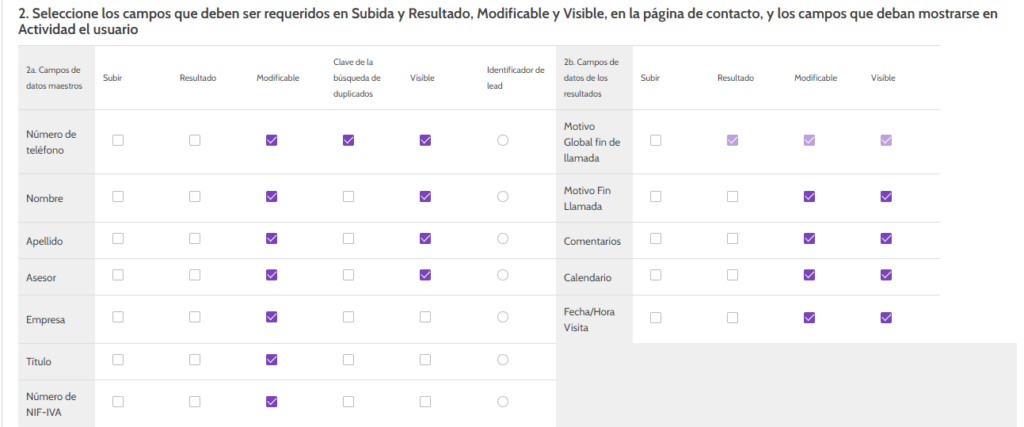
Ten en cuenta que un campo de Datos Maestros de URL no se puede marcar como Editable.
Cuando hayas terminado, la lista de verificación de validación en la parte inferior debería verse así:
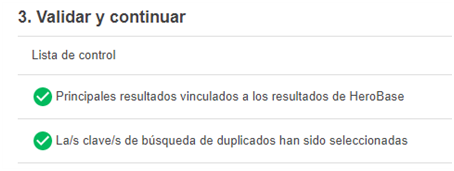
Haz clic en Vista Previa para obtener una vista previa de cómo se verá la Plantilla de Campaña para los Agentes al llamar a un cliente potencial, y en Anterior para volver al editor.
¿Contento con el resultado?
Haz clic en Guardar para guardar la Plantilla de Campaña y haz clic en continuar.
Dependencias de Campos
Ahora que la Plantilla De Campaña está lista, es hora de decirle a Outbound qué Campos mostrar en función de la información que recibirá un Agente de un lead.
Entonces, en nuestra Campaña, solo después de que el cliente acepte donar a nuestra organización benéfica, serán visibles las opciones de ¿Cuánto? y ¿Durante cuántos meses? .
Como Configurar las Dependencias de Campos
1. Como nuestro resultado principal es ¿Quiere donar?, me interesa ocultar todos los resultados relacionados con Si como Resultado Principal hasta que el cliente responda Si.
Expande el menú desplegable Dependencias de Campo, selecciona ¿Quiere hacer una donación? Y haz clic en Añadir.
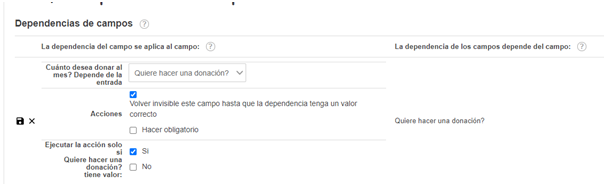
2. En Acciones, marca la casilla Volver invisible el campo hasta que la dependencia tenga el valor correcto.
Esto asegurará que ¿Cuánto? será visible solo cuando el lead haya respondido Sí a ¿Quiere hacer una donación?
3. En ¿Ejecutar la acción solo si Quiere hacer una donación tiene un valor? marque la casilla Sí.
Esto garantizará que cuando el lead haya respondido que le gustaría donar y el agente registre el valor Sí, solo entonces aparecerá el campo ¿Cuánto? como visible para el agente.
4. Haz clic en el icono Guardar para guardar la dependencia de campo y haz clic en Guardar en la parte inferior de la pantalla cuando hayas terminado.

5. Repite para cada Campo que dependa de su Resultado Principal.
En nuestro ejemplo , he ocultado todos los Campos que solo son relevantes si un Lead responde Sí para donar a nuestra organización benéfica. Cuando termine, se verá así:
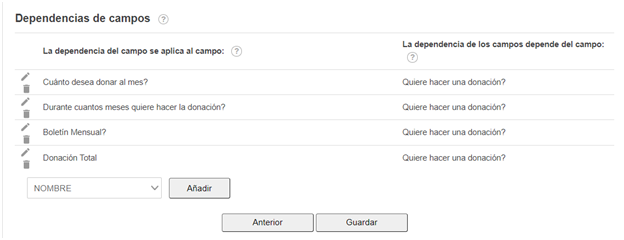
Haz clic en Guardar en la parte inferior de la pantalla cuando hayas terminado.
¡Enhorabuena, has completado tu primera Plantilla de Campaña en Outbound!
Configuraciones de la Campaña
Ahora que la Plantilla de la Campaña está completa, es hora de completar la Configuración de la campaña, cargar Leads y empezar a trabajar.
1. En el menú del lado izquierdo, expande el menú Campañas y haga clic en Resumen de la campaña.
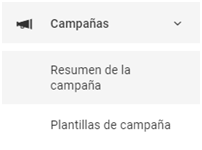
2. Busca tu Campaña y haz clic
Se abrirán los detalles de la Campaña. Haz clic en el icono de lápiz en la esquina derecha para ir a la página principal de Editar Campaña.

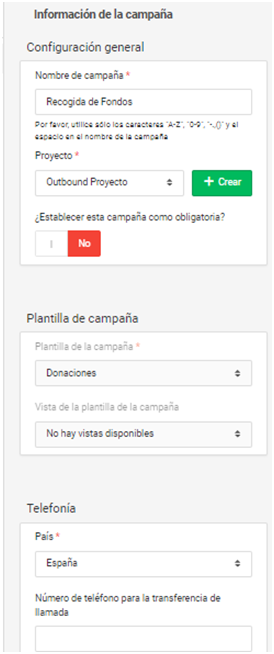
3. La página se abrirá con información de la Campaña. Aquí encontrarás 4 campos obligatorios para completar.
- Nombre de la Campaña: Este es el nombre de tu campaña.
- Proyecto: Expande el menú desplegable para seleccionar el proyecto que contendrá su campaña. Haz clic en +Crear para Crear un nuevo Proyecto.
- Plantilla de Campaña: Este es el nombre de la Plantilla de Campaña que usarás para tu Campaña.
- Telefonía: Este es el país desde el que hará llamadas a sus Leads.
Configuraciones del Marcador
Ahora es el momento de configurar los Ajustes del Marcador para la Campaña.
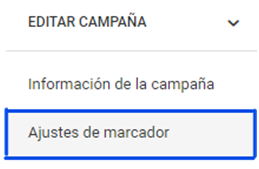
1. En el menú Editar Campaña, selecciona Ajustes de marcador.
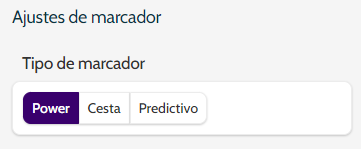
2. En Tipo de Marcador, selecciona Marcador Power. Este tipo de marcador llamará a los clientes potenciales uno por uno tan pronto como el agente esté listo y se recomienda para llamar a nuevos Grupos de Leads.
Para más información sobre otros tipos de marcadores, consulta la página de Artículos de Ayuda dentro de tu propio entorno Outbound.
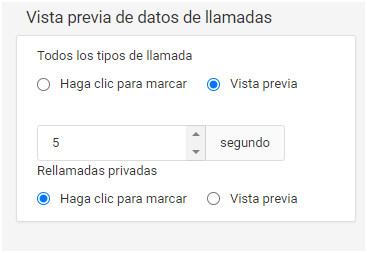
3. En Vista previa de datos de llamadas, marca Vista previa para todos los tipos de llamadas.
Esto permitirá a los agentes obtener una vista previa de los datos maestros del Lead antes de conectarse al lead. Ajusta el tiempo de vista previa en segundos haciendo clic en las flechas.
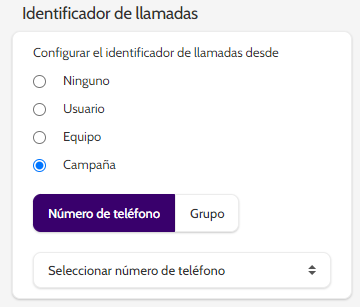
4. En Identificador de llamadas, decide qué identificador de llamadas verá el cliente cuando reciba una llamada de un agente. Para nuestra Campaña Benéfica, configuraremos el identificador de llamadas en Campaña y seleccionaremos el número correcto en el menú desplegable.
Si un cliente necesita devolver una llamada, el identificador de llamadas de una campaña garantizará que el cliente se pueda conectar a un agente que esté trabajando en esa misma campaña.
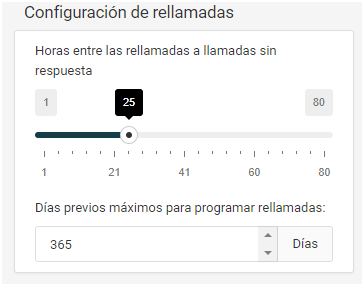
5. En Configuración de rellamadas, decide cuántas horas esperar hasta que se vuelva a marcar a un cliente potencial que no respondió.
La configuración predeterminada es de 25 horas, por lo que si el lead no respondió una llamada a las 10 am. de un lunes, se programará una rellamada para las 11 am. del martes. Ajusta el número máximo de días para programar Rellamadas haciendo clic en la flecha
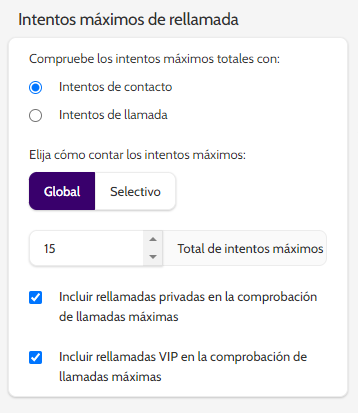
6. En la configuración de Intentos máximos de rellamada, puedes ajustar aún más la forma en que los agentes podrán volver a marcar a los clientes potenciales. Para nuestra Campaña benéfica, he seleccionado Intentos de contacto, seleccioné Global y establecí el Total máximo de intentos en 15.
Esto significa que a nuestros agentes se les permitirá 15 intentos de contacto con un cliente potencial, incluso si el cliente potencial tenía más de un número de teléfono de contacto. Por lo tanto, las llamadas no respondidas a todos los números de teléfono asociados con un cliente potencial contarán solo como 1 intento de contacto.
Global establece el número máximo de intentos de rellamada, independientemente del tipo de rellamada.
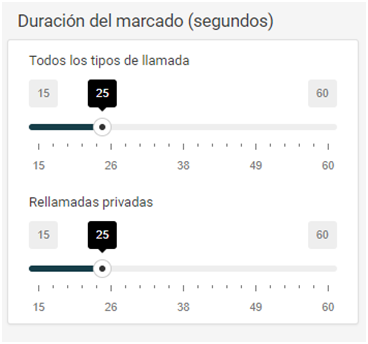
7. En Duración del marcado, establece cuántos segundos llamará el Marcador Outbound a un cliente potencial antes de que se determine que la llamada no ha sido respondida.
El valor predeterminado es 25 segundos, que cortará la llamada antes de que la mayoría de los contestadores automáticos respondan.
Las Rellamadas Privadas generalmente pueden tener una duración de marcación más larga, porque el cliente potencial ya ha expresado interés.
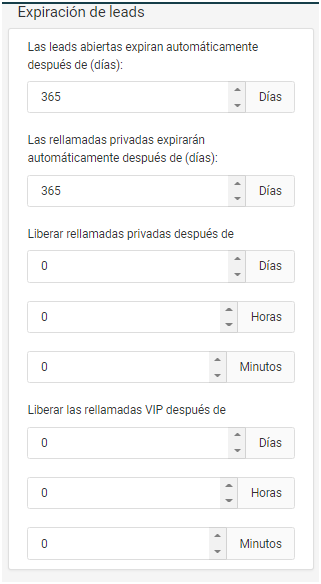
8. En Expiración de Leads, ajusta la cantidad de días que estarán activos los leads abiertos y las rellamadas privadas.
Ajusta el tiempo de vencimiento en días haciendo clic en las flechas
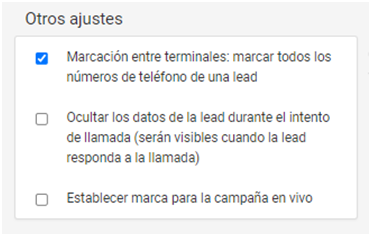
9. Configura Otros Ajustes para su campaña en nuestra configuración final del marcador.
Marca la casilla Marcación entre terminales para asegurarse de que Outbound by Enreach probará con todos los números de teléfono asociados al lead antes de terminar la llamada.
Otras Configuraciones
¡La campaña benéfica ya está lista para cargar leads! A continuación veremos la Configuración de Campaña restante para ver qué puedes hacer con Outbound.
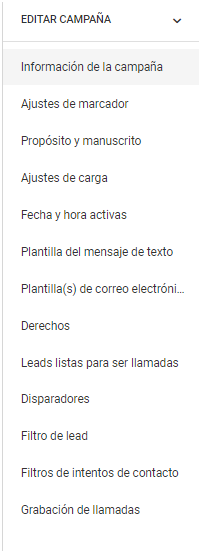
- Propósito y Manuscrito: Introducir un propósito de la campaña con metas para el agente y un manuscrito si es necesario.
- Ajustes de Carga: Ajustar la configuración para cargas de Leads duplicadas
- Fecha y Hora activas: Establecer la fecha y la hora en que la campaña está activa.
- Plantilla Mensaje de Texto: Crear una plantilla para enviar SMS a Leads.
- Plantillas E-mail: Selecciona que tipo de plantillas de e-mail estarán disponibles en esta Campaña
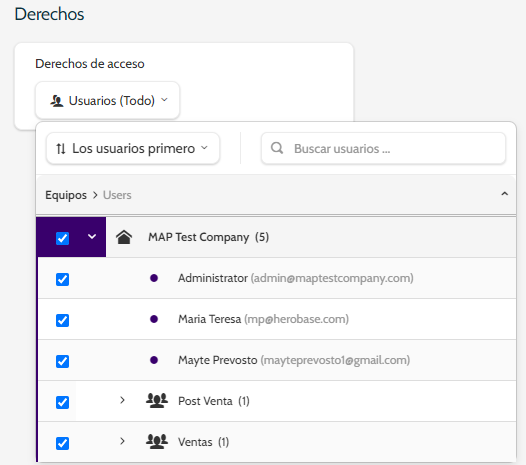
- Derechos: Editar los permisos de organización y usuario para esta Campaña.
- Leads listas para ser llamadas: En la descripción general de la Campaña, hay un Gráfico de Distribución, una indicación codificada por colores de cuántos clientes potenciales tiene listos para llamar en cada Campaña. Aquí puedes establecer el límite mínimo para la cantidad de Leads que aparecen en cada color.
- Disparadores: Configura Activadores de Campaña para automatizar acciones como Clonar, Enviar e-mail y enviar SMS.
- Filtro de Lead: Filtrar ciertos Leads para agentes o equipos específicos.
- Filtros de Intento de Contacto: Programa el período de tiempo en el que se llamará a los clientes potenciales con cierto número de intentos de contacto.
- Grabación de llamadas: Decide si quieres grabar llamadas y configura las reglas de eliminación.
Carga de Leads
¡El último paso antes de usar la campaña para llamar clientes potenciales es subirlos! Esto se puede hacer cargando Leads al sistema Outbound con un archivo .csv, a través de Disparadores o mediante la API Outbound.
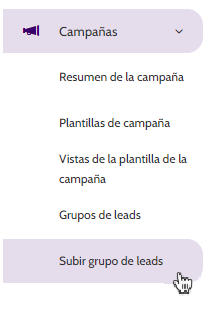
1. Para nuestra campaña benéfica, carguemos nuestros leads a través de un archivo .csv.Para cargar el grupo de leads, expande el menú desplegable Campañas y selecciona Subir Grupos de Leads.
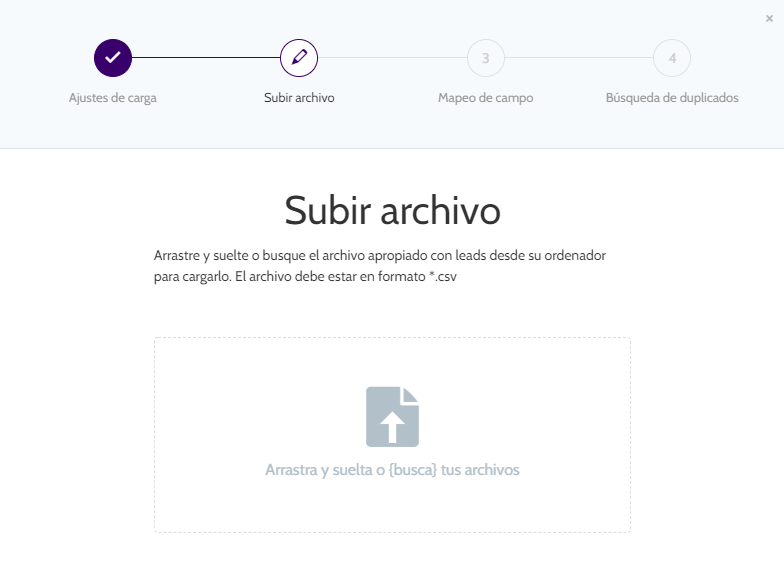
2. Sigue los pasos del asistente de carga para cargar el grupo de Leads.
En Subir Archivo, haz clic en Elegir Archivo y cara el mismo archivo .csv que utilizaste para crear la Plantilla de campaña.
3. Haz clic en Siguiente.
Cuando se cargue el .csv, se dirigirá a los Grupos de Leads, donde podrás ver todos los detalles relacionados con los Leads.
4. Cuando se cargue el .csv, se dirigirá a los Grupos de Leads, donde podrás ver todos los detalles relacionados con ellos.
Es posible que se tarde un minuto en cargar todos los leads en Outbound, así que refresca el navegador para ver la cantidad de leads actualizados.
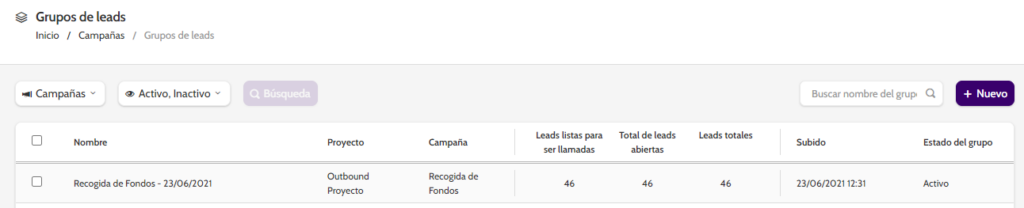
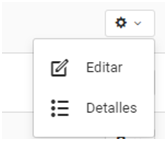
5. Para ver una descripción general de toda la información del Grupo de Leads, incluidas las razones por las que no se cargó ningún Lead, haz clic en el icono de rueda dentada a la derecha y selecciona Detalles.
Permisos
Ahora que has subido el Grupo de Leads, es hora de asignar permisos para los agentes que trabajarán en esta Campaña.
1. Hay dos formas de asignar Permisos:
Haz clic en Resumen de la Campaña, selecciona la Campaña con la que deseas trabajar y haz clic en la pestaña Derechos en la parte superior.

Alternativamente, puedes seleccionar Derechos en el menú Editar Campaña.
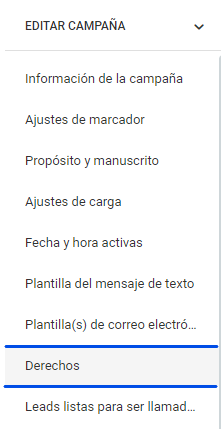
2. Alterna entre Organización para asignar Permisos según la jerarquía de tu organización y Usuarios para asignar Permisos a Agentes individuales.
Haz clic en Guardar cuando termines.
¿Has terminado?
¡Felicidades! Ya ha creado tu primera Campaña completamente funcional en Outbound.
Esta guía te ha llevado a través de todos los pasos básicos y necesarios, pero hay mucho más que puedes hacer para optimizar tus campañas y convertirte en un experto en todo lo relacionado conla plataforma.