
Outbound
Preguntas frecuentes y solución de problemas
Tiempo de lectura | 12 minutos
- ÍNDICE
- Requisitos del navegador y del sistema operativo
- Soft Phone Integrado
- Red
- Escritorio Remoto
- Conmutación por error
- Configuración del navegador de Soft Phone integrado
- Solución de problemas de conexión del softphone integrado
- Solución de errores del softphone integrado
- Consola
- Contactar con Soporte
- Otras Preguntas Frecuentes
A veces, cuando usamos Outbound, nos podemos encontrar con algún problema.
Explora este artículo para obtener ayuda sobre algunos de los problemas más comunes de nuestros usuarios.
Si no encuentras la respuesta a tu problema en este artículo, ponte en contacto con nuestro departamento de Soporte Técnico:
- Teléfono: 931220000
- E-mail: atencion.cliente@enreach.com
Requisitos del Navegador y del Sistema Operativo
Para asegurarnos de tener una buena experiencia mientras usamos Outbound, ten en cuenta de que tu sistema cumpla con los requisitos del navegador y del sistema operativo que se enumeran a continuación:

- Compatible: Hemos probado la plataforma Outbound en estos navegadores y/o sistemas operativos. Los errores se informan como errores y se resuelven lo antes posible. Admitimos las versiones actuales/más recientes y la versión lanzada inmediatamente antes.
- No Compatible: No hemos probado la plataforma Outbound en estos navegadores y/o sistemas operativos. Suponemos que la plataforma funcionará, pero, dado que no la hemos probado, no podemos decir exactamente qué funciona y qué puede fallar. Los errores informados en estos navegadores y sistemas operativos se anotarán para referencia futura por parte de nuestro equipo de desarrollo, pero no se resolverán activamente.
- No Aplica (N/A): Es probable que el uso de estos navegadores y/o sistemas operativos produzca muchos errores. Desafortunadamente, en este momento no podemos ayudar con este tipo de errores y recomendamos que cambies a un navegador y/o sistema operativo compatible.
Soft Phone Integrado
Cuando se trabaja con un softphone integrado, se está enviando la voz de telefonía a través de Internet. Esto necesita de algunos requisitos específicos en la red entre el ordenador y nuestro servidor de telefonía.
- Conecta los ordenadores de los agentes a la LAN con un cable o bien por WiFi, aunque éste puede resultar una peor caliad de audio.
- En grupos pequeños de agentes, los auriculares Bluetooth normalmente funcionan bien. En grupos más grandes (más de 10 auriculares dentro de un perímetro de 10 metros), recomendamos usar auriculares con cable para los agentes.
- La combinación de auriculares Bluetooth y ordenadores conectados a WiFi es normalmente perjudicial para todas las comunicaciones VoIP, ya que ambas tecnologías utilizan la frecuencia de 2,4 GHz y pueden interferir fácilmente entre sí.
- Recomendamos encarecidamente evitar tener otros medios de transmisión (YouTube, por ejemplo) ejecutándose en la misma red cuando las personas estén usando el softphone integrado.
Red
Aparte de los requisitos especiales de red necesarios para utilizar el software integrado, también necesitarás lo siguiente:
- LAN siguiendo los requisitos establecidos por el estándar TCP/IP.
- Conexión a Internet con 200 Kbit/s recomendados por agente activo (5 usuarios por Mbit) (sin incluir ancho de banda adicional para el softphone integrado).
- Recomendamos conectarse a la LAN mediante cable, ya que vía WiFi puede perder la conexión puntualmente.
- Asegúrate de que la comunicación a través del firewall esté abierta al rango de IP 94.101.215.96 – 94.101.215.125 (incluidas las direcciones de inicio y finalización).
Los requisitos de red específicos para usar el softphone integrado se enumeran a continuación:
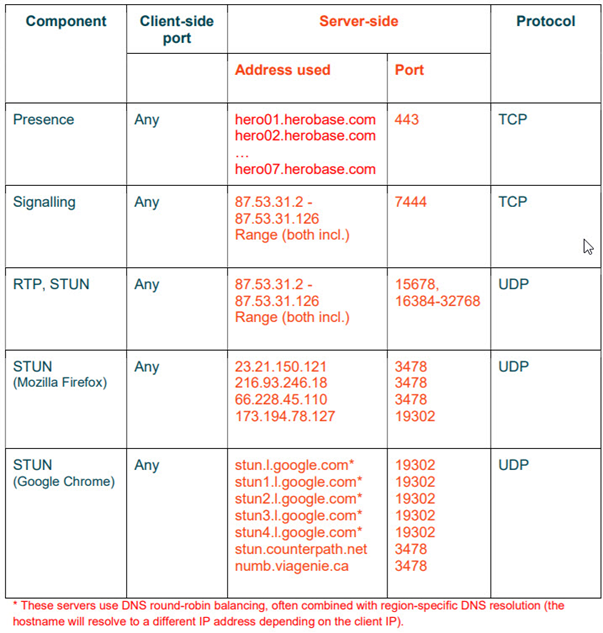
La mayoría de estas configuraciones están abiertas y habilitadas de forma predeterminada, pero si tienes problemas, asegúrate de que la red cumpla con estos requisitos.
Escritorio Remoto
El trabajo con un escritorio remoto es compatible con Outbound con una línea telefónica de agente que usa una línea fija.
El softphone integrado con un escritorio remoto puede funcionar pero no es compatible con Outbound.
Conmutación por error
Si hay problemas importantes con los sitios estándar, hemos establecido 2 conjuntos de sitios de conmutación por error. Si tu número de teléfono móvil está registrado en nuestro sistema de soporte, recibirás un SMS pidiéndote que cambies a uno de los sitios de conmutación por error. Permanecerás en el sitio de conmutación por error hasta que se te notifique que los sitios estándar están en funcionamiento nuevamente. Los sitios de conmutación por error permanecerán en servicio durante el resto del mismo día y solo se detendrán después de las 21:30 CET.
Configuración del navegador para el Soft Phone integrado
Cuando utilices el softphone integrado como línea de Agente, la aplicación web del softphone conseguirá que funcione perfectamente, usamos la tecnología llamada WebRTC, que usa el micrófono y los auriculares del ordenador como dispositivos. La configuración de seguridad predeterminada en los navegadores web envía una pregunta cuando una aplicación web desea acceder a los dispositivos del ordenador.
Cuando accedes a la página de Contacto por primera vez desde un nuevo navegador o desde un nuevo ordenador (aunque también puede suceder después de una actualización) y has seleccionado el Soft Phone integrado, esta es la ventana que debería mostrarse:
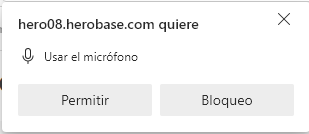
¡Por favor, no lo ignores!
Haz clic en Permitir y podrás comenzar a usar el softphone integrado como línea de Agente.
Si accidentalmente pulsaste la opción de Bloqueo, no podrás utilizar el softphone integrado hasta que desbloquees desde la web de Enreach. Si lo intentas, recibirás este mensaje de advertencia:
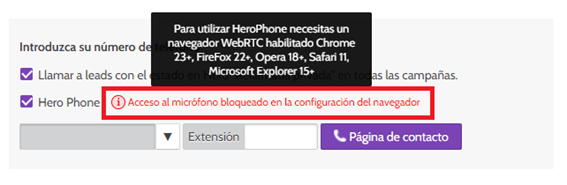
Para desbloquear la web, deberás acceder a la configuración de la pagina de Contacto en su navegador.
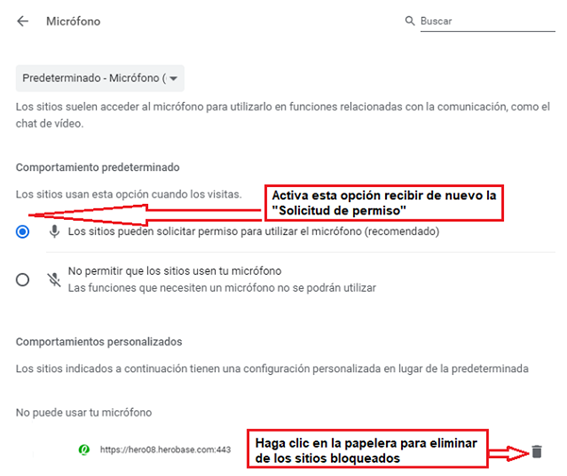
En Chrome, dentro de la Configuración, encontrarás dos secciones: Permitidos y Bloqueados. En Bloqueados, verás la web de Enreach. Para eliminarlo de los sitios bloqueados simplemente debes hacer clic en la papelera. Debes comprobar que la configuración «Los sitios pueden solicitar permiso para utilizar el micrófono (recomendado)» está activada, volverás a ver la misma pregunta la próxima vez que cargues la Pagina de Contacto.
Si usas Firefox, en Ajustes, desplázate hacia abajo hasta Permisos> Micrófono y haz clic en Configuración:
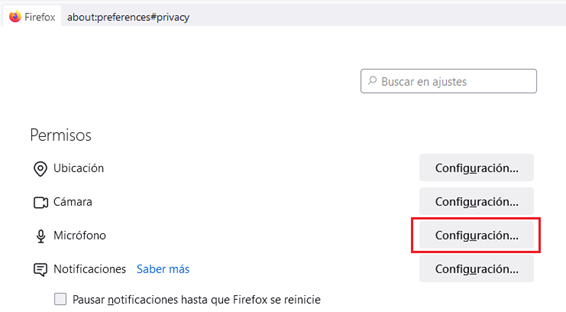
Se abrirá un nuevo diálogo donde podrás encontrar el sitio que has bloqueado. Simplemente cambia la configuración a Permitir para guardar la configuración.
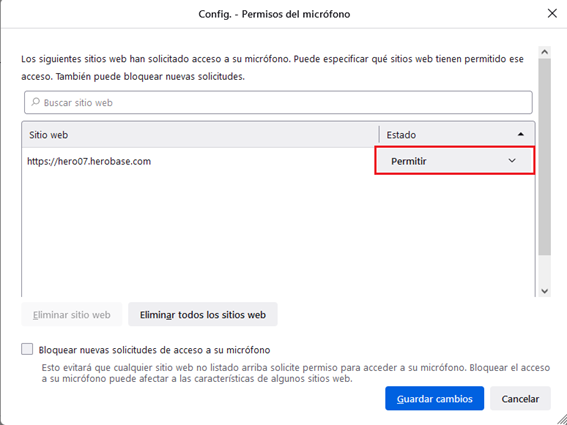
Vuelve a cargar la página de contacto y permite el acceso al micrófono.
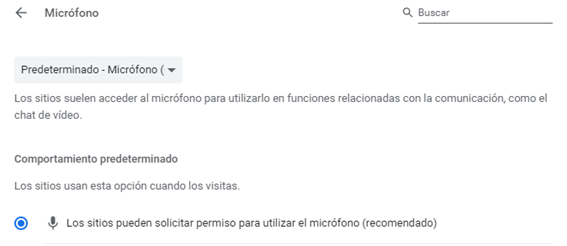
Si el softphone integrado no funciona, intenta cambiar el micrófono que usa el navegador. En Chrome, esto se puede hacer accediendo al Micrófono en la configuración del navegador.
Solución de problemas de conexión con el Soft Phone Integrado
Si transcurre mucho tiempo entre que haces clic en Marcar y el marcador llama a un cliente potencial, es posible que haya un bloqueo en la red que conecta el ordenador y los servidores de Outbound.
Como el firewall puede ser el problema, asegúrate de que la red tenga acceso completo a nuestros servidores WebRTC.
- Para probar si el softphone integrado funcionará con la configuración de tu red local, haz clic en este link.
- Si tu red no pasó la prueba, consulta esta guía para obtener respuestas.
Si este no es el caso, o sospecha que el problema se encuentra en otro lugar, puede ser necesario verificar la conexión de red. Realice esta prueba en las tres direcciones IP:
- 87.53.31.5
- 87.53.31.7
- 87.53.31.8
Sigue estos pasos para realizar la prueba:
- Comienza abriendo el programa «Símbolo del sistema» en Windows.
- Cuando se abra el programa, escribe «tracert [DIRECCIÓN IP]».
- Pulse enter.
- A continuación, el programa averiguará cuántos milisegundos hay entre cada salto en la ruta.
- Guarda el resultado para mostrárselo al administrador de red
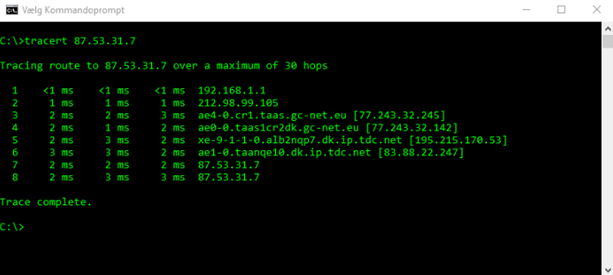
No debería haber ningún lugar en la ruta donde haya más de 10-15 ms de retraso entre cada salto.
Repite los pasos anteriores para las tres direcciones IP.
Así es aproximadamente como se verá la prueba:
Solución de errores con el Soft Phone Integrado
Si el navegador se congela o la conexión del teléfono con el softphone integrado genera errores, lo más probable es que tenga problemas para crear una conexión entre el teléfono y los servidores de Enreach.
El motivo podria variar:
- Si solo un usuario en una ubicación con otros muchos se ve afectado, es posible que haya otro programa en el ordenador robando ancho de banda.
- Si un grupo de usuarios en una ubicación se ven afectados (pero no todos los usuarios), el problema puede deberse a un switch defectuoso o un cable entre el router y un switch local.
- Si todos los usuarios en la misma ubicación se ven afectados, podría ser el router, la conexión desde el router o la conexión hacia los servidores Enreach.
Puedes hacer lo siguiente para solucionarlo:
- La transmisión de medios ocupa mucho ancho de banda. Asegúrate de que los servicios de transmisión como YouTube y Spotify estén desactivados y que otros usuarios de la misma red no estén transmitiendo.
- Reinicia el ordenador. Esto es importante para cerrar todos los procesos que puedan estar ejecutándose en el ordenador.
- Intenta conectar el ordenador a Internet con un punto de acceso móvil (tethering). Si esto funciona, el problema está ciertamente dentro de la red local.
- Intenta desactivar tanto el firewall como el antivirus local en tu ordenador y vuelve a intentarlo. Por tu seguridad, asegúrate de volver a encenderlos después de que se complete la prueba.
- ¿El ordenador está conectado por cable o WiFi? Utiliza siempre cable. Muchas conexiones WiFi en la misma área pueden interferir con la conexión.
- Es posible que más de un navegador estén en conflicto por los derechos y la configuración; intenta desinstalar otros navegadores.
Si el problema persiste después de estos pasos, por favor contacte con nuestro Soporte Técnico.
Consola
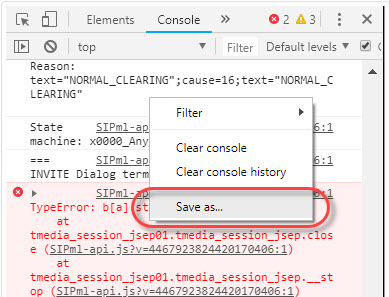
Cuando te comunique con el equipo de Soporte Técnico, es posible que te pidamos que abras la Consola y nos proporcione la información que se encuentra allí. En tu navegador, la consola es el área más utilizada por los desarrolladores para comprender y resolver errores.
Como acceder a la Consola:
- Ve a la página de Outbound donde experimentas el problema.
- Presiona F12 en tu teclado. Si está usando Mac, presiona Shift+Apple+I, o haz clic con el botón derecho en la pantalla y luego en Inspeccionar en el menú.
- Se abrirá una ventana en el lado derecho de la pantalla. Haz clic en la pestaña Consola.
- Busca el error (generalmente en rojo), haz clic con el botón derecho y selecciona «Guardar como«
- Envía los archivos guardados a atencion.cliente@enreach.com junto con una descripción del problema.
- Si el problema se produjo en relación con un cliente lead, informe, plantilla de campaña, vista de lead o grupo de leads, proporciona un ejemplo de lo que desencadena el problema.
Contactar con Soporte
En Outbound, ofrecemos soporte para todo lo relacionado con la plataforma. Si tienes un contrato de soporte para la API, también puedes recibir soporte para las integraciones que están directamente relacionadas con nuestra API (no podemos, por ejemplo, brindar soporte para aplicaciones externas que se integran a los productos Enreach a través de la API).
Si solo uno o muy pocos usuarios tienen problemas, es poco probable que la causa del problema esté en la plataforma. Para ahorrar tiempo, recomendamos hacer lo siguiente antes de ponerte en contacto con el equipo técnico para obtener ayuda:
- Presiona ctrl + F5 cuando esté en la página web de Outbound.
- Reinicia el navegador e inicia sesión en el sistema Enreach de nuevo.
- Verifica tu conexión a Internet, visita otras páginas web y asegúrate de que respondan normalmente.
- Reinicia el ordenador o cambia a un ordenador diferente y comprueba si el problema persiste o no.
Para reducir significativamente el tiempo de resolución de los problemas, resulta muy útil a nuestro equipo de Soporte que prepares alguna de estas cosas:
- Recopila algunos ejemplos del problema que estás experimentando. Un ejemplo podría ser el número de teléfono del lead, una grabación de una conversación o un archivo con leads que no se puede cargar. Ten los ejemplos listos antes de realizar la llamada, o adjúntalos en el correo electrónico.
- Comprueba si el problema afecta a todos los usuarios de tu organización, a algunos usuarios o solo a uno. Si varios usuarios se ven afectados, averigüa lo que tienen en común (segmento de red, ubicación geográfica, etc.).
- Comprueba las acciones o los Pasos que realizaste cuando ocurrió el problema. Esto es útil ya que siempre intentamos repetir los pasos que seguiste cuando ocurrió el error para tratar de replicarlo.
Otras Preguntas Frecuentes
- Q: Cambié el identificador de llamadas en mi campaña, pero los agentes todavía muestran el número anterior. ¿Por qué?
- A: Cuando realizas dichos cambios, todos los agentes deben cerrar la sesión del sistema y volver a iniciarla para que el cambio se ejecute.
- Q: ¿Podemos usar el softphone integrado?
- A: Siempre que el navegador sea compatible con Enreach y pueda funcionar con WebRTC, deberías poder utilizar el softphone integrado
- Q: ¿Qué navegador recomiendas que usemos para Outbound?
- A: Outbound funciona mejor, según nuestra experiencia, en Google Chrome o Mozilla Firefox, pero se puede utilizar en otros navegadores. Puedes encontrar un navegador compatible con WebRTC aquí. Dado que no hemos probado Outbound en Linux o ChromeOS, recomendamos que pruebes en una sola máquina antes de realizar grandes cambios, pero no deberías tener ningún problema siempre que el navegador sea compatible.
- Q: He recibido un mensaje que dice «Lo siento, no se pudo liberar el lead. Esto sucede debido a una conexión lenta o inestable a la base de datos de Enreach. Intente liberar el lead de nuevo. En caso de que vuelva a ocurrir el error, anote los cambios y pídale a un administrador desbloquear el lead en 60 minutos«. ¿Qué tengo que hacer?
- A: Este mensaje indica que ha habido una variación en la conexión entre el ordenador del Agente y el parque de servidores de Outbound. Si el Lead no se puede liberar en el segundo o tercer intento, toma nota de los cambios que se han realizado en el Lead. El Lead ahora está completamente bloqueado durante 60 minutos. Cuando hayan transcurrido 60 minutos, un Administrador puede desbloquear el Lead desde el Administrador de Lead para filtrar el Lead bloqueado.