
Enreach Virtual Agent
Contacts: gestiona tus contactos
Tiempo de lectura | 4 minutos
- CONTENIDO
- Añadir nuevo contacto manualmente
- Añadir contactos importando un CSV
- Añade campos adicionales
- Añade contactos para WhatsApp
- Consejo: evita errores por duplicidad de contactos
- Envío de templates de WhatsApp a mis contactos
- Envío de templates de WhatsApp a un grupo
- Motivos Failed en envío de templates
Descripción
Desde Contacts puedes gestionar la información de tus contactos almacenados en el bot para editar su información, añadir datos adicionales, o bien importar nuevos contactos.
Añadir nuevo contacto manualmente
Para añadir un nuevo contacto manualmente puedes hacerlo clicando sobre + Add contact situado en la parte superior de la pantalla. Una vez cliques sobre este botón aparecerá el siguiente formulario:
- First name: nombre del contacto
- Last name: apellidos del contacto
- Email address: dirección de correo electrónico
- Phone number: teléfono de contacto
- Language: idioma que habla el contacto
- Time zone: zona horaria del contacto
- External ID: identificador personal (de tu empresa) para identificar al contacto.
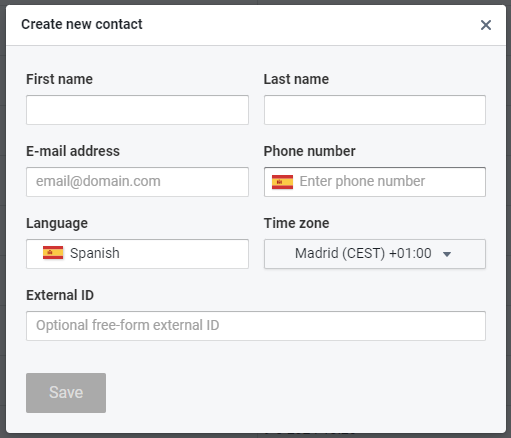
Una vez finalices de rellenar los campos y clices en Save el contacto será guardado.
Añadir contactos importando un CSV
Para importar contactos mediante un archivo CSV sigue lo pasos descritos a continuación.
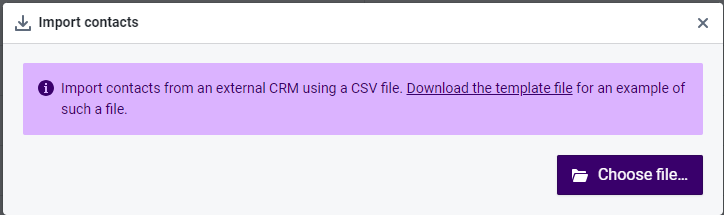
1) Clica sobre el botón Import situado en la parte inferior izquierda de la pantalla.

2) Clica sobre Download the template file para descargar la plantilla con los datos necesarios para realizar la importación.
3) Rellena los campos del CSV.
💡 El campo phone debe contener el teléfono del cliente en formato internacional. Por ejemplo: +34931220000

Añade campos adicionales
Desde el CSV puedes añadir campos adicionales a tus contactos añadiendo columnas con nuevos datos relacionados con tus contactos. Estas nuevas columnas deben estar escritas en minúsculas y sin espacios.
Caso de uso: imaginemos que quieres crear diferentes grupos de contactos en base a un campo adicional llamado Grupo.
Puedes hacerlo de la siguiente manera desde la importación del CSV 👇
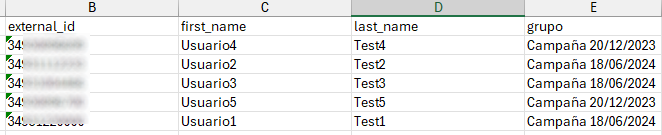
Añadiendo la columna grupo podrás poner el nombre del grupo de contactos que después podrás filtrar en el apartado de búsqueda de la lista de contactos:

Añade contactos para WhatsApp
Si vas a importar contactos que van a ser contactados por WhatsApp puedes añadir la columna frontend.whatsapp y aquí escribir el número de WhatsApp del cliente en formato internacional.
Por ejemplo:

💡 En este caso el campo de frontend.whatsapp debe escribir el teléfono en formato internacional pero sin necesidad de añadir el símbolo +. Por ejemplo: 34931220000. Además, el campo phone no será obligatorio y puede estar vacío.
Ver datos adicionales en la tabla de contactos
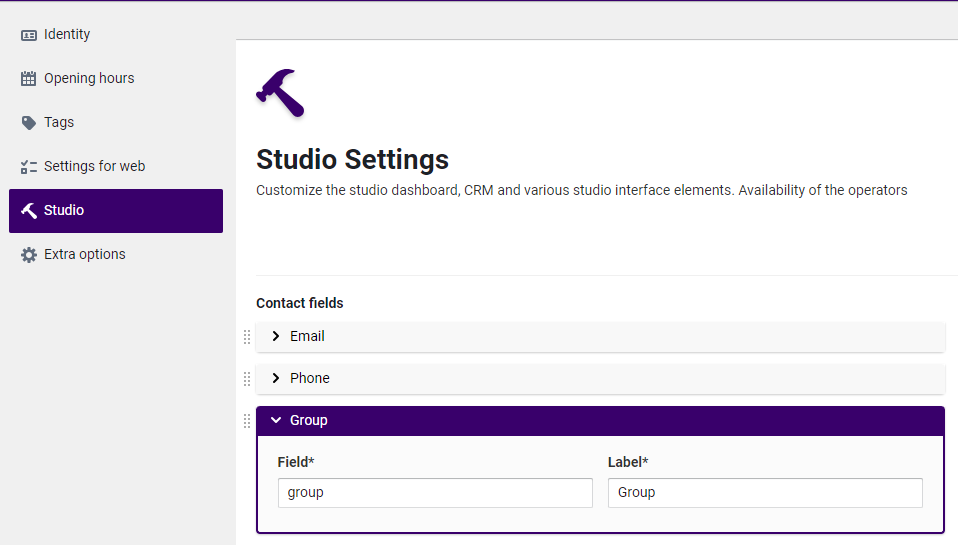
Para visualizar en la lista de contactos los datos que has añadido en el CSV sigue los pasos descritos a continuación:
Evita errores por duplicidad de contactos
A veces cuando importamos gran cantidad no nos da tiempo a verificar si el contacto existe o vamos crear duplicidades. Para evitar este error podemos usar la columna external_id en cada importación y añadir un identificador personalizado de nuestra empresa.
Otra opción es indicar como external_id el teléfono de WhatsApp del cliente. De esta manera si se importa este contacto nuevamente el sistema lo identificará como existente desde la columna external_id y no duplicará la información:

Envío de templates de WhatsApp a mis contactos
💡 Recuerda que para poder hacer uso de esta funcionalidad necesitas tener dado de alta el servicio de WhatsApp Business API y tener templates aprobados por Meta en tu cuenta de WhatsApp Business API.
💡 Revisa el límite de mensajes que puedes enviar
Tu cuenta dispone de una calificación en cuanto a Meta y WhatsApp Busines API que delimita el número de WhatsApps salientes que puedes realizar. Si superas este límite, tu cuenta y número serán bloqueados por Meta.
Ampliar información sobre WhatsApp Business API
Si deseas ampliar la información sobre WhatsApp Business API, puedes visitar este enlace.
Si has revisado los puntos anteriores y deseas hacer un envío de WhatsApp OUT hacia tus contactos, sigue los pasos descritos a continuación:
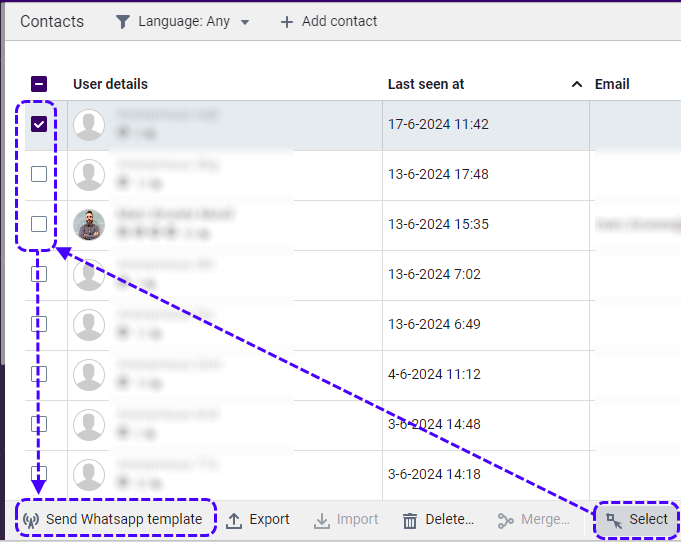
- Dirígete a Contacts y clica sobre Select, situado en la parte inferior derecha.
- Selecciona los contactos a los que quieres enviar el template de WhatsApp.
- Clica sobre Send Whatsapp template.
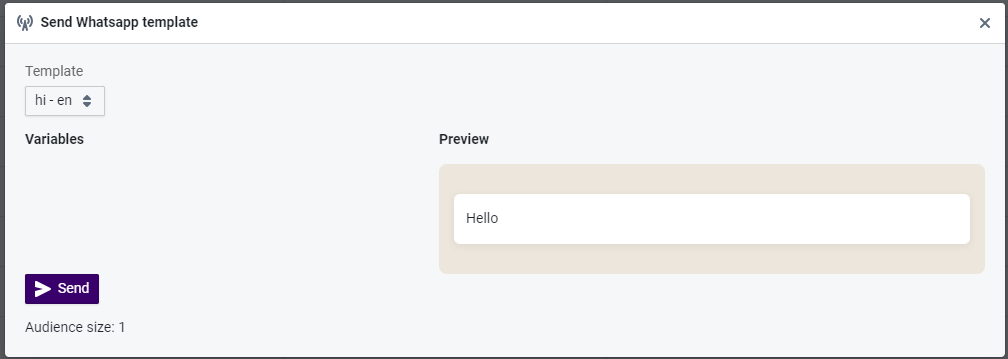
Selecciona el template que quieres enviar a los contactos y clica sobre Send para iniciar el envío.
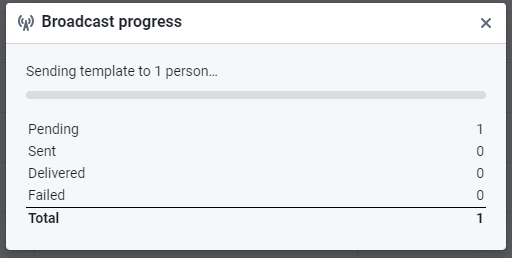
Una vez cliques sobre Send te aparecerá una pantalla informando sobre el proceso de envío. Los diferentes estados del envío son:
- Pending: pendiente de envío.
- Sent: enviado pero no se ha confirmado recepción (check azul en WhatsApp).
- Delivered: enviado y confirmada recepción (check azul)
- Failed: el envío ha fallado por diferentes motivos.
Envío de templates de WhatsApp a un grupo
Si quieres enviar un template de WhatsApp a un grupo de contactos, estos contactos deben tener añadido un tag para poder filtrar por el tag que has usado para nombrar el grupo, como hemos visto en el apartado anterior a la hora de importar el archivo CSV (ver columna tags 👇):

Posteriormente para filtrar escribiremos tag:nombredelgrupo para encontrar los contactos con ese tag relacionado:

Posteriormente puedes seguir los mismos pasos descritos en el punto anterior para realizar el envío.
Motivos Failed en envío de templates
Un envío puede registrar estado Failed (fallido) por diferentes motivos:
- El usuario no tiene la aplicación de WhatsApp: el teléfono al que has enviado la plantilla no usa la aplicación de WhatsApp. Esto también puede darse porque se ha introducido erróneamente el teléfono de contacto. Revisa que respetas el formato indicado más arriba, de lo contrario, el usuario no tiene la aplicación de WhatsApp.
- La versión de WhatsApp del usuario es una versión antigua y no puede procesar la plantilla: esto ocurre cuando la plantilla contiene elementos multimedia y la versión de WhatsApp del usuario no puede procesar los elementos que contiene la plantilla.
- El usuario rechaza los WhatsApps de números desconocidos: el usuario tiene bloqueada la recepción de mensajes de usuarios no añadidos en su agenda de su teléfono móvil.