
Enreach Contact
Directorio de Contactos
Tiempo de lectura | 10 minutos
Descripción
Esta funcionalidad te permitirá crear, importar y exportar contactos en la herramienta Operator.
Añadir Contactos
Puedes añadir contactos a la agenda manualmente. Se hace una distinción entre tu directorio telefónico personal y el de la empresa. Puedes añadir contactos a ambas, dependiendo de tu autorización. Para añadir contactos a la agenda de contactos de empresa necesitas tener derechos de administrador/a o de administrador/a de la agenda de contactos.
Así puedes añadir un contacto personal:
1. Haz clic en Directorio telefónico.

2. Se abre la página Contactos.
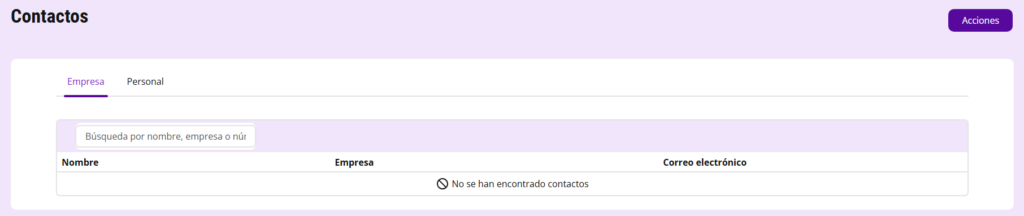
3. Haz clic en Acciones.
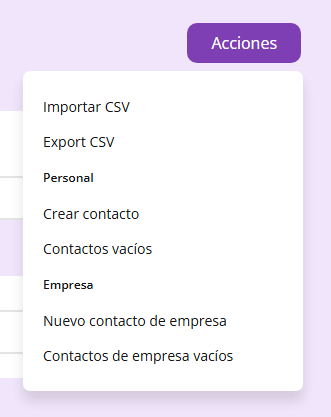
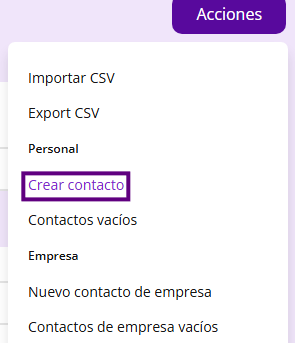
4. En el apartado Personal, haz clic en Crear contacto.
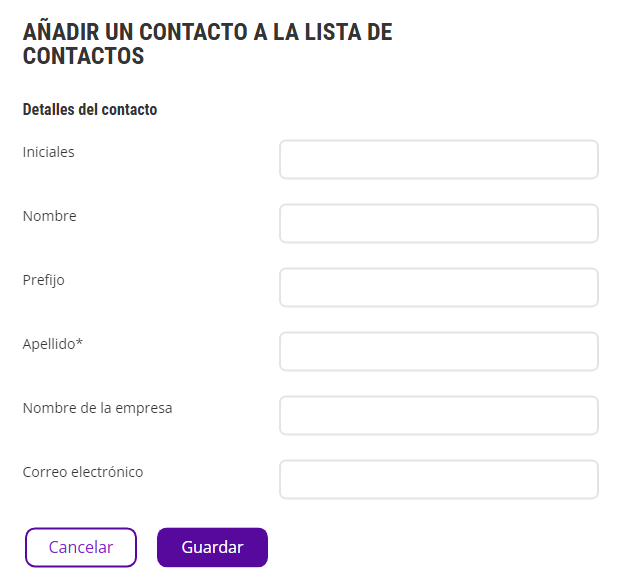
5. Introduce los datos del nuevo contacto y cuando termines, haz clic en Guardar.
Para añadir un contacto de empresa:
Los pasos 1, 2 y 3 son exactamente iguales que en el apartado anterior.
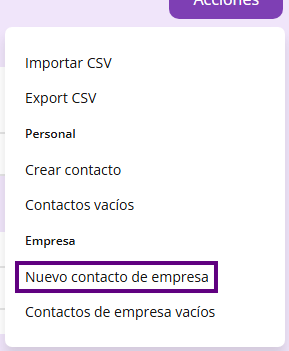
4. Haz clic en Nuevo contacto de empresa dentro del apartado Empresa.
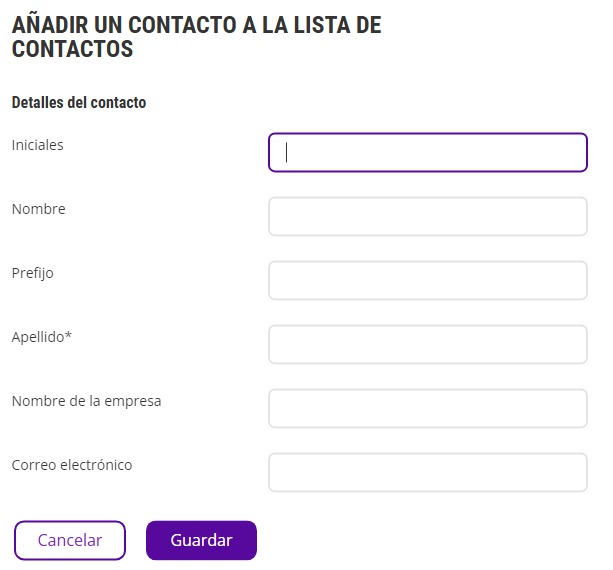
5. Introduce los datos del nuevo contacto y al finalizar, haz clic en Guardar.
Importar Contactos
Puedes importar contactos contactos de forma masiva, haciendo uso de un fichero en formato CSV.
Así importas contactos desde un archivo CSV:
Los pasos 1, 2 y 3 son exactamente iguales que en el apartado anterior.
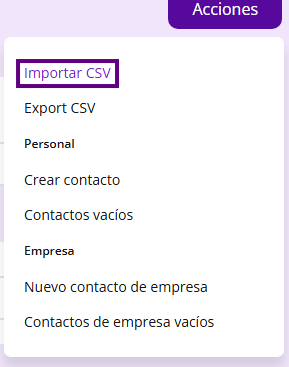
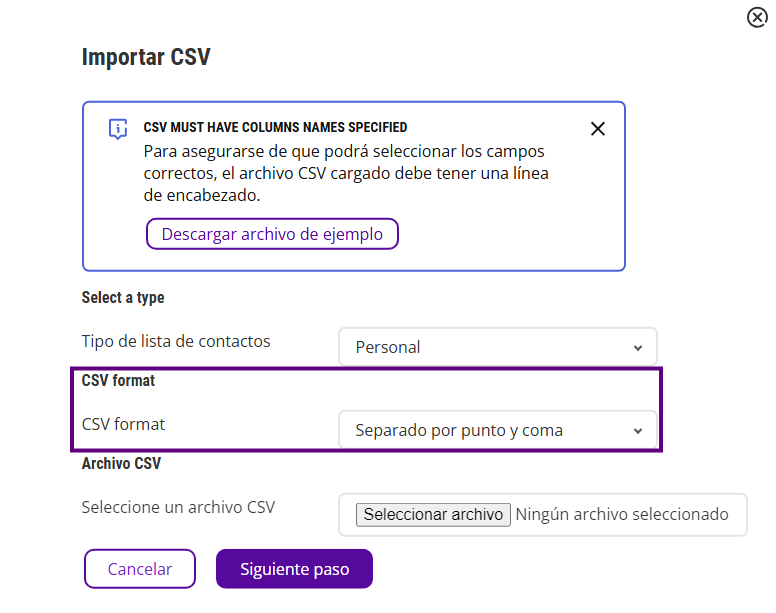
4. Haz clic en Importar CSV.
Encontrarás un fichero de ejemplo que podrás descargar para asegurar que tu importación contiene los datos correctos.
5. Selecciona el tipo de lista de contactos donde quieres cargar el fichero, ya sea un directorio telefónico Personal o uno de Empresa.
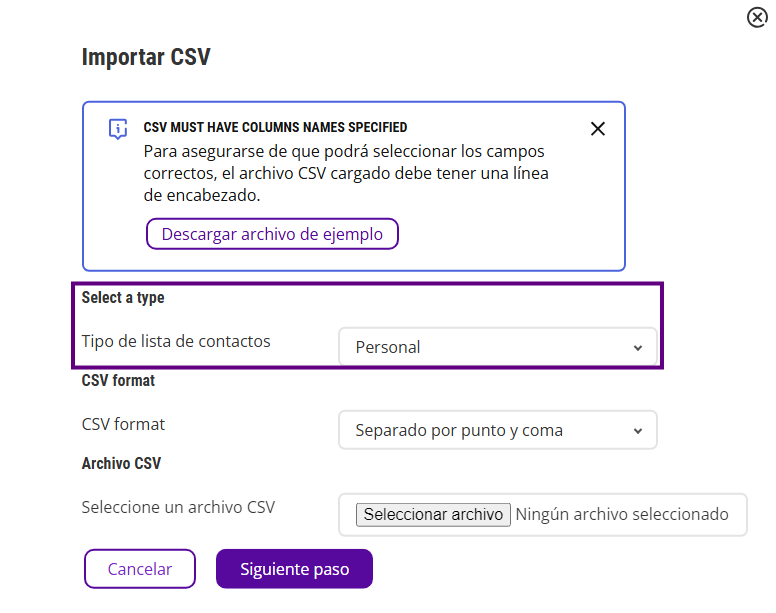
6. Selecciona el CSV format. ¿Los datos del archivo están separados por punto y coma, por comas o por tabuladores?
7. Haz clic en Seleccione un archivo CSV.
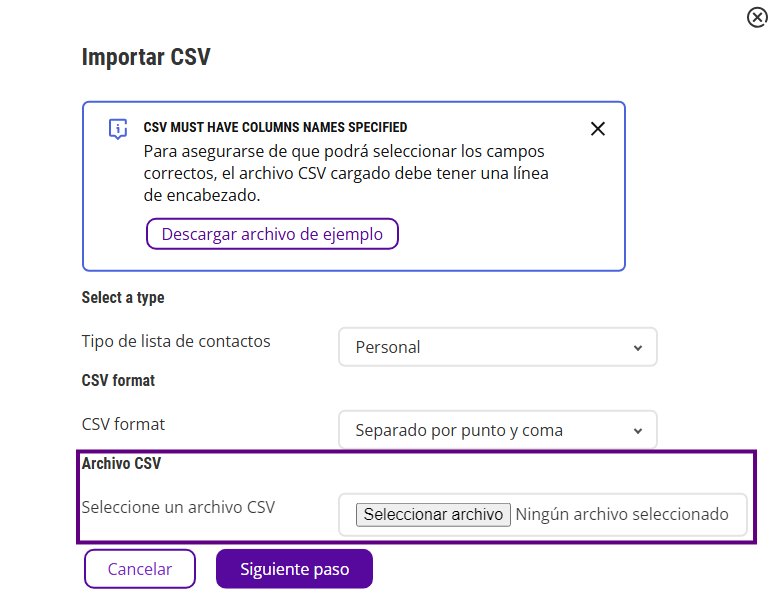
8. Haz clic en Siguiente paso para pasar al mapeo de columnas. Comprueba si las entradas coinciden con las columnas y ajústalo si es necesario. Para finalizar, haz clic en Siguiente paso.
Exportar Contactos
Los contactos de Operator también se pueden exportar como archivo CSV.
Así exportas contactos a un archivo CSV:
Los pasos 1, 2 y 3 son exactamente iguales que en el apartado anterior.
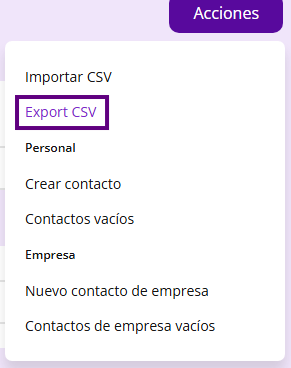
4. Haz clic en Export CSV.
5. Selecciona el tipo de contacto Usuario si quieres exportar tus contactos personales o selecciona el tipo de contacto Empresa si quieres exportar los contactos de la empresa.
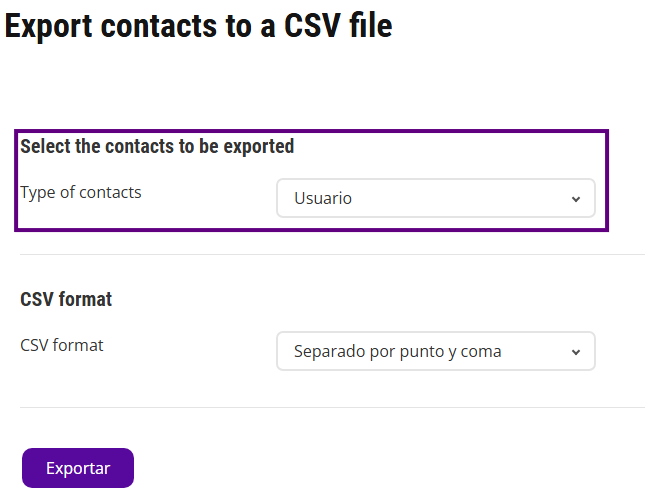
6. Selecciona el CSV format, dependiendo de cómo se vayan a separar tus datos en el fichero. Se pueden separar con punto y coma, con coma o con tabulador.
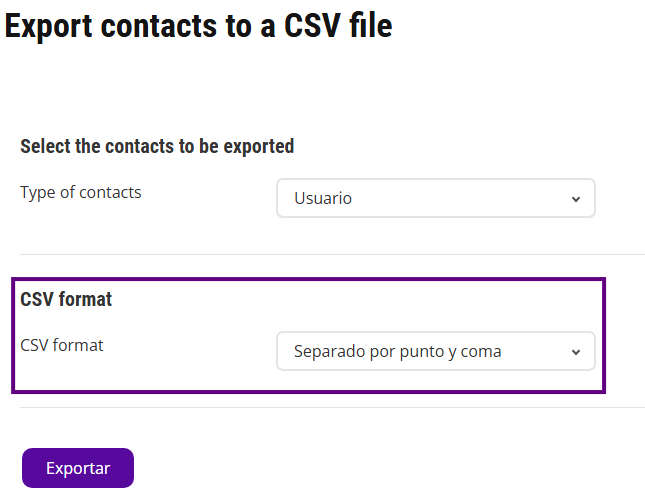
7. Haz clic en Exportar.
Añadir un número de teléfono
Se pueden añadir números de teléfono después de importar los contactos.
Así añades un número de teléfono a un contacto:
Los pasos 1 y 2 son exactamente iguales que en el apartado anterior.
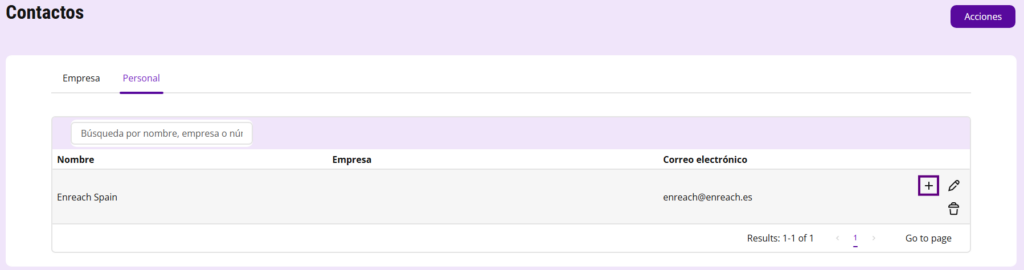
3. Haz clic en el símbolo + que encontrarás junto al contacto al que quieres añadir un número de teléfono.
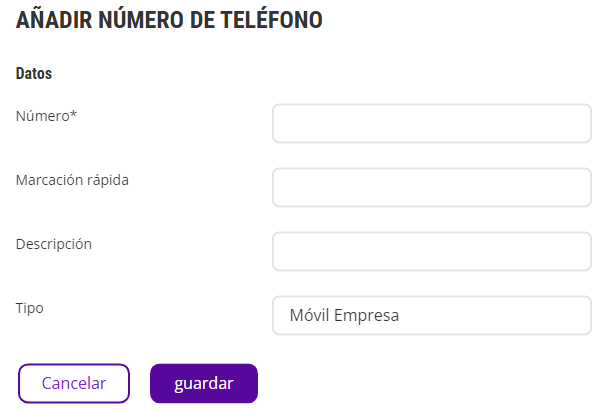
4. Introduce el número y si lo necesitas, un código de marcación rápida y la descripción.
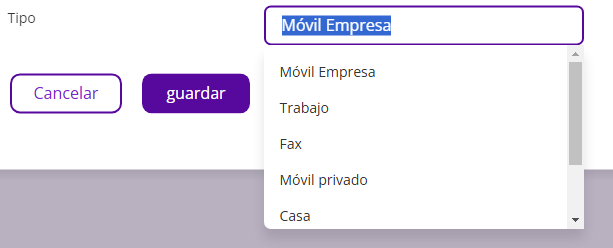
5. Selecciona el tipo de número de teléfono, por ejemplo, Trabajo.
6. Haz clic en Guardar.