
Enreach Contact
SHOMI AI
Tiempo de lectura | 10 min
SHOMI, YOUR AI ASSISTANT
Shomi es una herramienta avanzada de mejora de la comunicación diseñada para agilizar las interacciones, mejorar la productividad y facilitar una recuperación eficaz de la información. La plataforma ofrece funciones automatizadas que optimizan el tratamiento de las llamadas, la gestión del buzón de voz y la documentación de las reuniones en persona.
FUNCIONES
Grabación de llamadas & Análisis
- Transcripción: Las llamadas se transcriben al finalizar, eliminando la necesidad de tomar notas manualmente.
- Análisis de la conversación: Extrae ideas clave, elementos de acción y análisis de sentimiento de las transcripciones de las llamadas.
- Análisis de llamadas: Proporciona resúmenes contextuales para agilizar las acciones posteriores a la llamada.
Transcripción inteligente del buzón de voz
- Buzón de voz basado en texto: Convierte los mensajes de voz a formato de texto.
- Vista previa rápida: Muestra un breve resumen como titular del contenido del buzón de voz.
- Preservación del contexto: Garantiza que la información crítica esté documentada con precisión y sea fácilmente accesible.
Filtrado inteligente de llamadas
- Respuesta de llamadas asistida por IA: Responde a las llamadas entrantes y recoge los datos de la persona que llama.
- Identificación de llamada: Reconoce al llamante y capta su intención.
- Enrutamiento inteligente: Permite tomar decisiones informadas antes de responder o desviar llamadas.
Captura de reuniones presenciales
- Grabación en tiempo real: Registra y transcribe las conversaciones para redactar actas que puedan consultarse posteriormente
- Organización automatizada: Categoriza y almacena las conversaciones en un historial accesible.
- Recuperación & Capacidad de búsqueda: Permite recordar sin interrupciones momentos y decisiones clave.
⚠️ Cuando utilices Shomi, pueden producirse costes adicionales en función de tu suscripción. Si tienes alguna duda sobre el funcionamiento, ponte en contacto con tu equipo de asistencia local.
Funciones de transcripción interactiva
Shomi mejora el compromiso del usuario con las conversaciones grabadas proporcionando:
- Funciones avanzadas de búsqueda: Localiza temas o frases concretas dentro de las transcripciones.
- Perspectivas contextuales: Ofrece un análisis más profundo y conexiones entre las conversaciones.
- Integración de seguimiento: Ayuda a seguir las acciones pendientes basándose en el historial de conversaciones.
Salida de idioma
- Shomi utiliza el idioma del código de país de la persona que llama o volvería
- al idioma del usuario establecido en el backend.
- La transcripción y el resumen se harán en la lengua hablada.
- El idioma en el que Shomi habla al usuario es el idioma establecido en Enreach Contact Desktop.
💡Puedes hacer que Shomi traduzca el texto transcrito al idioma que elijas.
Utilizando Shomi Personal Assistant a través de los Códigos de Función
Cuando los usuarios no tienen acceso al cliente Enreach Contact Desktop, también pueden iniciar o detener Shomi con la grabación de la conversación marcando los siguientes códigos de acceso a funciones durante la llamada:
| Función | Combinación de teclas |
| Inicia Shomi llamada-análisis | *4 |
| Detener Shomi análisis de llamadas | *5 |
Inicia automáticamente el análisis de llamadas Shomi a través de Reach
Los usuarios también pueden iniciar automáticamente el análisis de llamadas de Shomi cuando contestan a una llamada. Esto se puede activar activando la opción «Auto start call-analysis» en un perfil de Reach.
Cuando este perfil de Alcance esté activo, todas las llamadas se responderán automáticamente al iniciarse la llamada.
Si el administrador ha activado la opción Auto start call-analysis para tu perfil de REACH, recibirás una notificación por correo electrónico de que todas las llamadas serán contestadas por Shomi en cuanto se active el perfil REACH.
CHAT
El chat Shomi ofrece actualmente una funcionalidad básica: proporciona una autodescripción dentro del chat.
Para charlar con Shomi
1.- Haz clic en este icono para abrir el chat

2.- Haz clic en la entrada Shomi – Asistente personal, para abrir el chat con Shomi.
3.- Puedes hacer preguntas sobre la funcionalidad y las posibilidades de Shomi, por ejemplo «¿Cómo puedo grabar una reunión?»
⤿ Shomi responde basándote en esta documentación.
💡La función Shomi Chat está actualmente en fase de desarrollo. Las próximas mejoras pueden desplegarse automáticamente. Por favor, manténgase atento a futuras mejoras.
BORRAR DATOS DE CONVERSACIÓN
Es posible borrar los datos de la conversación (audio y texto) que ya no se necesiten.
Para borrar datos de conversación de un resumen de llamada
1.- En la interfaz de usuario, haz clic en el incono de historial de llamadas.

2.- En la entrada de la que quieres borrar los datos de la conversación,
haz clic en

3.- Haz clic en

⤿ Se te pedirá que confirmes la eliminación de todos los datos de conversación (audio y texto) de esta llamada.
4.- Haz clic en Sí.
⤿ Todos los datos de conversación de esta llamada se borran y ya no son accesibles.
EJEMPLOS
Shomi mejora tu flujo de trabajo diario de múltiples formas, haciendo que las tareas sean más eficientes y fluidas. Explora los ejemplos siguientes para ver cómo:
Filtrado de llamadas
Análisis de llamadas
Grabar una reunión
FILTRADO DE LLAMADAS
Recibes una llamada entrante mientras estás ocupado. Puedes dejar que Shomi responda a la llamada y pregunte cuál es el motivo de la llamada para decidir si quieres cogerla o desviarla, por ejemplo, a un compañero o a tu buzón de voz.
💡Si alguien llama con un número suprimido o desconocido, deja que Shomi responda a la llamada, y entérate de quién y por qué te llaman. De esta forma podrás descartar las llamadas de spam.
Para que Shomi responda a una llamada
Recibes una llamada entrante.
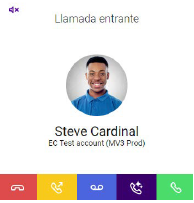
Haz clic en

⤿ Aparece el diálogo Shomi.
2.- Haz clic en SÍ, POR FAVOR.
Shomi responde a la llamada y pregunta al llamante sobre la intención de la llamada.
La persona que llama puede dar su nombre y su intención.
⤿ Shomi analiza la descripción de la persona que llama y la transcribe en un mensaje de texto para ti.
⤿ La llamada quedará en espera, para que decidas qué hacer. Tienes múltiples opciones:
Para desviar la llamada a un compañero o a un número, pulsa

Para desviar la llamada a tu buzón de voz, pulsa

Para aceptar la llamada pulsa

Para rechazar y finalizar la llamada, pulsa

ANÁLISIS DE LLAMADAS
Estás en una llamada telefónica. Te gustaría tener la información de la llamada resumida después de la llamada.
⚠️ Asegúrate de informar a la persona con la que hablas de que se está grabando la llamada y pídele su consentimiento. Para más información sobre la protección de datos, consulta 5.5 Protección de datos & Uso del modelo de IA, página 49. Por favor, cumple también las políticas de tu empresa y las leyes de privacidad de datos de tu país.
Para que Shomi analice una llamada
Estás en una llamada activa.
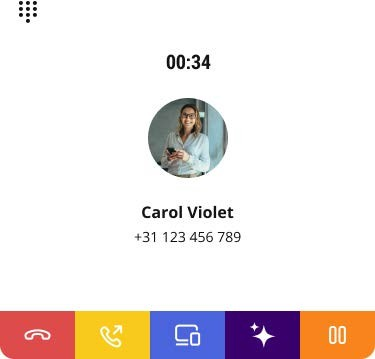
1.- Haz clic en

⤿ Ambas partes oyen el anuncio de que se ha iniciado la grabación de la llamada. Esto puede variar según la configuración y el país.
2.- Cuando quieras pausar o detener la grabación de la llamada, pulsa

⤿ Ambas partes oyen un pitido, para indicar que la grabación de la llamada se ha detenido.
Al cabo de cierto tiempo, dependiendo de la duración de la conversación, recibirás una notificación de que el resumen de la llamada está listo.

Pulsa

en la notificación o ve al Historial de llamadas, pasa el ratón por encima de la llamada y pulsa nuevamente el icono.
⤿ Shomi muestra un resumen de la llamada y te pregunta cómo quieres procesar el resumen.
4.- Tienes múltiples opciones:
Haz clic en una de las sugerencias que ofrece Shomi:
| Mando | Explicación |
| Resumen ampliado | Shomi te ofrece un resumen más detallado de la llamada. |
| Traduce | Shomi traduce el resumen de la llamada. Elige el idioma al que quieres traducir el resumen de la llamada. |
| Correo electrónico | Shomi te enviará el resumen de la convocatoria por correo electrónico. |
| Puntos de acción | Shomi resumirá la convocatoria en puntos de acción |
o pregunta a Shomi cualquier duda sobre la llamada.
⤿ Shomi te responderá en un mensaje de chat.
💡La función Shomi – Asistente personal está actualmente en fase de desarrollo. Las próximas mejoras pueden desplegarse automáticamente. Por favor, manténgase atento a futuras mejoras.
GRABAR UNA REUNIÓN
Con Shomi es especialmente fácil grabar reuniones, resumirlas y enviar actas.
⚠️ Asegúrate de informar a la persona con la que hablas de que se está grabando la llamada y pídele su consentimiento. Para más información sobre la protección de datos, consulta 5.5 Protección de datos & Uso del modelo de IA, página 49. Por favor, cumple también las políticas de tu empresa y las leyes de privacidad de datos de tu país.
Para que Shomi grabe una reunión
1.- Llama a Shomi desde tu lista de contactos.
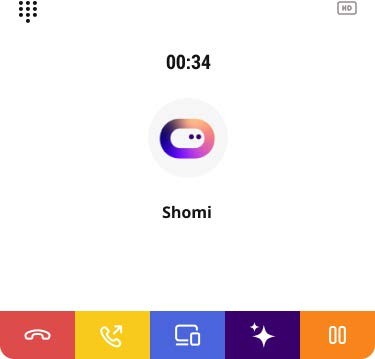
⤿ Shomi empieza a grabar y analizar.
2.- Deja la llamada abierta durante la reunión.
3.- Cuando termine la reunión, finaliza la llamada con Shomi.
Al cabo de cierto tiempo, según la duración de la reunión, recibirás una notificación de que el resumen de la llamada está listo.

4.- Pulsa
en la notificación o ve al Historial de llamadas, pasa el ratón por encima de la llamada y pulsa el mismo icono.
5.- Haz clic en Puntos de Acción para obtener las actas de la reunión.
6.- Haz clic en Correo electrónico y confirma la dirección de correo electrónico a la que quieres que se envíen las actas de la reunión o escribe otra dirección de correo electrónico.
⤿ El resumen y/o el acta de la reunión se te envían por correo electrónico.