
Enreach Virtual Agent
Analytics: analiza la actividad de tu bot
Tiempo de lectura | 2 minutos
Descripción
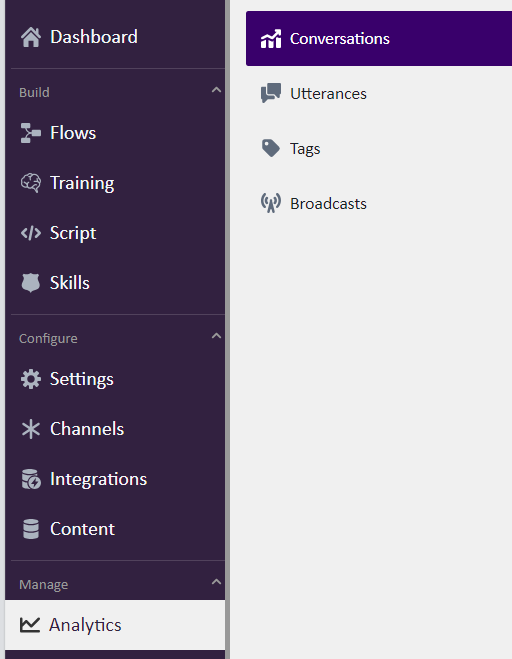
En este apartado explicamos cómo interpretar los datos que encontrarás en el espacio Analytics de tu Bot situado en el menú izquierdo, dentro del apartado Manage.
Conversations
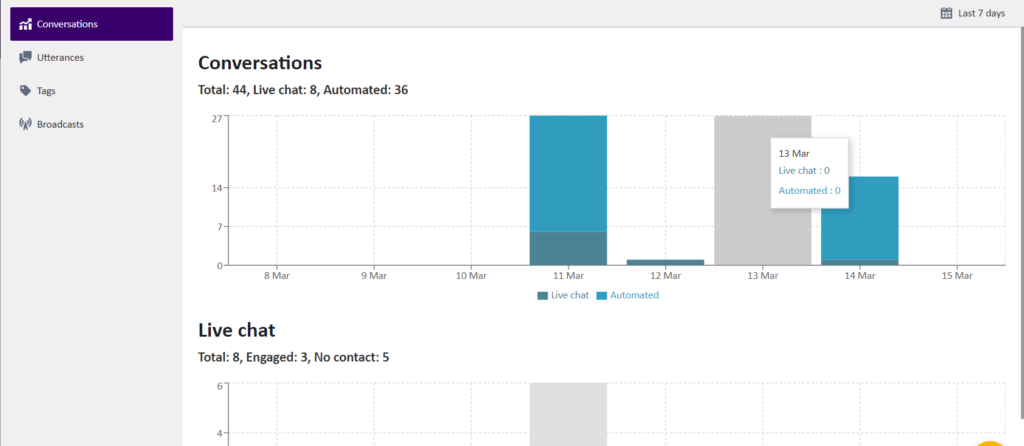
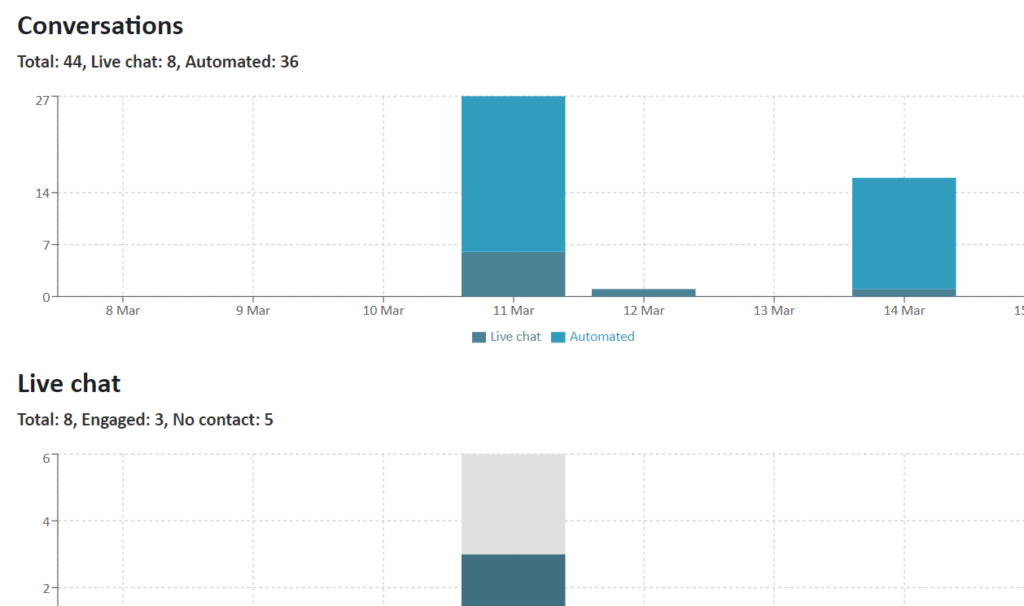
Conversations muestra un resumen de los mensajes recibidos por el bot por cada uno de los canales habilitados en tu bot.
En la parte superior muestra un resumen general que incluye todas las conversaciones gestionadas por el bot, independientemente del canal.
En las secciones posteriores mostrará desglosado por canal las conversaciones recibidas por cada uno de los canales habilitados en el Bot.
Utterances
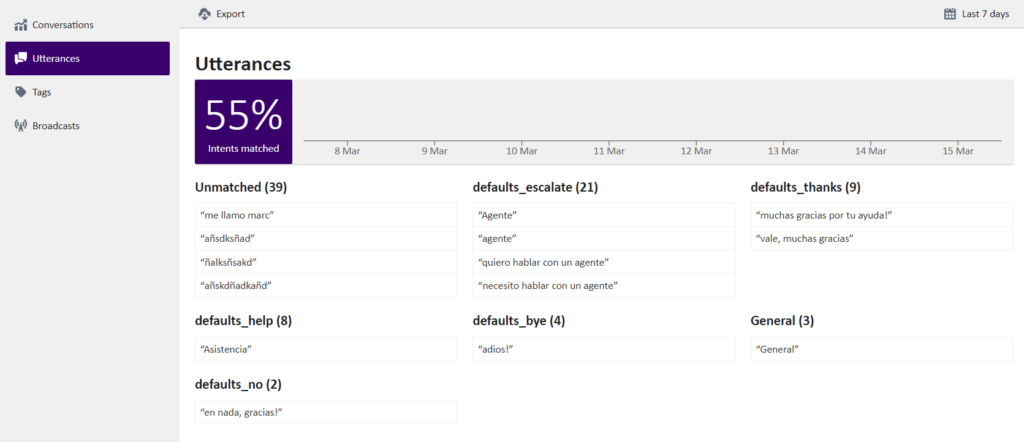
Utterances muestra un reporte de las intenciones reconocidas por el Bot en el caso de que tengas habilitado el uso de intenciones, ya sea por la integración con Dialogflow o el uso de intenciones creadas manualmente.
En el caso de que no uses intenciones el Bot mostrará información en base a las intenciones que tiene configuradas por defecto para reconocer las respuestas del cliente.
TAGs
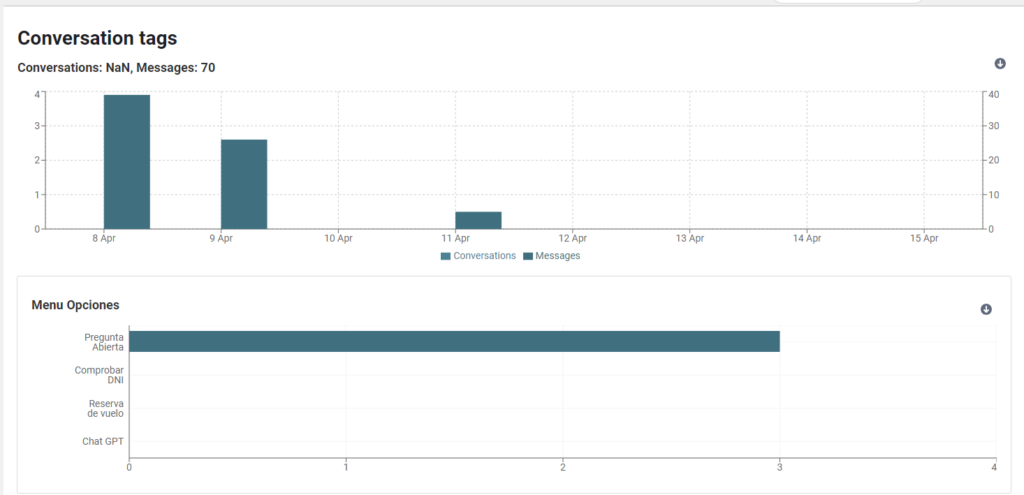
El uso de TAGs o etiquetas en el flujo de tu bot permite medir la interacción del usuario con las respuestas que devuelve el bot. De esta manera podrás saber cuántas veces el usuario ha seleccionado una opción o saber cuántas veces un flujo ha entrado en juego durante la interacción del usuario.
También te servirá en caso de que quieras medir encuestas de usuario para saber el nivel de satisfacción del usuario con las respuestas del bot asignando una etiqueta a cada valoración del bot.
💡 Para saber cómo usar las etiquetas y medir la interacción de tu bot en tus flujos, lee el siguiente artículo.
Broadcast
En el apartado de Broadcast podrás ver las respuestas de los clientes a tus templates (plantillas) de WhatsApp que has enviado a los usuarios. Te servirá para ver cuántas veces has enviado cada plantilla disponible en tu cuenta de WhatsApp Business y el resultado del envío.
El estado del envío se clasifica en:
- Send (Enviado): has enviado el mensaje con la plantilla pero el destinatario no ha confirmado la recepción (check azul).
- Delivered (Entregado): has enviado el mensaje con la plantilla y el destinatario ha confirmado la recepción.
- Failed (Fallido): has enviado el mensaje pero el destinatario no ha recibido el mensaje.
- Pending (Pendiente): has enviado los mensajes pero están pendientes de ser enviados.
¿Qué significa Failed?
Cuando aparecen envíos en estado fallido pueden darse por diferentes motivos:
- El número no está correctamente escrito: cuando hagas un envío asegúrate de que el número está escrito en formato internacional con el prefijo del país.
- El destinatario tiene bloqueada la recepción de WhatsApps de números desconocidos.
- El destinatario no tiene la última versión de WhatsApp y no puede procesar el mensaje de la plantilla.