
Enreach Virtual Agent
Knowledge Assistant
Tiempo de lectura | 4 minutos
- ÍNDICE
- 1. Knowledge Generator
- 1.1 Selecciona el canal desde dónde usarás el conocimiento
- 1.2 Ver el contenido generado: Artículos de conocimiento
- 2. Knowledge Assistant
- 2.1 Unknown dialog trigger
- 2.2 Ask Max Unknown trigger
- 2.5 Perfil de tu agente
- 2.6 Enlaces y variables del nodo
- 3. Say Based in Knowledge
- 4. Botón de acción Agent Copilot
- 4.1 Configurar carpeta de Agent Assistant
- 5. FAQs
Descripción
Gracias al Knowledge Assistant puedes generar un asistente conversacional especializado en el conocimiento de tu negocio y tus procedimientos, por ejemplo, entrenándolo importándole las preguntas frecuentes de tu página web.
¿Cómo lo entreno?
Nuestra herramienta Knowledge Assistant genera su base de conocimiento leyendo archivos PDFs o bien leyendo direcciones web donde tengas publicada tu información. De esta manera, siempre está al día sobre cualquier cambio de tu negocio.
¡Empecemos a crear tu asistente!
1. Knowledge Generator
Desde el Knowledge Generator podrás importar tus documentos PDF o escribir el enlace a tu página web donde se encuentra la documentación de tu negocio.
💡 Visita el siguiente enlace para aprender a entrenar a tu asistente.
2. Knowledge Assistant
Gracias al Knowledge Assistant podrás responder las preguntas de tus clientes en base al conocimiento generado previamente en Knowledge Generator, tu integración Salesforce o tu web.
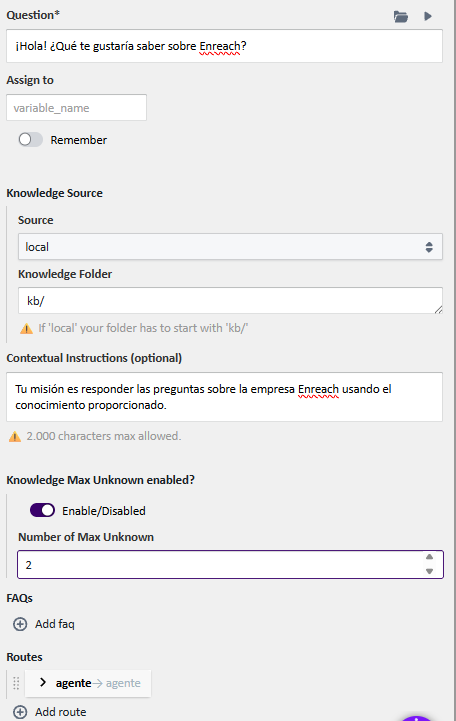
Dentro de Flows selecciona los nodos tipo Ask y escoge Knowledge Assistant.
Estos son los apartados de este nodo:
Question
Escribe la pregunta inicial que devolverá el nodo para iniciar la conversación.
Assign to
Permite guardar la pregunta del usuario bajo una variable.
Contextual Instructions (optional)
Instrucciones adicionales para que el asistente tenga más contexto de su objetivo. Admite variables. Máximo 2.000 caracteres.
Knowledge Source
En Source indica dónde debe consultar el asistente la información para generar su respuesta (Por defecto: local).
- Local (por defecto)
En Knowledge Folder indica la carpeta con los artículos de conocimiento (Por defecto: kb/). Para usar una subcarpeta, escribe kb/ seguido de su nombre, por ejemplo kb/productos. El nombre de la subcarpeta solo admite letras minúsculas y guion bajo (_). - Salesforce
Obtiene la Knowledge desde la integración de Salesforce. Rellena Knowlege Object API Name con el nombre API del objeto de Knowledge y Knowledge Content API Name con el del campo que guarda el contenido del artículo. Recuerda que para usarlo debes integrar Salesforce. - Website
La respuesta se realizará en base al contenido de la página web. La URL deberá ser pública y no deberá estar protegida por usuario y/o contraseña.
Knowledge Max Unknown enabled?
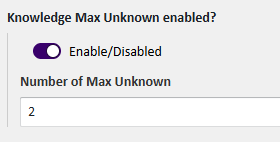
Con Enable/Disabled activado, el nodo cuenta las preguntas que no sabe responder. Al llegar a Number of Max Unknown (Por defecto: 2), sale por el trigger ask_max_unknown en lugar de unknown. (Por defecto: desactivado)
FAQs
Añade respuestas rápidas para evitar el consumo de artículos de Knowledgebase usando intenciones.
Routes
Dirige al usuario hacia un flujo determinado mediante intenciones.
2.1 Unknown dialog trigger
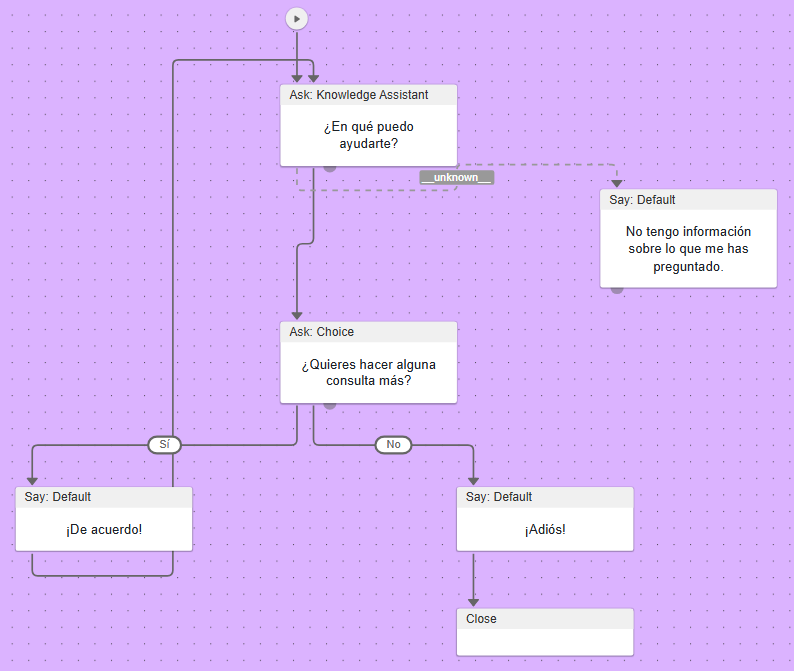
Configura siempre un mensaje con el dialog trigger unknown para que devuelva un mensaje en caso de que no encuentre respuesta a la pregunta que ha hecho el cliente.
Posteriormente podrás dirigir al usuario hacia otro flujo, como por ejemplo, enviar la conversación a tus agentes.
Después del mensaje, la conversación vuelve al nodo Knowledge Assistant para que el usuario pueda seguir preguntando.
2.2 Ask Max Unknown Trigger
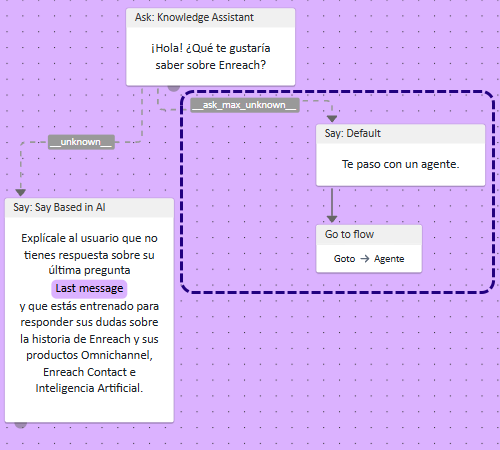
Si activamos esta opción podremos controlar a dónde enviar al usuario cuando alcance el número de unknowns definidos con el flujo Ask Max Unknown.
2.3 Uso de FAQs
El apartado FAQs nos permite crear respuestas rápidas basada en intenciones sobre preguntas frecuentes de los usuarios y así no consumir artículos de conocimiento de la Knowledgebase.
Antes de usarlo, verifica que tienes FAQs creadas previamente leyendo el siguiente artículo 👇
💡 Visita el siguiente enlace para saber cómo crear tus FAQs.
2.4 Uso de Routes
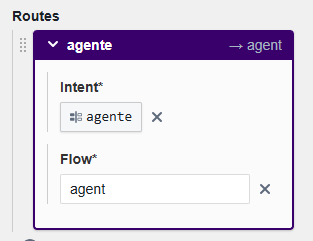
El apartado Routes del nodo nos permite usar intenciones para encaminar al usuario hacia un flujo determinado en base a la intención detectada.
Antes de usarlo, verifica que tienes el flujo creado previamente.
Crea un nuevo Routes
- Clica sobre el botón + y selecciona/crea una intención.
- Selecciona el flujo al que quieres enviar el usuario en base a la detección de intención
2.5 El perfil de tu agente
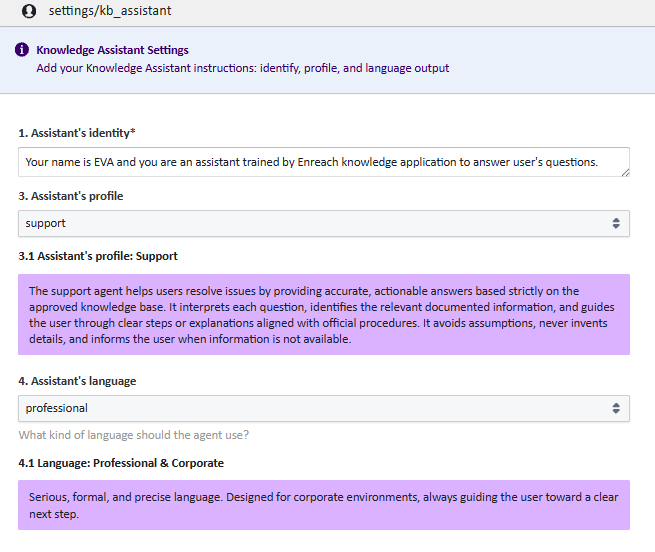
Dentro del apartado IA puedes configurar el perfil y lenguaje que usará tu agente para adecuar la respuesta generada en base a tu propósito.
Assistant’s identity
En este apartado puedes añadir el nombre de tu agente y su propósito. (Por defecto: «Your name is EVA and you are an assistant trained by Enreach knowledge application to answer user’s questions.»)
Assistant’s profile
En este apartado podrás elegir el perfil del agente para adaptar la respuesta. Los perfiles disponibles son:
Support (por defecto):
El agente de soporte ayuda a los usuarios a resolver incidencias proporcionando respuestas precisas y accionables basadas estrictamente en la base de conocimiento aprobada. Interpreta cada pregunta, identifica la información documentada relevante y guía al usuario mediante pasos o explicaciones claras alineadas con los procedimientos oficiales. Evita suposiciones, nunca inventa detalles e informa al usuario cuando la información no está disponible.
Sales:
El agente de ventas guía a los usuarios hacia los productos o servicios más adecuados basándose exclusivamente en información verificada de la base de conocimiento. Identifica las necesidades del usuario, destaca las características y beneficios relevantes, y ofrece recomendaciones claras centradas en el valor, sin exageraciones ni afirmaciones sin respaldo.
FAQ:
El agente de FAQ proporciona respuestas rápidas y precisas a las preguntas habituales de los usuarios utilizando únicamente la información verificada de la base de conocimiento. Recupera los detalles relevantes de forma eficiente, ofrece explicaciones claras y evita suposiciones o contenido sin respaldo.
Custom:
Añade tus intrucciones de acuerdo a tus necesidades.
Assistant’s language
En este apartado puedes escoger el lenguaje que va a usar el agente para dirigirse al usuario. Las opciones disponibles son:
Professional (por defecto):
Lenguaje serio, formal y preciso. Diseñado para entornos corporativos, guiando siempre al usuario hacia un siguiente paso claro.
Neutral:
Lenguaje correcto, claro y cercano, sin ser excesivamente formal ni demasiado informal. Adecuado como tono predeterminado para la mayoría de los casos de uso.
Friendly:
Tono informal, humano y explícitamente empático. Ideal para soporte cercano, procesos de onboarding y productos B2C donde la cercanía y la empatía son importantes.
Custom:
Añade tus intrucciones de acuerdo a tus necesidades.
2.6 Enlaces y variables del nodo
El nodo Knowledge Assistant tiene estas salidas:
- Next: si lo conectas, el flujo continúa por aquí después de dar una respuesta. Si no lo conectas, el nodo sigue esperando nuevas preguntas.
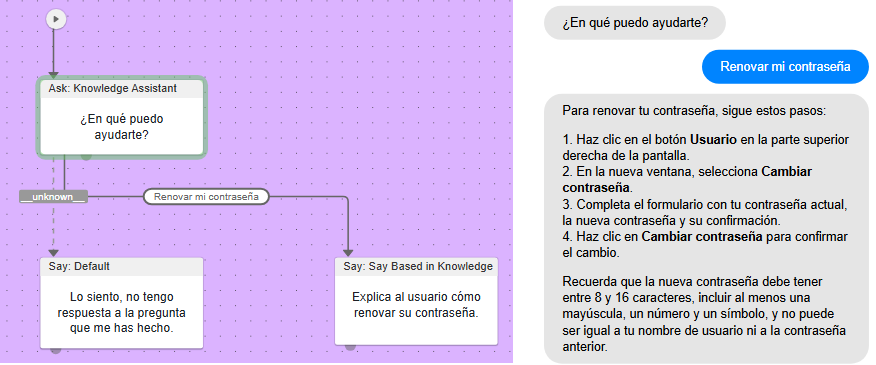
- Opciones con etiqueta: botones que el usuario puede pulsar, por ejemplo «Renovar mi contraseña». Llévalos a un nodo Say Based in Knowledge (ver el punto 3).
- unknown: el asistente no ha encontrado respuesta.
- ask_max_unknown: se ha llegado a Number of Max Unknown preguntas sin respuesta (solo con Knowledge Max Unknown enabled? activado).
- ask_timeout: el usuario no ha respondido a tiempo.
Después de cada pregunta, el nodo guarda estas variables, que puedes usar en los nodos siguientes:
| Variable | Contenido | Ejemplo |
|---|---|---|
| knowledge.user_question | Última pregunta del usuario | ¿Cómo cambio mi contraseña? |
| knowledge.answer | Respuesta que ha dado el asistente, o unknown si no la ha encontrado | Para renovar tu contraseña… |
| knowledge.status | found si ha encontrado respuesta y not_found si no | found |
3. Say Based in Knowledge
Este nodo Say responde con tu conocimiento local a la opción que el usuario ha elegido en un menú. En el editor de flujos lo encontrarás como Say Based in Knowledge.
Dentro del Knowledge Assistant puedes añadir opciones seleccionables (enlaces con etiqueta) y conectar cada una a un nodo Say Based in Knowledge. En este ejemplo, la opción «Renovar mi contraseña» lleva a un Say Based in Knowledge que explica cómo hacerlo con los artículos de la carpeta kb/:
AI Instructions
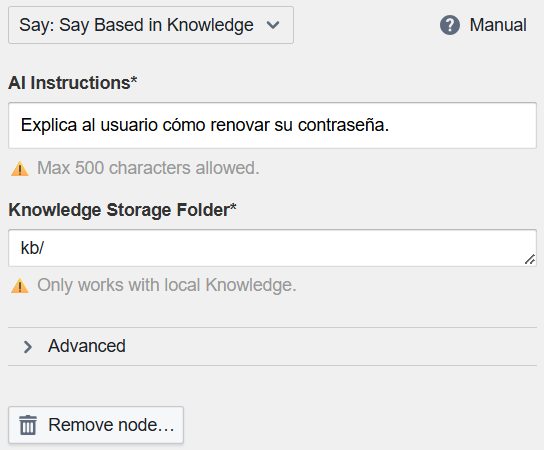
Obligatorio. Indica qué debe responder el nodo con el conocimiento. Por ejemplo: «Explica al usuario cómo renovar su contraseña». (Por defecto: «Answer the user’s question based in the Knowledge provided.»)
Knowledge Storage Folder
Obligatorio. Carpeta de artículos de conocimiento que consulta el nodo (Por defecto: kb/). Solo funciona con conocimiento local.
4. Agent Copilot
Instalando el skill de Knowledge Assistant tus agentes tendrán acceso al botón de acción de Agent Copilot. Gracias al Agent Copilot puedes ayudar a tus agentes a responder las preguntas de tus clientes usando todo el contenido creado en tu base de conocimiento.
Clicando sobre el botón ⚡y después sobre «Help me!» el agente invocará a la base de conocimiento de la carpeta agent que has creado usando el Knowledge Generator:

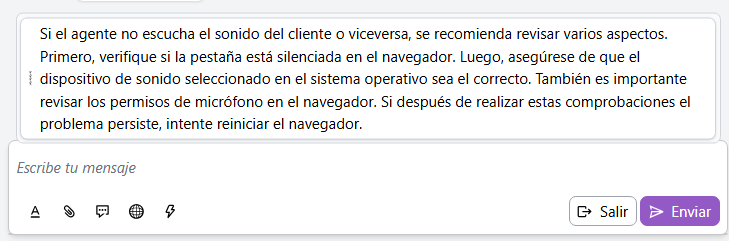
Agent Copilot devolverá una respuesta en base a la pregunta del usuario que podrá seleccionar y enviar al usuario:
4.1 Configurar Agent Copilot
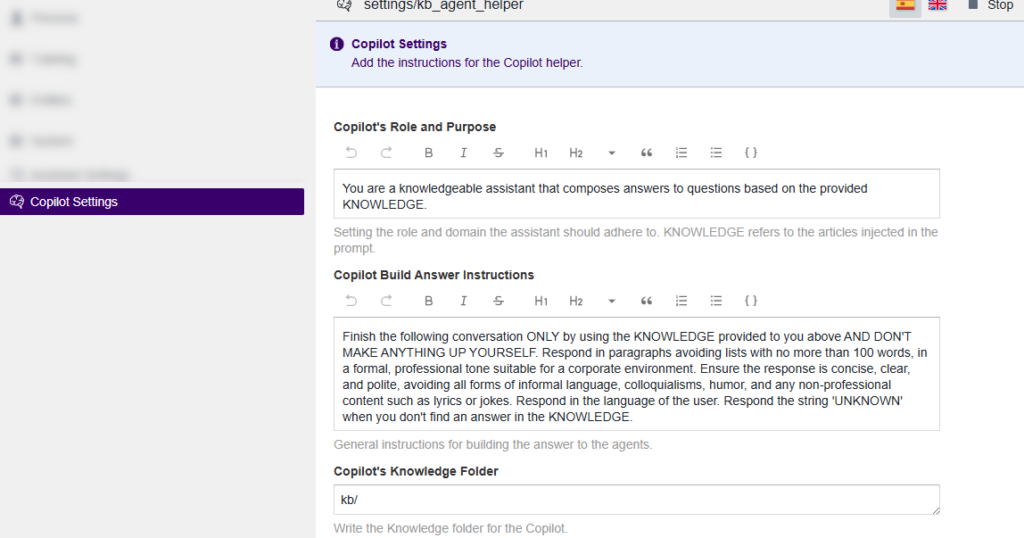
Dentro del apartado AI podrás definir apartados como Rol, Instrucciones de respuesta y la carpeta a la que debe acudir para buscar documentación y generar su respuesta.
💡 Sólo funciona con conocimiento local.
5. FAQs
No me crea el contenido proporcionado, ¿qué puedo hacer?
Si tu contenido proviene de una web, revisa que tu web no tenga web scrapping: esto impide que el motor de inteligencia artificial pueda extraer la información de la página web. Adicionalmente, revisa que el contenido de la web sea conciso, bien estructurado y que su contenido no supere los 20.000 caracteres, de lo contrario, no podrá extraer el contenido de la página web, o finalmente responderá con un timeout y contenido vacío.
Si tu contenido proviene de un PDF, se recomienda que la longitud del PDF no supere las 4 páginas. Igual que en la web, revisa que el formato PDF sea correcto (títulos, subtítulos, paginado, etc.) y que su estructura sea clara. De lo contrario, igual que en la web, devolverá un contenido vacío o responderá con un timeout.
¿Es obligatorio añadir las instrucciones de Additional prompt?
Si el contenido está claro y organizado, por defecto podrá extraer la información.
No obstante, siempre es recomendable dar contexto del contenido que va a recibir y los puntos en los que debe enfocarse a la hora de extraer la información y crear el artículo de conocimiento.
¿Puedo crear artículos con la opción extended para llamadas?
Técnicamente puedes hacerlo, pero no es lo óptimo por el siguiente motivo: cuanto más contenido deba resumir para construir la respuesta, el tiempo de generación será mayor.
Para generar cada respuesta se comprueba la pregunta del usuario con los artículos disponibles, y del artículo que coincide con la pregunta del usuario, se construye la respuesta localizando dónde se encuentra la respuesta del usuario. Todo esto ocurre en cuestión de milisegundos, pero aún así, cuantos más artículos existan y más extenso sea el contenido a analizar del artículo, más tiempo llevará la respuesta.
¿Puedo usar la misma Knowledge en todos los canales?
Dependiendo del canal, se recomienda lo siguiente:
Si vas a usar la knowledge en llamadas, se recomienda que generes los artículos en modo short y no superar los 20 artículos de contenido. Esto es debido a que en voz se prima la velocidad en respuesta, y por tanto, cuánto más contenido exista (número de artículos) y cuánto más extenso sea el artículo (caracteres), el tiempo de generación de respuesta será mayor.
En el caso de chat puedes usar el modo extended de creación de artículos y llegar a los 50 artículos ya que los tiempos de generación de respuesta en canales escritos no son tan críticos para el usuario.