Enreach Virtual Agent
Quality Monitoring
Tiempo de lectura | 3 minutos
- INDICE
- Funciones
- Personaliza tu Quality Monitoring
- Summary (Resumen y Título)
- Topic (Tema/Motivo de llamada)
- Emotion (Emoción)
- Qualify (Calificación)
- Agent Evaluation
- ¿Dónde veo los datos del Quality Monitoring?
- Listado Detalles (Manager)
- Power BI
Descripción
En este manual explicamos la configuración del Quality Monitoring de tu servicio realizado por la inteligencia artificial de Enreach Virtual Agent (EVA).
Activar Quality Monitoring
💡 Recuerda que para acceder y activar el servicio de Quality Monitoring contacta con nuestro departamento Comercial
Funciones
El servicio de Quality Monitoring realizará las siguientes tareas de manera automática:
- Resumen y Título (Summary): realizará un resumen y escribirá un título sobre la conversación mantenida con el cliente con las observaciones que tú necesites.
- Tema (Topic): se clasificará la llamada en base a una lista de etiquetas facilitadas por el cliente con las tipificaciones de llamada
- Emoción (Emotion): se clasificará la llamada en base a una lista de etiquetas facilitadas por el cliente para evaluar el grado de satisfacción del cliente.
- Calificación (Qualify): se evaluará la asistencia realizada por el agente.
- Evaluación de agente (Agent Evaluation): esta opción analiza el lenguaje usado por tus agentes, si se han presentado al cliente y si han ofrecido más ayuda al final de la conversación.
Personaliza tu Quality Monitoring
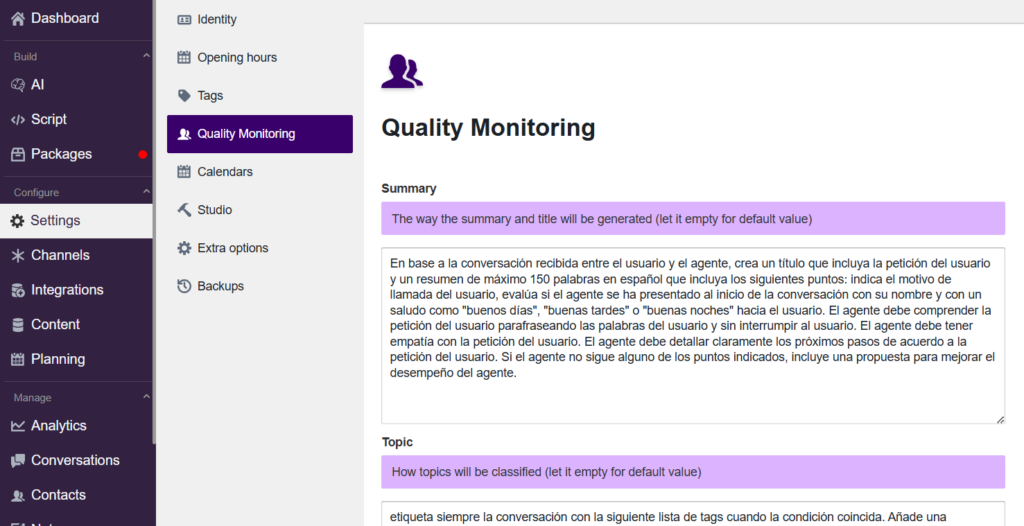
Para configurar tu servicio de Quality Monitoring dirígete al apartado Settings del bot y selecciona el apartado Quality Monitoring:
Summary (Resumen y Título)
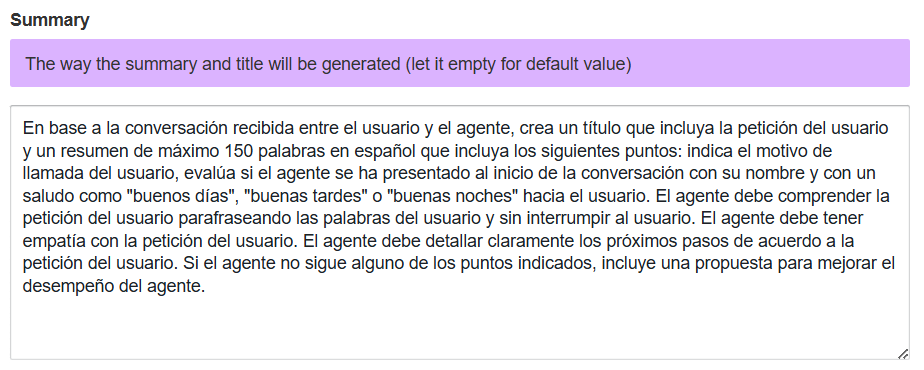
En este apartado define que quieres que analice nuestra inteligencia artificial, posteriormente a realizar el resumen de la conversación y un título.
💡Recomendamos que el texto no sea superior a 150 palabras.
Topic (Tema/Motivo de llamada)
En este apartado se define si quieres que clasifique las llamadas en base a la lista de tipificaciones.
Si no tienes una lista de tipificaciones que configurar, y quieres tener una primera clasificación, puedes pedirle que lo haga de manera automática con este texto de ejemplo:
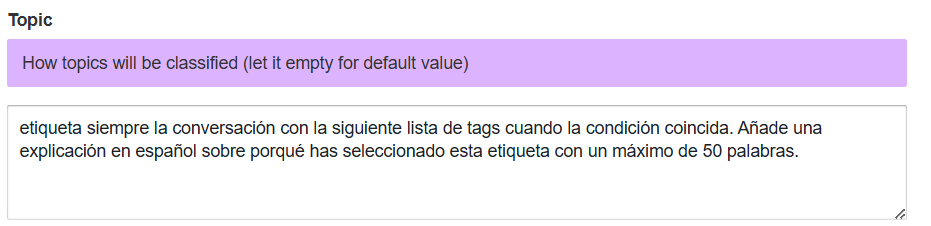
Clasifica la conversación con un máximo de 2 palabras teniendo en cuenta el motivo principal de la llamada.
Topics: añade tus etiquetas
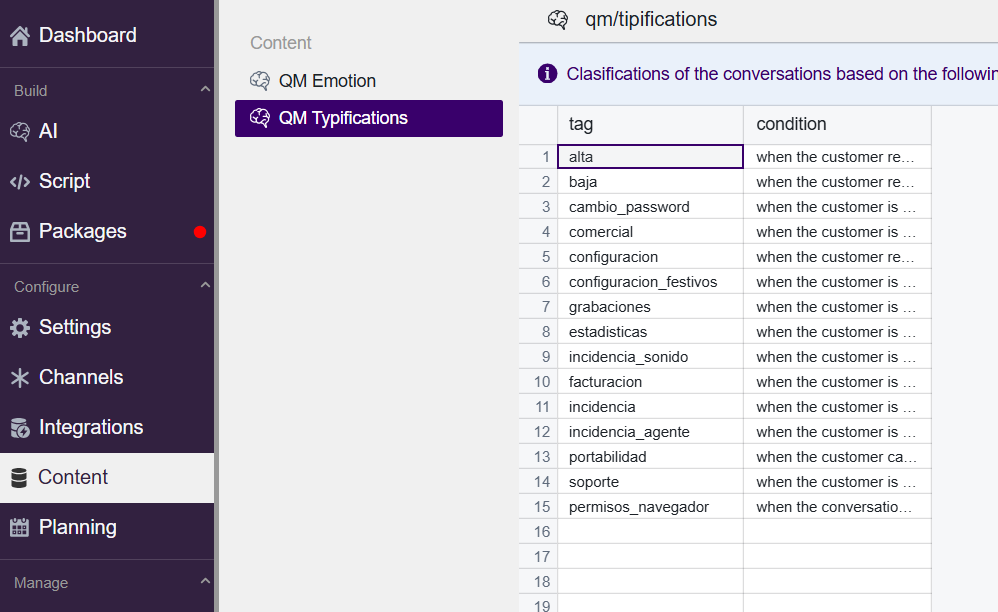
Puedes añadir tus etiquetas clasificar las conversaciones dirigiéndote al apartado Content y seleccionando el archivo QM Typifications:
El archivo consta de 2 columnas:
- Tag: nombre de la etiqueta. Nombre breve y concreto que usará para clasificiar la llamada. Se usará como etiqueta, así que debe ser en minúscula y sin espacios.
Por ejemplo: cambio_nombre. - Condition: definición de la etiquetaque usará la IA para usar esta clasificación de llamada.
Por ejemplo (relacionado con cambio_nombre): usa esta clasificación cuando la conversación trate sobre cambiar el nombre de una reserva.
Emotion (Emoción)
En este apartado se analizará si el cliente ha quedado o no satisfecho con la atención recibida por el agente.
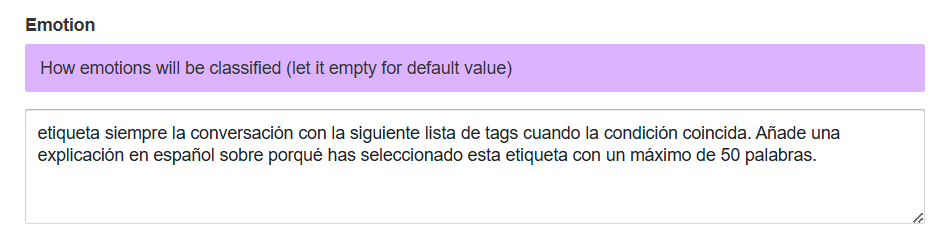
Emotion: añade tus etiquetas
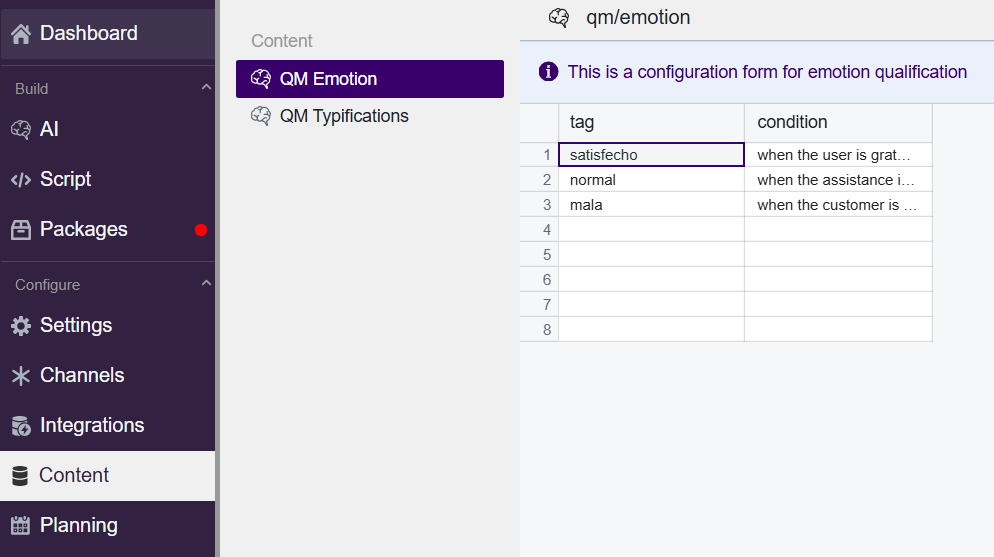
Puedes añadir tus etiquetas para evaluar la satisfacción del cliente dirigiéndote al apartado Content y seleccionando el archivo QM Emotion:
El archivo consta de 2 columnas:
- Tag: nombre de la tipificiación. Nombre breve y concreto que usará para clasificiar la llamada. Se usará como etiqueta, así que debe ser en minúscula y sin espacios.
Por ejemplo: satisfecho. - Condition: definición de la etiqueta que usará la IA para usar esta clasificación.
Por ejemplo (relacionado con satisfecho): usa esta etiqueta cuando el usuario exprese su agradecimiento hacia el agente por la atención recibida.
Qualify (Calificación)
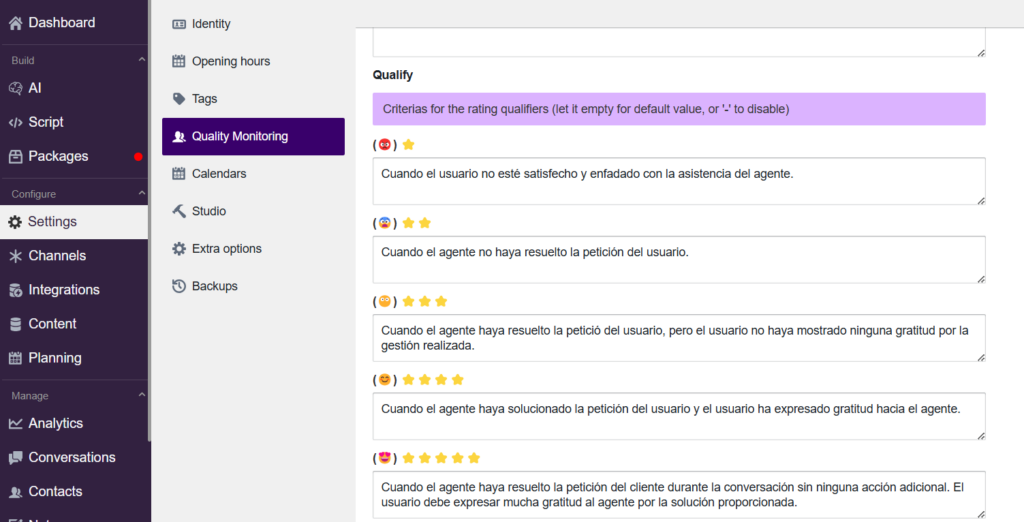
En este apartado se centrará en evaluar la asistencia del agente en una escala del 1 al 5 en base a las definiciones escritas para cada uno de los niveles disponibles ➡️
Para configurar los criterios para cada valor de la escala puedes hacerlo dentro del apartado Settings > Quality Monitoring de tu bot.
Agent Evaluation
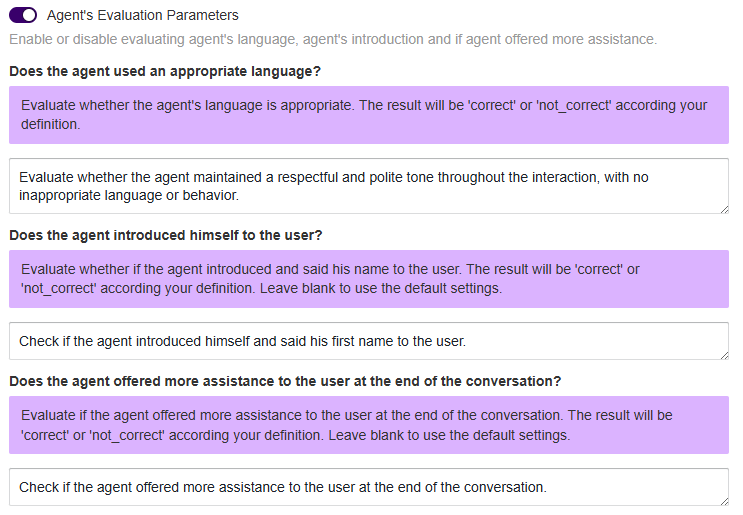
En este apartado, en caso de que esté activado, se definen 3 aspectos para evualuar:
- Si el agente ha usado un lenguaje apropiado
- Si el agente se ha pesentado al cliente
- Si el agente ha ofrecido más ayuda al final de su asistencia.
Send to CRM
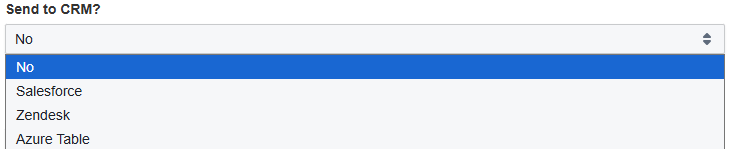
En este apartado puedes elegir enviar los datos de Quality Monitoring a los siguientes CRMs.
- Salesforce: puedes guardar la información en Tasks o Casos, e indicarnos en qué campos almacenar la información.
- Zendesk: los registros se guardarán en tickets.
- Azure Table: puedes conectar tu tabla de Azure Account Storage para guardar directamente los datos en tu table de Azure y así explotarla en sistemas como Power BI.
¿Dónde veo los datos del Quality Monitoring?
Listado Detalles (Manager)
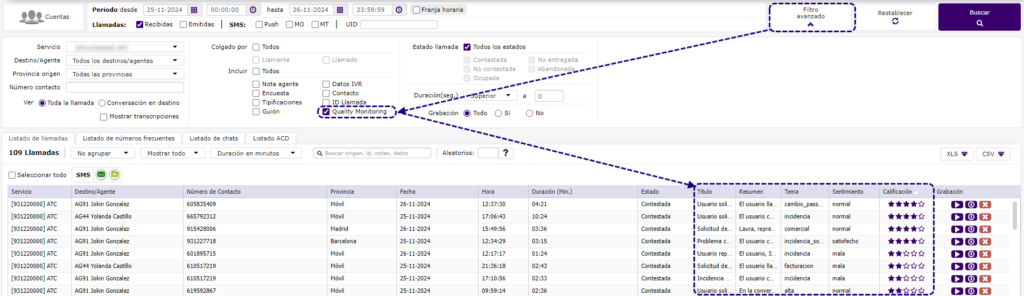
Dentro de Manager y el apartado Detalles > Llamadas, verás las llamadas analizadas abriendo el Filtro Avanzado y seleccionando el check de Quality Monitoring.
Dentro del listado aparecerán las siguientes columnas:
- Título
- Resumen
- Topic
- Emotion
- Qualify
Power BI
Gracias a nuestra integración con Azure Table, podemos ofrecerte una plantilla predeterminada diseñada para Power BI con análisis de datos de las conversaciones analizadas por Quality Monitoring.