Omnichannel Contact Center
Manual Agente Canales Digitales
Tiempo de lectura | 2 minutos
- ÍNDICE
- Descripción
- Videotutoriales
- Notificaciones de Canales Digitales
- Funciones y campos de los Canales Digitales
- Envía plantillas de WhatsApp desde el Agente
- ⬅️ Volver a índice de manuales de agente
Descripción
Desde el módulo de Canales Digitales de Omnichannel Contact Center el agente podrá contestar mensajes recibidos desde los canales de Webchat, WhatsApp y Email.
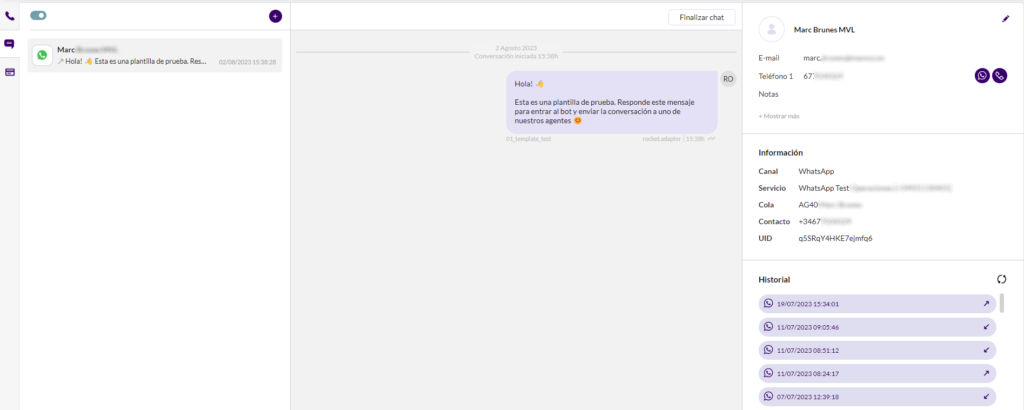
Módulo Canales Digitales
Desde este apartado el agente puede gestionar las conversaciones recibidas desde Canales Digitales (Webchat, WhatsApp o Email).
Notificaciones de Canales Digitales
El agente presentará las siguientes notificaciones en su equipo y navegador cuando reciba una nueva conversación o un nuevo mensaje desde una conversación en curso si se encuentra en otra ventana.
| Tipo | ¿Cuándo? | Ejemplo | Descripción/Acción |
|---|---|---|---|
| Escritorio | Nueva conversación |  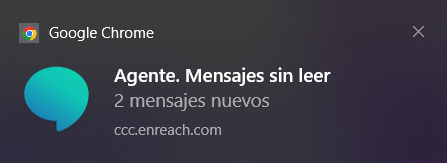 | Clicando en la notificación dirigirá al agente a la conversación. |
| Pestaña navegador |   | Cuando la pestaña muestre un círculo rojo significará que el agente ha recibido un nuevo mensaje. | |
| Sonido | – | Cuando el agente reciba un nuevo mensaje escuchará un beep en sus auriculares o altavoz. | |
| Módulo de agente |   | Cuando el agente tenga nuevos mensajes sin leer, aparecerá un círculo naranja en la parte inferior izquierda del icono de la conversación. |
Funciones y campos de los Canales Digitales
En este apartado explicamos los diferentes apartados del módulo de Canales Digitales para el agente y las diferentes acciones que puede llevar a cabo.
| Campo | Sección | Descripción |
|---|---|---|
| Activar Canales Digitales |   | Activa o desactiva la recepción de conversaciones por parte del agente en los Canales Digitales (WebChat, WhatsApp o Email). |
| Caja de respuesta |   | Caja de texto donde el agente escribirá la respuesta al cliente.  Compartir archivos: botón que permite adjuntar archivos al cliente.   Plantillas de respuesta: botón que abre las respuestas predefinidas que puede usar el agente durante la conversación (si están habilitadas). |
| Finalizar chat |   | Finaliza la conversación con el cliente. |
| Conversaciones del agente |  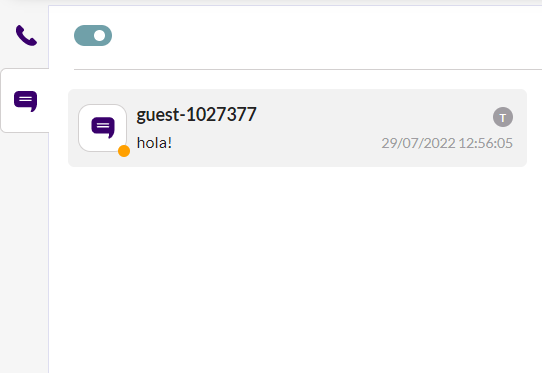 | Muestra el historial de conversaciones del agente con la siguiente información: – Icono del canal de la conversación. Contacto del visitante. – Previsualización del último mensaje enviado – Icono tipificación: si el servicio esta configurado se mostrar el icono ‘T’ indicando que la conversación esta pendiente de tipificar (verde) o está tipificada (gris). – Fecha y hora del último mensaje enviado – En webchat, si la conversación muestra un círculo naranja, significa que el visitante está ausente en la web. |
| Información de contacto |   | Si tienes el módulo de Agenda contratado, en este apartado mostraremos la información relacionada con el contacto (si existe) basada en el correo electrónico (canal Webchat y Email) o el teléfono de contacto (canal Whatsapp). El agente podrá crear un nuevo contacto si tiene los permisos adecuados. |
| Servicio |  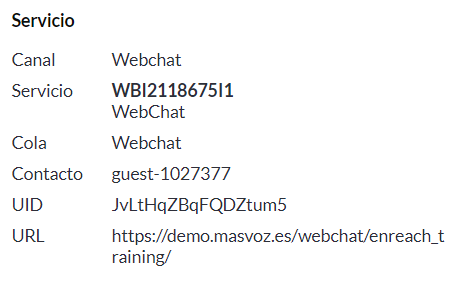 | Información relacionada con la conversación. |
| Historial | 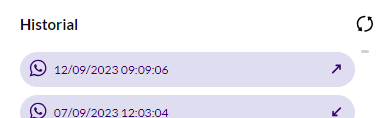 | Clicando sobre el icono 🔄️ el agente obtendrá las conversaciones con el cliente durante los últimos 15 días. Podrá ampliar el rango de búsqueda clicando nuevamente sobre el icono. |
| Tipificar |   | Botón que permite la tipificación de la conversación (si está habilitado). Al pulsar sobre él, se abrira la tipificación y el agente deberá pulsar el botón TIPIFICAR para registrarla en el sistema. |
| Transferir |   | Permite transferir la conversación a otro agente disponible. 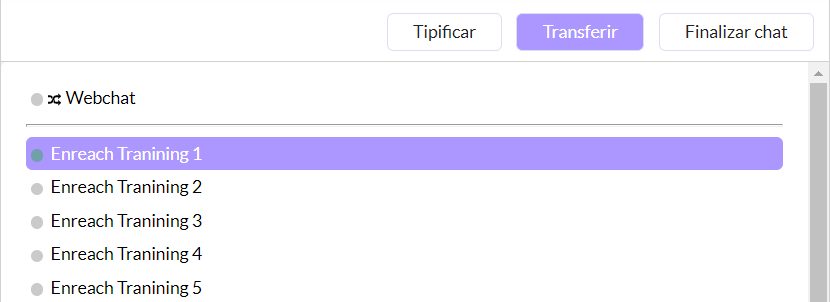 |
| Iniciar conversación WhatsApp | 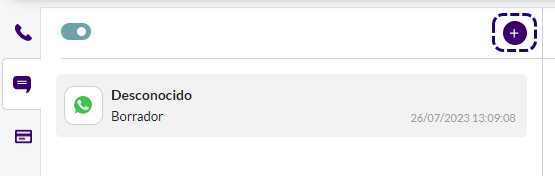 | Clicando sobre el botón + de Canales Digitales el agente podrá iniciar una conversación con algunas de las plantillas de mensaje aprobadas previamente desde Meta. Posteriormente se abrirá el diálogo de envío de mensaje donde el agente deberá seleccionar desde qué línea quiere enviar el mensaje e introducir el teléfono del cliente ⬇️ 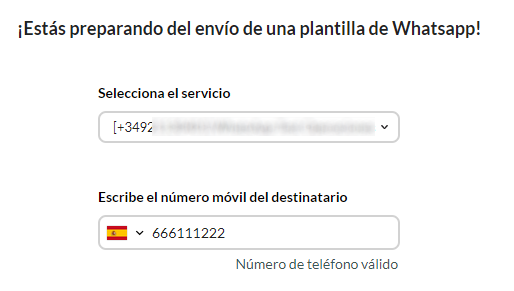 Como paso final tendrá que seleccionar la plantilla que quiere enviar al cliente. |
Envía plantillas de WhatsApp desde el agente
El agente podrá iniciar conversaciones de WhatsApp con los clientes a través de las plantillas aprobadas por Meta desde tu cuenta Meta Business.
Una vez el cliente responda el mensaje, el agente podrá establecer una conversación con el cliente.
💡 Para saber cómo ver, administrar y crear plantillas, visita este enlace.
Para inicar una conversación mediante una plantilla de WhatsApp, el agente debe seguir los siguientes pasos:
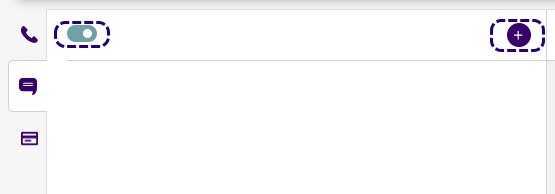
1) Para enviar una plantilla, el agente deberá activar el switch a activo y clicar sobre el boton ➕
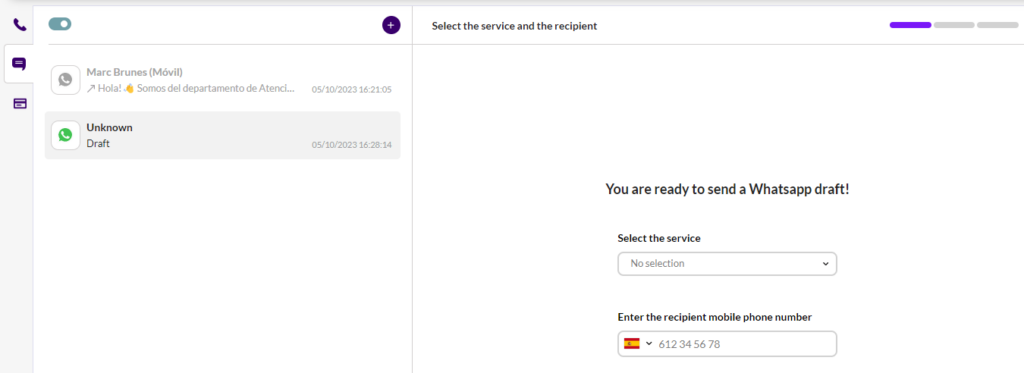
2) En este formulario el agente tendrá que seleccionar la línea de WhatsApp así como escribir el teléfono del cliente.
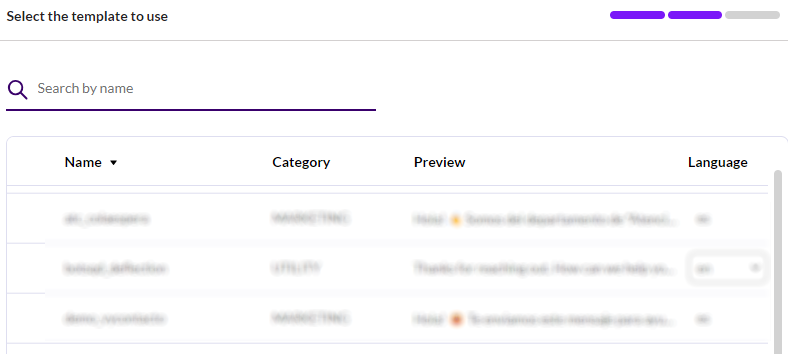
3) El agente tendrá que seleccionar la plantilla que quiere enviar al contacto. En caso de que exista en varios idiomas, deberá seleccionar el idioma deseado en la columna Language.
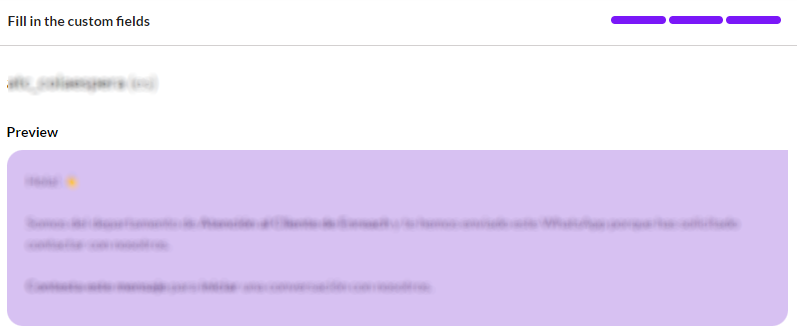
4) El agente previsualizará el contenido de la plantilla. Si es correcto, tendrá que clicar en Enviar. Tendrá que confirmar el inicio de conversación.
5) Se enviará la plantilla al contacto. Cuando el contacto responda, el agente podrá interactuar con el cliente.