
Omnichannel Contact Center
Manual de Zoho Desk
3 minutos
- INDICE
- Descripción
- Comportamiento en llamada
- Instalación
- Permisos del navegador
- Requisitos técnicos
- FAQs de Agente
- Referencias
Descripción
En este manual se explica cómo funciona la integración Zoho Desk y cómo instalar el agente webphone en tu entorno Zendesk.
💡 Recuerda que para poder hacer uso de nuestra integración debes contratar el servicio previamente.
Comportamiento en llamada
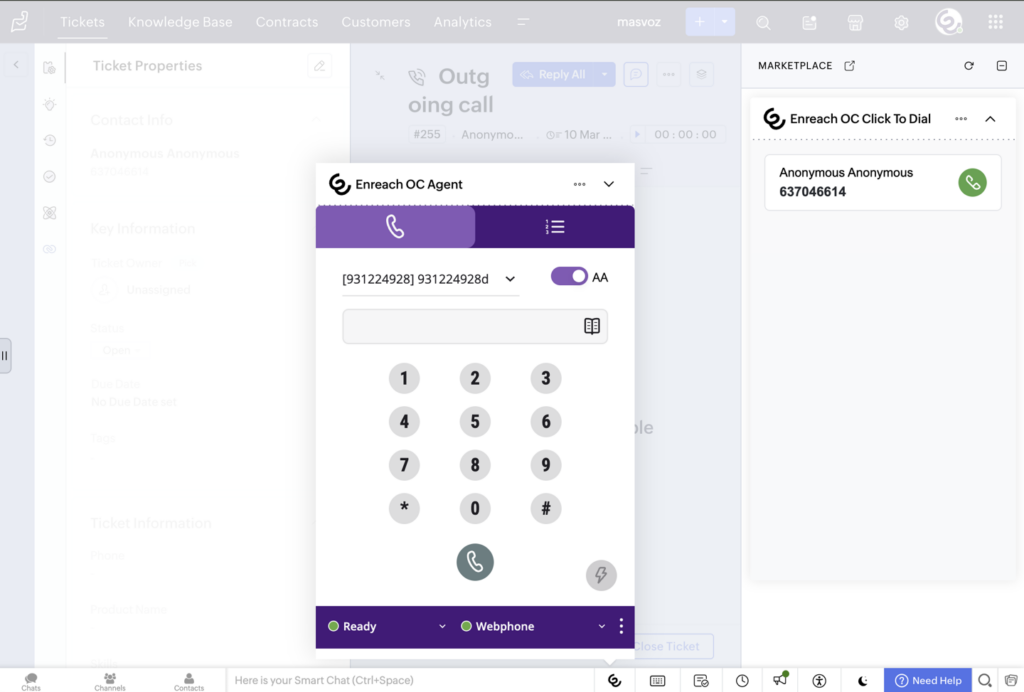
Por cada llamada contestada o emitida por el agente, Zoho Desk puede crear y/o abrir un ticket relacionado al contacto según la siguiente lógica:
- Si no hay contacto asociado a ese teléfono, se considera contacto desconocido y se crea un nuevo contacto anónimo asignado a un nuevo ticket.
- Si es contacto conocido, se crea un ticket relacionado en el contacto encontrado.
- Si existe más de una coincidencia, antes de crearse un nuevo ticket, el agente debe seleccionar en anyCRM uno de los contactos propuestos.
- Si es número oculto, no se genera ticket.
- Si es una llamada entrante por transferencia que ya generó un ticket previamente, se abrirá ese ticket y no se creará uno nuevo.
- Si la llamada saliente se ejecutó pulsando en un contacto desde el panel lateral Click To Dial, el contacto seleccionado se asignará al nuevo ticket.
Instalación
Sigue estos pasos para instalar la extensión en Zoho Desk.
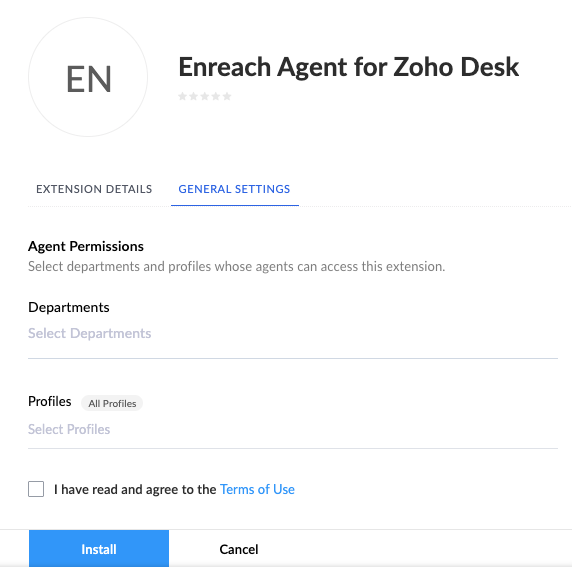
- Abrir el enlace proporcionado por Enreach.
- En la página de instalación, seleccionar los departamentos y perfiles que harán uso de la extensión y confirmar los términos de uso.
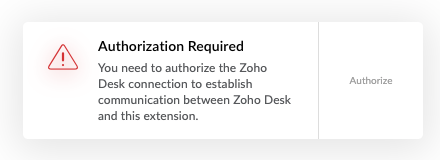
- Pulsar Autorizar en la alerta de autorización para el conector.
- Revisar y modificar, si fuera necesario, los parámetros de configuración.
Configuración
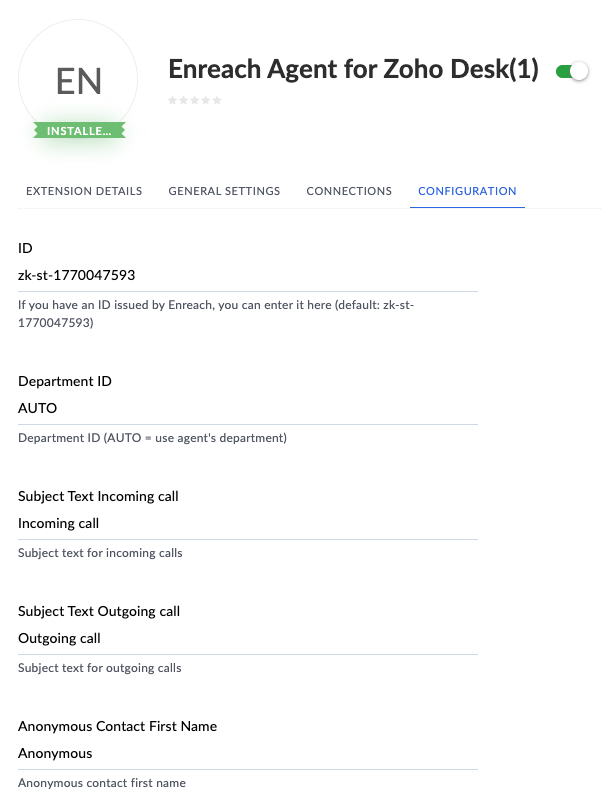
Revisa los siguientes parámetros y completa los datos solo cuando sea necesario:
- Flow ID: si tienes un ID proporcionado por Enreach, añádelo aquí o déjalo como está.
- Department ID: en modo AUTO se usará el primer departamento al que pertenezca el agente Zoho Desk.
- Asunto de los tickets: define el texto que se mostrará en los tickets de llamadas.
- Incoming call: texto para llamadas entrantes.
- Outgoing call: texto para llamadas salientes.
- Nombre de contacto anónimo: completa los datos del contacto anónimo.
- First name: nombre del contacto anónimo.
- Last name: apellido del contacto anónimo.
Campos personalizados en Ticket
Completa los identificadores de los campos personalizados del ticket para guardar la información de la llamada:
- Call ID: Id de campo para ID de llamada.
- Call record URL: Id de campo para URL de audio de la llamada.
- OCC Agent Code: Id de campo para el código del agente OC.
Permisos del navegador
La primera vez que entres con tu agente, la pestaña solicitará permisos para el uso de:
- Micrófono
- Notificaciones
Para un buen funcionamiento del servicio, asegúrese de que los permisos mencionados anteriormente estén permitidos por defecto.
Requisitos técnicos
Si su red está bajo VPN o red con tráfico restringido, revise los requisitos técnicos para el uso del agente webphone en este apartado.
FAQs de Agente
En este apartado puede encontrar la solución a los problemas más comunes de uso del agente que pueden solucionarse desde el equipo del agente.
Referencias
Enlace instalación: https://desk.zoho.eu/installExtension?extensionId=ff412b04-4045-4e73-9818-28f13bcb8716&version=85.0&hash=65d076cc6344c2bdd223a87e4855c3a87df2a9724cd0d3e55f0549b227f1623c