
Omnichannel Contact Center
Módulo de Estadísticas
Tiempo de lectura | 18 minutos
- ÍNDICE
- Campos de búsqueda
- Informe de llamadas
- Informe de SMS
- Configuración de Informes
- Informe de Encuestas
- Informe de Colas
- Informe de Colas Voz (Llamadas)
- Informe de Colas Chat
- Informe de Agente
- Informe de Agente Voz (Llamadas)
- Informe de Agente Chat
- Informe de Actividad por agente
- Actividad por Agente Voz (Llamadas)
- Actividad por Agente Chat
- Informe de Estado por agente
Descripción
El módulo de estadísticas de Omnichannel Contact Center muestra un resumen de las llamadas recibidas y emitidas. Además, puedes obtener información detallada sobre el rendimiento de tus colas y agentes.
Al igual que en Detalle de Llamadas, puedes hacer una búsqueda sin filtros para realizar una búsqueda del día de hoy, o realizar una búsqueda con filtros avanzados para obtener resultados específicos.

Campos de búsqueda

Selecciona la Cuenta, el periodo y el sentido de la llamada (Recibidas/Emitidas).
| Campo | Descripción |
|---|---|
| Cuentas | Selecciona la cuenta deseada. Si no tienes más de una cuenta, tu cuenta se mostrará por defecto. |
| Periodo | Selecciona la fecha de la búsqueda. |
| Recibidas/Emitidas | Selecciona si quieres obtener llamadas recibidas, emitidas o ambas. |
1. Informe de Llamadas

Desde la pestaña de Llamadas puedes obtener el informe de llamadas entrantes/salientes durante el periodo seleccionado.
| Campo | Descripción |
|---|---|
| Agrupar por |  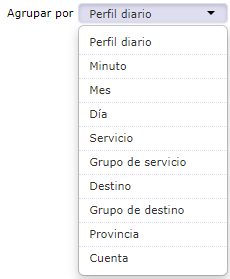 Perfil diario. Resumen de llamadas recibidas por 24 horas mostrando una lista agrupando las llamadas por franjas de 30 minutos. Si el intervalo es de más de 24 horas, sumará los resultados de los 2 días en los totales dentro de las franjas. Minuto. Llamadas recibidas cada 30 minutos. Día. Llamadas recibidas agrupadas por día. Mes. Llamadas recibidas agrupadas por mes. Servicio. Llamadas recibidas/emitidas agrupadas por línea de servicio. Grupo de servicio. Llamadas recibidas/emitidas agrupadas por el grupo de líneas configurado en estadísticas. Ver apartado de Configuración. Destino. Llamadas recibidas/emitidas realizadas o finalizadas en los destinos/agentes de la cuenta. Grupo de Destino. Llamadas recibidas/emitidas agrupadas por el grupo de destinos configurados en estadísticas. Ver apartado de Configuración. Provincia. Llamadas recibidas/emitidas agrupadas por provincia. Sólo aplica en llamadas de España en teléfonos fijos. Cuenta. Llamadas recibidas/emitidas agrupadas por la Cuenta seleccionada. |
| Franja |  Define la hora, minutos y segundos de la consulta. |
| Gráfico/Datos |   Selecciona si quieres ver los resultados en gráficos o datos (tabla de datos). |
| Estados de la llamada |   Contestadas. Llamadas atendidas por un agente o destino. Ocupadas. Llamadas finalizadas en un destino que ha devuelto señal de ocupado. (Ejemplo: la llamada se envía a un un móvil que devuelve señal de ocupado). No entregadas. Llamadas finalizadas en un destino no disponible. (Ejemplo: la llamada se envía a un móvil que no está conectado o a un destino IP que no está registrado). No contestadas. Llamadas que no se han contestado cuando han llegado a destino. (Ejemplo: la llamada finaliza en un móvil que recibe la llamada, pero no la contesta). Abandonadas. Llamadas que han sido colgadas por el llamante durante una locución, un menú o mientras esperaba en cola. |
| PDF/XLS/CSV | Permite exportar los resultados en documento PDF, XLS (Excel) o CSV (Comma Separated Values). |
Filtro Avanzado

Filtra por los siguientes elementos dentro del Filtro Avanzado de este informe:
| Campo | Descripción |
|---|---|
| Provincia origen | Puedes buscar llamadas filtrando por la provincia seleccionada. ⚠️ Sólo aplica a provincias españolas y en llamadas de origen fijo. |
| Línea | Filtra por las llamadas recibidas/emitidas desde la línea seleccionada. |
| Destino | Filtra por las llamadas recibidas/emitidas por el destino seleccionado. |
| Incluir | Toda la llamada: agrupa las llamadas por el destino final donde ha acabado la llamada y el tiempo total de la llamada. Conversación en destino: agrupa las llamadas por los destinos involucrados en las llamadas. Mostrará el tiempo de llamada por destino. Si un destino no contesta la llamada no mostrará duración. |
| Grupos de líneas | Filtra las llamadas recibidas/emitidas por el grupo de líneas seleccionado. |
| Destino | Filtra las llamadas recibidas/emitidas por el destino seleccionado. |
| Grupos de destino | Filtra las llamadas recibidas/emitidas por el grupo de destinos selec |
2. Informe de SMS

Reporte de los SMS enviados en el periodo seleccionado.
| Campo | Descripción |
|---|---|
| Agrupar por | 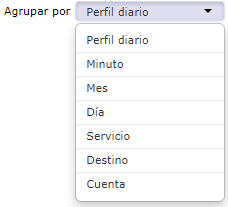  Perfil diario. Resumen de mensajes enviados por 24 horas mostrando una lista agrupando los mensajes por franjas de 30 minutos. Si el intervalo es de más de 24 horas, sumará los resultados de los 2 días en los totales dentro de las franjas. Minuto. Mensajes enviados cada 30 minutos. Día. Mensajes enviados agrupados por día. Mes. Mensajes enviados agrupados por mes. Servicio. Mensajes enviados agrupados por servicio. Destino. Mensajes enviados agrupados por grupos de Contacto de la cuenta. Cuenta. Mensajes enviados agrupados por la Cuenta seleccionada. |
| Estados | Enviado. El mensaje se ha enviado. No entregado. El mensaje se ha enviado y no se ha podido entregar al destinatario. Programado. El mensaje todavía no se ha enviado en el momento de la consulta porque tiene programada una fecha de envío posterior a la consulta. Entregado. El mensaje se ha enviado y entregado al destinatario. Rechazado. El mensaje se ha rechazado por el destinatario por restricciones del número de destino. Pendiente. El mensaje está en cola de envío en el momento de la consulta. |
| Franja | Selecciona la franja horaria de la consulta. |
| Gráfico/Datos | Selecciona si quieres mostrar la información en gráfico o datos (tabla). |
Filtro Avanzado

Filtra por los siguientes elementos dentro del Filtro Avanzado de este informe:
| Campo | Descripción |
|---|---|
| Incluir | SMS Push SMS Premium MO SMS Premium MT |
| Servicio | Filtra por el servicio que ha emitido el mensaje. |
| Mensaje | Filtra los mensajes por el Grupo de contactos enviados |
3. Configuración de Informes
En este apartado puedes configurar grupos de destinos, servicios (líneas) o colas personalizados para poder obtener fácilmente reportes de los elementos agrupados según tus necesidades.
Estos podrán ser seleccionados posteriormente en los reportes de:
- Grupo de destinos (pestaña de Llamadas)
- Grupos de servicios (pestaña de Llamadas)
- Grupos de colas (pestaña de Colas)

Cómo configurar un grupo
A continuación explicamos los pasos a seguir para la creación de un grupo.
- Clicamos en Añadir nuevo grupo.
- Seleccionamos el grupo
- Arrastramos los miembros disponibles a los miembros del grupo (4)

Una vez creado, el grupo estará disponible en el apartado Grupos dentro del Filtro Avanzado:

No es posible compartir grupos
Los grupos de estadística sólo son visibles por el usuario que los ha creado.
4. Informe de Encuestas
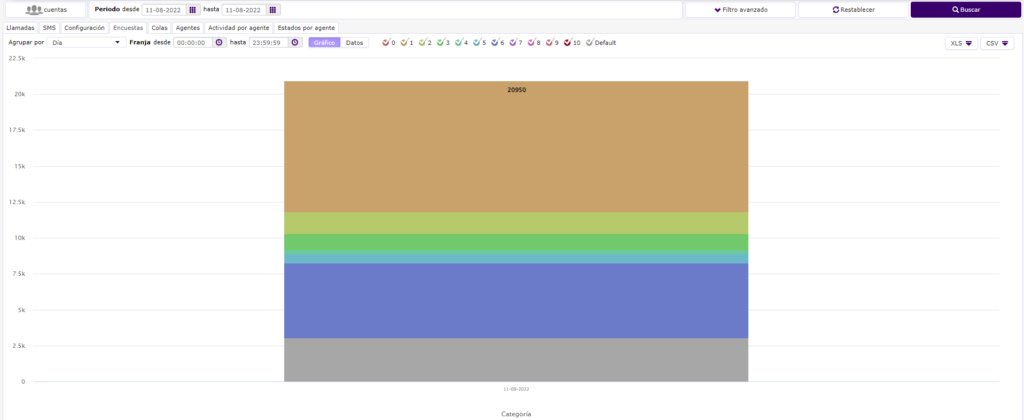
En este reporte se muestran las marcaciones de los menús o selecciones configuradas en la cuenta.
| Campo | Descripción |
|---|---|
| Agrupar por |  Mes: agrupa las marcaciones por mes en un mismo gráfico. Día: agrupa las marcaciones por día en un gráfico por día. Hora: agrupa las marcaciones por franjas de 30 minutos. En caso de seleccionar varios días sumará los resultados por franja. Valor: agrupa las marcaciones por el valor marcado en el periodo seleccionado. Nodo: agrupa las marcaciones recibidas en un único gráfico por menú/encuesta de la cuenta. |
| Franja | Selecciona la franja horaria de la consulta. |
| Gráfico/Datos | Selecciona si quieres mostrar la información en gráfico o datos (tabla). |
| Puntuación (Colores) | Marcaciones del menú/encuesta. Cada número/opción tiene un color asociado. |
Filtro Avanzado
Filtra por los siguientes elementos dentro del Filtro Avanzado de este informe:
| Campo | Descripción |
|---|---|
| Nodo | Selecciona el menú/encuesta de la que obtener resultados |
5. Informe de Colas
Este informe mide las llamadas (Voz) y conversaciones (Canales Digitales) que han recibido/gestionado las colas.
Selecciona Voz o Chat

Selecciona entre Voz y Chat para ver las estadísticas según el canal.
| Posición | Descripción |
|---|---|
 | Si seleccionas Voz verás todos los datos relacionados con llamadas. |
  | Si seleccionas Canales Digitales verás todos los datos relacionados con las conversaciones recibidas. |
Informe de Colas Voz (Llamadas)

Este reporte está basado en las llamadas gestionadas por las colas configuradas en la cuenta. En él podrás obtener datos de rendimiento y volumetría (número de llamadas recibidas, % de llamadas atendidas, tiempos medios de respuesta y abandono, cuántas llamadas se han abandonado… etc).
| Campo | Descripción |
|---|---|
| Agrupar por |  Día. Muestra el total de llamadas recibidas por las colas, o las colas seleccionadas en Filtro Avanzado, por día en el periodo seleccionado. Franjas de 30 minutos. Muestra el total de llamadas recibidas en franjas de 30 minutos en el periodo seleccionado por las colas de la cuenta o las colas seleccionadas en Filtro Avanzado. Si se selecciona más de un día sumara el total de llamadas recibidas por franja. Cola. Muestra el tota de llamadas recibidas por las colas de la cuenta o las colas seleccionadas en Filtro Avanzado dentro del periodo seleccionado. Grupos. Muestra el total de llamadas recibidas por las colas de todos los grupos de colas configurados por el usuario o los grupos seleccionados en Filtro Avanzado. Servicio: Muestra el total de llamadas gestionadas por las colas en base a las líneas de la cuenta. Esto te permitirá saber cuántas llamadas han recibido las colas por cada línea de tu cuenta. Adicionalmente podrás filtrar por Servicio o Colas en los Filtros Avanzados para obtener información más detallada. |
| Franja | Selecciona la franja horaria de la consulta. Si el periodo es de varios días, la consulta mostrará el total de llamadas recibidas desde el día 1 y desde la hora de inicio, hasta el día final y la hora final. |
Filtro Avanzado

Filtra por los siguientes elementos dentro del Filtro Avanzado de este informe:
- Nivel de servicio
Modifica el nivel de servicio a los segundos deseados. Recuerda que el nivel de servicio se basa en el tiempo de respuesta de los agentes. - Grupos
Filtra los resultados por el grupo/grupos seleccionados. - Excluir desbordadas por saturación
Activando el check, el nivel de servicio no tendrá en cuenta las llamadas desbordadas por llegar al límite de llamadas permitidas en cola. - Colas
Filtra los resultados por la cola/s seleccionada. - Servicio
Selecciona la línea por la que filtrar las llamadas: solo verás las llamadas de la cola que han pasado por la/s línea/s o grupo de líneas seleccionado.
Llamadas Recibidas
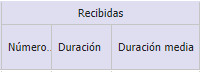
Total de llamadas recibidas en las colas o agrupación en base al periodo y franja seleccionado.
| Campo | Descripción |
|---|---|
| Duración | Duración total de las llamadas recibidas desde su ingreso en cola hasta el final de la conversación con el agente. |
| Duración media | Duración media de las llamadas recibidas desde su ingreso en cola hasta el final de la conversación con el agente. |
| Numero | Total de llamadas recibidas |
Llamadas Atendidas

Reporte de basado en las llamadas atendidas de las colas.
| Campo | Descripción |
|---|---|
| Número | Total de llamadas atendidas en base a las recibidas. |
| % | Porcentaje de llamadas atendidas en base a las llamadas recibidas. |
| Duración | Duración total de las llamadas contestadas desde que el agente contesta la llamada hasta que finaliza la conversación. |
| Duración media | Duración media de las llamadas contestadas desde que el agente contesta la llamada hasta que finaliza la conversación. |
| Tramos | Tiempo de respuesta del agente al recibir el intento de llamada. |
| TME | Tiempo Medio de Espera del cliente en ser atendido. Se calcula como el tiempo de espera entre el número de llamadas respondidas. |
| TMC | Tiempo Medio de Conversación de los agentes en la cola. Tiempo que incluye desde que el agente contesta la llamada hasta que finaliza la conversación. No se incluye el TMH (Tiempo Medio de Hold), ver a continuación. |
| TMH | Tiempo Medio de Hold sobre las llamadas contestadas. Este dato muestra una media de cuánto tiempo los agentes tienen activo el botón de música de espera durante la conversación con el cliente.  |
| TMO | Tiempo Medio de Operativa en cola. Cálculo que incluye el TMC+ TMH + tiempo de After Call Work. |
Llamadas Desbordadas
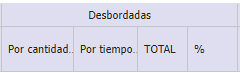
Reporte basado en las llamadas que han desbordado fuera de las colas de acuerdo a la configuración de máximas llamadas permitidas o máximo tiempo de espera.
| Campo | Descripción |
|---|---|
| Por cantidad | Cuántas llamadas han desbordado por llegar al máximo de llamadas permitidas en cola. |
| Por tiempo | Cuántas llamadas han desbordado por llegar al máximo tiempo de espera en cola. |
| Total | Suma de llamadas desbordadas por cantidad y tiempo. |
| % | Porcentaje de llamadas desbordadas en base a las llamadas recibidas. |
Detalle de Llamadas
El estado de llamada «Desbordada» no existe en el Detalle de Llamadas. El estado Desbordada es únicamente del reporte de Estadísticas de Cola. El Detalle de Llamadas veremos el destino final que hayamos configurado en las condiciones de desborde de cada cola en el módulo de Configuración.
Llamadas Abandonadas

Reporte basado en las llamadas abandonadas de las colas.
| Campo | Descripción |
|---|---|
| Número | Total de llamadas abandonadas en la cola. |
| % | Porcentaje de llamadas abandonadas en base a las llamadas recibidas. |
| Duración | Duración total de las llamadas abandonadas en cola. |
| TMA | Tiempo Medio de Abandono. |
| Tramos | Tramos de tiempo de abandono de las llamadas en segundos. |
NDS (Nivel de Servicio)
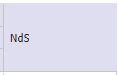
Porcentaje de llamadas dentro del Nivel de Servicio (configurado en segundos) establecido en el Filtro Avanzado 👇

De acuerdo a la imagen de más arriba, estarán dentro del Nivel de Servicio aquellas llamadas que se han contestado antes de 30 segundos.
Informe de Colas Chats

Este reporte está basado en las conversaciones gestionadas por las colas configuradas en la cuenta. En él podrás obtener datos de rendimiento y volumetría (número de conversaciones recibidas, % de conversaciones atendidas, tiempos medios de espera y en conversación, etc).
| Campo | Descripción |
|---|---|
| Agrupar por | Día. Muestra el total de las conversaciones recibidas por las colas, o las colas seleccionadas en Filtro Avanzado, por día en el periodo seleccionado. Cola. Muestra el tota de conversaciones recibidas por las colas de la cuenta o las colas seleccionadas en Filtro Avanzado dentro del periodo seleccionado. |
Filtro Avanzado

Filtra por los siguientes elementos dentro del Filtro Avanzado de este informe:
- Colas
Filtra los resultados por la cola/s seleccionada.
Conversaciones Recibidas
Total de conversaciones recibidas en las colas o agrupación en base al periodo y franja seleccionado.
| Campo | Descripción |
|---|---|
| Duración | Duración total de las conversaciones recibidas desde su ingreso en cola hasta el final de la conversación con el agente. |
| Duración media | Duración media de las conversaciones recibidas desde su ingreso en cola hasta el final de la conversación con el agente. |
| Numero | Total de conversaciones recibidas |
Conversaciones Contestadas

Reporte de basado en las conversaciones contestadas de las colas.
| Campo | Descripción |
|---|---|
| Número | Total de conversaciones contestadas en base a las recibidas. |
| % | Porcentaje de conversaciones contestadas en base a las conversaciones recibidas. |
| Duración | Duración total de las conversaciones contestadas desde que el agente recibe la conversación hasta que finaliza. |
| Duración media | Duración media de las conversaciones contestadas desde que el agente recibe la conversación hasta que finaliza. |
| TME | Tiempo Medio de Espera del cliente en ser atendido. Se calcula como el tiempo de espera en que la conversación esta en la cola |
| TMC | Tiempo Medio de Conversación de los agentes de la cola. Tiempo que incluye desde que el agente recibe la conversación hasta que finaliza. |
| TMPR | Tiempo Medio de Primera Respuesta de todas las conversaciones contestadas por el agente durante el periodo seleccionado. El TMPR tiene en cuenta el tiempo desde que la conversación es asignada al agente hasta que éste responde con un mensaje. |
6. Informe de Agentes
Este informe mide las llamadas (Voz) y conversaciones (Canales Digitales) que han recibido los agentes desde las colas o transferidas desde otros compañeros.
Selecciona Voz o Chat
Selecciona entre Voz y Chat para ver las estadísticas según el canal.
| Posición | Descripción |
|---|---|
| Si seleccionas Voz verás todos los datos relacionados con llamadas. |
| Si seleccionas Canales Digitales verás todos los datos relacionados con las conversaciones recibidas por los diferentes canales. |
Informe de Agente Voz (Llamadas)
Reporte basado en las llamadas recibidas por los agentes, llamadas emitidas y transferencias.
Llamadas Recibidas
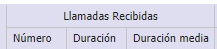
En el caso de la estadística de agente, se cuenta como llamada recibida cualquier intento de llamada que ha recibido el agente mientras estaba disponible, tanto sea contestado como no contestado.
| Campo | Descripción |
|---|---|
| Número | Total de llamadas recibidas por el agente desde los diferentes puntos de la cuenta. Las llamadas recibidas pueden ser desde: Colas: el agente puede recibir intentos de llamada entrante desde una cola cuando está Disponible. Si el agente no responde la llamada y la cola le vuelve a contactar, cada intento será contacto como una llamada recibida. Transferencias: un agente puede recibir una transferencia de llamada otro compañero/a. Esta llamada será contada como una llamada recibida. Llamadas internas: un agente puede recibir una llamada interna de otro agente. Esta llamada será contada como una llamada recibida. |
| Duración | Duración total de las llamadas recibidas. |
| Duración Media | Duración Media de las llamadas recibidas. |
Llamadas Contestadas

Reporte basado en los intentos de llamada contestados por el agente.
| Campo | Descripción |
|---|---|
| Número | Llamadas contestadas. |
| % | Porcentaje de llamadas contestadas en base a las llamadas recibidas. |
| Duración | Duración total de las llamadas contestadas. |
| Duración Media | Duración Media de las llamadas contestadas. |
| Tiempo Medio de Respuesta | Tiempo medio que ha tardado el agente en responder el intento de llamada (ringing). |
Llamadas no Contestadas
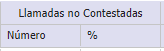
Reporte basado en los intentos de llamada no contestados por el agente.
| Campo | Descripción |
|---|---|
| Número | Número de llamadas no contestadas. |
| % | Porcentaje de llamadas no contestadas basado en las llamadas recibidas. |
Llamadas Transferidas
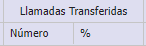
Reporte basado en cuántas llamadas ha transferido el agente en la conversación.
| Campo | Descripción |
|---|---|
| Número | Número de llamadas transferidas. |
| % | Porcentaje de llamadas transferidas en base al total de llamadas recibidas. |
Llamadas Emitidas
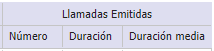
Reporte basado en las llamadas emitidas manualmente por el agente.
💡 No incluye llamadas de Automarcador o Reprogramadas
Este reporte no incluye las llamadas desde Campañas de Automarcador o Reprogramadas del agente (ver apartado Reprogramar llamada del manual del módulo de Agente).
| Campo | Descripción |
|---|---|
| Número | Número de llamadas emitidas. |
| Duración | Duración total de las llamadas emitidas. |
| Duración Media | Duración media de las llamadas emitidas. |
Filtro Avanzado

Filtra por los siguientes elementos dentro del Filtro Avanzado de este informe:
| Campo | Descripción |
|---|---|
| Agente | Filtra la información por el agente/s seleccionados. |
| Colas | Filtra la información por los los agentes incluidos en las colas seleccionadas. |
Informe de agente Chat
Permite obtener las conversaciones recibidas por los agentes desde los diferentes canales digitales. Además, permite ver las conversaciones contestadas de todos los canales y por canal, incluyendo los WhatsApp salientes realizados por el agente.
Por último, puedes ver los siguientes KPIs de las conversaciones contestadas: Tiempo Medio Primera Respuesta (TMPR) y Tiempo Medio de Respuesta (TMR).

| Campo | Descripción |
|---|---|
| Agrupar por | Agrupado por agente por defecto. |
| Contestados | ¿Qué es una conversación contestada? La plataforma cuenta como conversación contestada cuando el agente responde el mensaje, transfiere la conversación a otro agente o cierra manualmente la conversación. – Total: suma de las conversaciones contestadas de todos los canales. – TMPR: Tiempo Medio de Primera Respuesta de todas las conversaciones contestadas por el agente durante el periodo seleccionado. El TMPR tiene en cuenta el tiempo desde que la conversación es asignada al agente hasta que éste responde con un mensaje. – TMR: Tiempo Medio de Respuesta de todas las conversaciones contestadas por el agente durante el periodo seleccionado. – Webchat: Número de conversaciones contestadas desde el canal Webchat. – WhatsApp: Número de conversaciones contestadas desde el canal WhatsApp. – Email: Número de conversaciones contestadas desde el canal Email. |
| Recibidos | – Total: suma de todas las conversaciones recibidas por el agente desde todos los canales. – Webchat: número de conversaciones recibidas desde el canal Webchat. – Whatsapp: número de conversaciones recibidas desde el canal WhatsApp. – Email: número de conversaciones recibidas desde el canal Email. |
| Emitidos | – Total: Suma todas las conversaciones emitidas desde el agente – Whatsapp: número de conversaciones emitidas desde el canal WhatsApp. |
7. Informe de Actividad por agente
Reporte basado en los tiempos que pasa el agente por los diferentes estados disponibles en voz y canales digitales.
Selecciona Voz o Chat
Selecciona entre Voz y Chat para ver las estadísticas según el canal.
| Posición | Descripción |
|---|---|
| Si seleccionas Voz verás todos los datos relacionados con llamadas. |
| Si seleccionas Canales Digitales verás todos los datos relacionados con las conversaciones recibidas por los diferentes canales. |
Actividad por Agente Voz (Llamadas)

Reporte basado en los estados de agente del canal de voz.
| Campo | Descripción |
|---|---|
| Agrupar por |  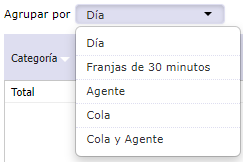 Día: muestra los tiempos agrupados por día dentro del periodo seleccionado. Si no se filtra por ningún agente, mostrará todos los tiempos de los agentes de la cuenta. Franjas de 30 minutos: muestra los tiempos agrupados en franjas de 30 minutos dentro del periodo seleccionado. Si no se filtra por ningún agente, mostrará todos los tiempos de los agentes de la cuenta. Si se selecciona más de 1 día en el periodo sumará los tiempos en la franja correspondiente. Agente: muestra los tiempos agrupados por agente dentro del periodo seleccionado. Cola: muestra los tiempos de estado agrupados por cola en base a los estados de llamada (Sonando, En Conversación, Hold y After Call Work). Cola y agente: muestra el tiempo que ha estado cada agente en base a la cola y los estados de llamada (Sonando, En Conversación, Hold y After Call Work). Cuando aparece NO_QUEUE significa que es tiempo relacionado con la emisión de llamada. |
| Categoría | Nombre del agente o agrupación. |
| Tiempo total Conectado | Muestra el tiempo total de conexión en el periodo seleccionado. |
| Disponible | Tiempo total del estado disponible en el periodo seleccionado y su % en base al tiempo total conectado. |
| Sonando | Tiempo total en el estado «Sonando» (cuando el agente recibe una llamada) en el periodo seleccionado y su % en base al tiempo total conectado. Este estado está relacionado con la llamada y no es seleccionable por el agente. |
| En conversación | Tiempo total en estado Ocupado en el periodo seleccionado y su % en base al tiempo total conectado. Este estado está relacionado con la llamada y no es seleccionable por el agente. |
| Hold | Tiempo total de uso del botón Hold del agente en el periodo seleccionado y su % en base al tiempo total conectado. |
| After Call Work | Tiempo total del estado ACW en el periodo seleccionado y su % en base al tiempo total conectado. Este estado está relacionado con la llamada y no es seleccionable por el agente. |
| En descanso | Tiempo total del estado en Descanso en el periodo seleccionado y su % en base al tiempo total conectado. |
| En Gestión Administrativa | Tiempo total del estado en Gestión Administrativa en el periodo seleccionado y su % en base al tiempo total conectado. |
Filtro Avanzado

Filtra por los siguientes elementos dentro del Filtro Avanzado de este informe:
| Campo | Descripción |
|---|---|
| Agente | Filtra la información por el agente/s seleccionados. |
| Colas | Filtra la información por las colas seleccionadas. No disponible en las agrupaciones Día y Franja de 30 minutos. |
💡 Sobre el estado After Call Work
El estado After Call Work aparecerá cuando la cuenta tenga en uso alguno de las siguientes opciones ⬇️
1) Tipificación obligatoria:
Cuando la línea que ha gestionado la llamada tenga tipificación obligatoria, el agente permanecerá en estado After Call Work hasta que seleccione una tipificación.
El tiempo mostrado en este escenario será el tiempo que ha tardado el agente en seleccionar una opción de las tipificaciones disponibles.
Si la tipificación es opcional el agente no cambiará a estado After Call Work.
2) Tiempo de After Call Work en cola:
Es posible configurar un tiempo (minutos o segundos) de ACW en las colas de agente: esto hará que el agente permanezca en ACW durante un tiempo determinado cuando finalice la llamada para, por ejemplo, realizar otras tareas relacionadas con la llamada.
Cuando finalice el tiempo de ACW el agente volverá automáticamente a Disponible o su estado anterior.
Actividad por Agente Chat

Reporte basado en los estados de agente de los Canales Digitales.
| Campo | Descripción |
|---|---|
| Agrupar por | Agrupado por agente por defecto. |
| Categoría | ID agente y nombre de agente |
| Tiempo total conectado | Tiempo total del agente desde que habilita los canales digitales   |
| Disponible | Tiempo en que el agente puede recibir nuevas conversaciones. |
| Completo | Tiempo en que el agente ha alcanzado su capacidad máxima para gestionar conversaciones |
| Primera conexión | Primera conexión del agente en Canales Digitales en el periodo seleccionado. |
| Última desconexión | Última desconexión del agente en Canales Digitales en el periodo seleccionado. |
8. Informe de Estados por agente

Reporte detallado que muestra los cambios de estado de los agentes tanto en llamadas (Voz) como en Canales Digitales durante el periodo seleccionado.
| Campo | Descripción |
|---|---|
| Agente | Agente que ha realizado el cambio |
| Fecha | Fecha del cambio de estado |
| Hora | Hora del cambio de estado |
| Estado inicial | Estado previo al cambio de estado final |
| Estado final | Estado final del agente |
| Evento | Evento que ha provocado el cambio de estado. El cambio de estado puede estar provocado por: Llamada entrante: el evento mostrará la línea, cola e identificador único de la llamada Llamada saliente: el evento mostrará la línea de la emisión de llamada y el identificador único de la llamada. Llamada interna: el evento mostrará el identificador único de la llamada. Cambio realizado por el agente: el evento aparecerá vacío. |
Filtro Avanzado

Filtra por los siguientes elementos dentro del Filtro Avanzado de este informe:
| Campo | Descripción |
|---|---|
| Agente | Filtra la información por el agente/s seleccionados. |
| Colas | Filtra la información por los agentes incluídos en las colas seleccionadas. |