
Omnichannel Contact Center
Módulo Supervisor Canales Digitales
Tiempo de lectura | 2 minutos
- INDICE
- Descripción
- Videotutorial
- 1. Resumen de conversaciones
- 2. Resumen de agentes
- Agente completo
- ¿Cómo modificar el límite de mensajes simultáneos de un agente?
- 3. Vista de Servicios
- 4. Vista de colas Chat
- Gestionar agentes/colas
- Configuración de la cola
- 5. Vista de Agentes
- Modificar estado del agente
Descripción
El Supervisor de Omnichannel Contact Center para el canal Chat permite ver cuántas conversaciones están activas por canal, cuántas están esperando a ser atendidas y cuántas están siendo gestionadas por los agentes.
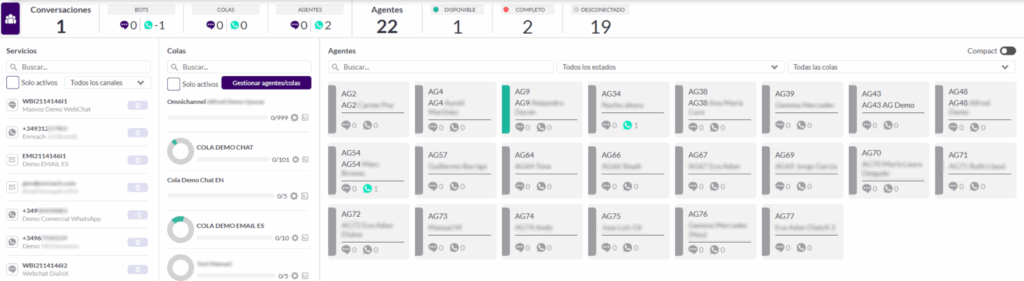
A continuación te mostramos la información disponible dentro de nuestro Supervisor de Canales Digitales.
1. Resumen de conversaciones

En este apartado se muestran el total de conversaciones en curso por los canales habilitados en la cuenta del cliente, así como las conversaciones en curso de los agentes.
2. Resumen de agentes

Muestra el número de agentes por cada estado:
- Disponible: el agente puede recibir mensajes.
- Completo: el agente no puede recibir más mensajes.
- Desconectado: cuántos agentes no tienen activo el canal de Chat.
Agente Completo
Se da un agente en estado Completo cuando ha llegado al máximo de conversaciones simultáneas que puede recibir. Cuando llega a este límite, pasará a estado Completo y no podrá recibir más conversaciones entrantes desde las colas.
¿Cómo modificar el límite de mensajes simultáneos de un agente?
Actualmente el límite de mensajes se gestiona desde el departamento de Soporte Técnico. Si necesitas modificarlo, ponte en contacto con nosotros y modificaremos el límite de mensajes simultáneas de tus agentes.
3. Vista de Servicios
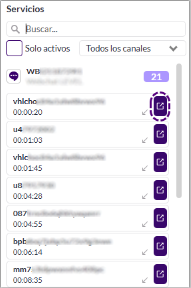
Muestra todos los servicios disponibles activos, como WhatsApp o Webchat. También mostrará que conversaciones están en el servicio o bot y la cantidad que hay en cada uno de ellos.
Podrás filtrar por nombre, tipo de servicio o solo activas y haciendo clic en el icono morado en una de las conversaciones, se desplegara a la derecha del todo una vista donde podrás visualizar la conversación seleccionada.
4. Vista de colas Chat
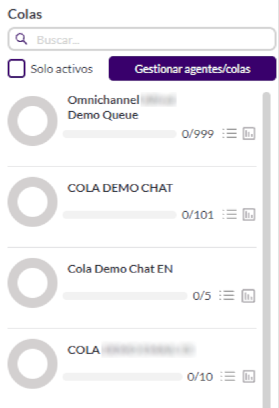
Muestra las colas activas para los canales de Chat. También mostrará el número de conversaciones en espera de ser atendidas y el número de agentes Disponibles, Completos y Desconectados. También podrás visualizar las conversaciones que están en la cola y el tiempo que lleva en ella.
Podrás filtrar por nombre o ver sólo las colas activas (con conversaciones en espera).
Gestionar agentes/colas
Desde el botón Gestionar agentes/colas podrás asignar y desasignar agentes a las colas de Canales Digitales. Podrás gestionar los cambios por agente (verás en qué cola está el agente) o podrás gestionarlo desde las colas (podrás ver qué agentes están incluidos en la cola seleccionada).
Configuración de la cola y visualizar estadísticas
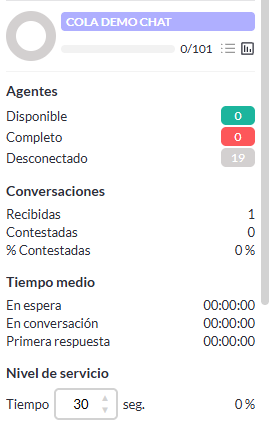
Clicando sobre el icono de las barras, podrás visualizar pequeñas estadísticas de la cola, al igual que puedes modificar el nivel de servicio:
- Agentes Disponibles, Completos y Desconectados en la cola.
- Conversaciones recibidas, contestadas y % contestadas.
- Tiempos medios de conversaciones recibidas, en conversación y la primera respuesta.
- Modifica el nivel de servicio de la cola.
5. Vista de Agentes
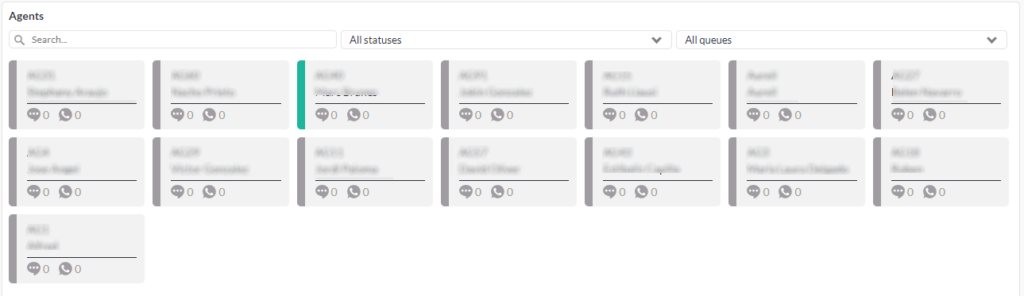
Desde el Visor de Agentes podrás ver cuantos agentes están conectados/desconectados, así como el número de conversaciones en curso por agente y el canal de las conversaciones.
Adicionalmente podrás buscar los agentes por nombre o ID del agente, o usar los diferentes filtros habilitados:
- Filtro de estado: este filtro te permitirá filtrar los agentes de acuerdo al estado que hayas escogido en el desplegable (Disponible, Desconectado, Completo, En conversación). Puedes escoger mas de un estado en el desplegable a la vez y visualizar los estados en simultaneo.
- Filtro de cola: este filtro te permitirá filtrar los agentes por la cola seleccionada en el desplegable. Puedes escoger mas de una cola en el desplegable a la vez.
También podrás visualizar en tiempo real las conversaciones que están siendo gestionada por los agentes. Al hacer clic en un agente, mostrará las conversaciones, selecciona una de ella para poder visualizarla.
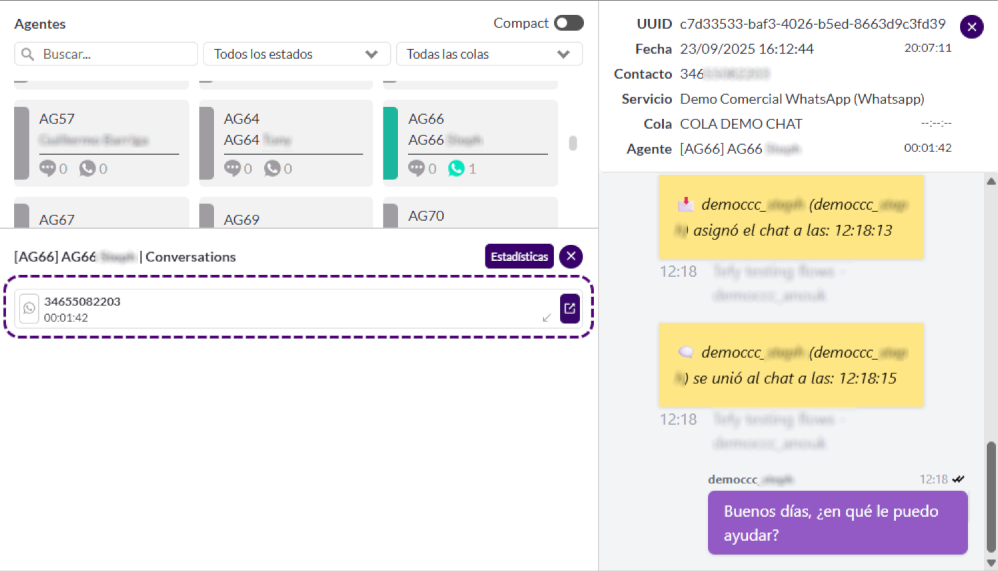
Con los roles adecuados, puedes desasignar, reasignar y/o cerrar las conversaciones que están siendo gestionadas por un agente.
También el supervisor puede dejar una nota en la conversación que será visualizada solamente por el agente y viceversa, permitiendo así comunicación sobre la conversación entre supervisor-agente sin que el visitante reciba esta nota.
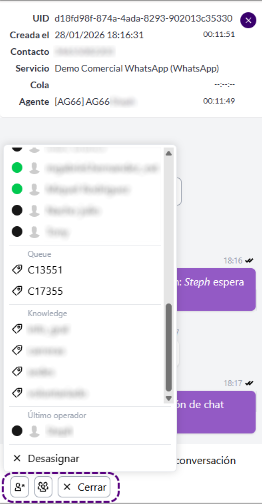
Modificar estado del agente
Desde el Supervisor se podrá modificar el estado del agente clicando en el botón de estado ➡️