
Omnichannel Contact Center
Requisitos Técnicos Enreach Omnichannel
Tiempo de lectura | 3 minutos
- ÍNDICE
- 1. Ancho de Banda
- 2. Configuración del Router y Firewall
- 2.1 Puertos e IPs para Agente webphone
- 2.2 Puertos e IPs para Servicios de Chat
- 3. Switch
- 4. Configuración del ordenador
- 5. Navegadores compatibles
- 6. Configuración de tu navegador
- 6.1 Desactiva el ahorro de energía y recursos en tu navegador para nuestras URLs
- 6.2 Permisos de tu navegador
- 7. Configuración de privacidad para el micrófono y las notificaciones en Windows/Macos
- 8. Configuración de antivirus
Descripción
En este apartado describimos los requisitos técnicos necesarios para un correcto funcionamiento de la solución Enreach Omnichannel.
1. Ancho de banda
Para garantizar un buen funcionamiento del Agente Webphone es necesario disponer de suficiente ancho de banda de datos para reducir las incidencias relacionadas con calidad de audio o señalización cuando se gestionan múltiples llamadas al mismo tiempo. Para calcular el número de llamadas simultáneas usamos los siguientes códecs.
- G711: ocupa hasta 100Kbps de ancho de banda (Webphone).
- OPUS: se adapta al ancho de banda disponible. Puede ser desde 6 hasta 510 kpbs del ancho de banda disponible.
2. Configuración del Router y Firewall
En este apartado se detallan las IPs y puertos a permitir para un correcto funcionamiento del servicio.

⚠️ En el caso de que tu sistema de red no permita los puertos e IPs indicados a continuación, el círculo de registro del agente Webphone aparecerá en color rojo.
2.1 Puertos e IPs para Agente Webphone
Habilitar el siguiente rango de IPs y puertos si los agentes atienden y emiten llamadas.
| Uso | IPs | Puertos |
|---|---|---|
| Señalización: Protocolo WEBSOCKET-SIP | 217.149.151.177 212.36.75.235 | Puertos a abrir para cada una de las direcciones IP: 5050 y 2053 80, 81, 8080, 443 TCP (solo para tráfico saliente) |
| Media/voz: Protocolo RTP | 217.149.151.171 217.149.151.181 217.149.151.188 217.149.151.190 212.36.75.236 212.36.75.237 | Rango de puertos UDP a abrir para cada una de las direcciones IP: 10.000-65.000 |
2.2 Puertos e IPs para Servicios de Chat
Habilitar el siguiente rango de IPs y puertos si el agente, además de atender y emitir llamadas, gestiona chats.
| Uso | IPs | Puertos |
|---|---|---|
| Inbound Protocolo: HTTPS (TLS 1.2/1.3) | 35.241.27.155 | Puerto: 443 |
| Outbound Protocolo: HTTPS (TLS 1.2/1.3) | 34.91.172.214 | Puerto: 443 |
💡 Preferiblemente el PC debe usar una conexión Ethernet (cable) para evitar pérdida de conexiones en redes Wi-fi.
3. Switch
Si el switch está compartido para voz y datos el cliente debería configurar un QoS y VLANs para priorizar el tráfico de voz sobre el de datos.
4. Configuración del ordenador
Aquí encontrarás algunas recomendaciones para la configuración de tu ordenador y mejorar le rendimiento del agente.
Configuración de energía del ordenador
Recomendamos desactivar la suspensión del equipo para no interrumpir la conexión a internet de tu ordenador.
Si no sabes cómo, aquí te explicamos cómo hacerlo en Windows y MacOS 👇
Windows
- Dirígite a la Configuración de Windows.
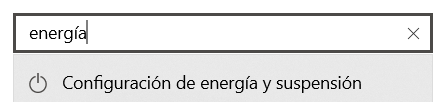
- Buscar por la palabra «Energía» y elige «Configuración de energía y suspensión»:

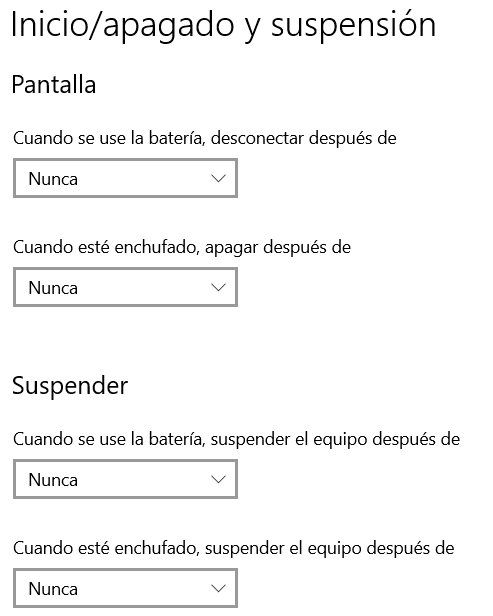
- Elige «Nunca» en Pantalla y Suspender en las opciones de batería y enchufado:



Mac OS
- Abre el menú de Apple. Puedes abrirlo clicando en el icono de Apple en la parte superior izquierda de la pantalla.
- Selecciona Preferencias del sistema.
- Clica en Economizador.
- Pon las opciones de reposo de Pantalla y Ordenador en Nunca, y desactiva las casillas de:
- Poner los discos en reposo cuando sea posible
- Atenuar ligeramente la pantalla al usar la batería
- Activar Power Nap con alimentación de batería
5. Navegadores compatibles
Los navegadores compatibles y sobre los que damos soporte son:
- Google Chrome (version 45 ó superior)
- Mozilla Firefox (version 45 ó superior)
💡 Otros navegadores basados en Chromium
Hemos probado otros navegadores basados en Chromium (por ejemplo Microsoft Edge u Opera). Si experimentas problemas con estos navegadores, usa los navegadores indicados más arriba.
6. Configuración de tu navegador
6.1 Desactiva el ahorro de energía y recursos en tu navegador para nuestras URLs
OCC requiere una conexión constante hacia nuestros servicios, por lo que si tienes el ahorro de energía activado en tu navegador y tienes un periodo de inactividad, la conexión puede interrumpirse y provocar fallos de funcionamiento en la respuesta del servicio.
Lee los siguientes artículos para desactivar el ahorro de energía desde tu navegador:
- Performance settings on Chrome
- Performance settings on Edge (Chromium)
- Performance settings on Firefox
Añade nuestras URLs
Añade nuestras URLs para evitar el ahorro de energía y recursos en tu navegador:
6.2 Permisos de tu navegador
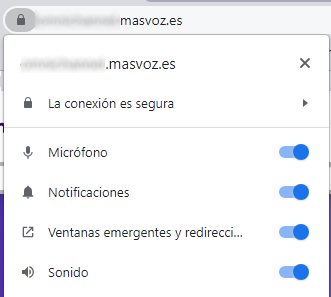
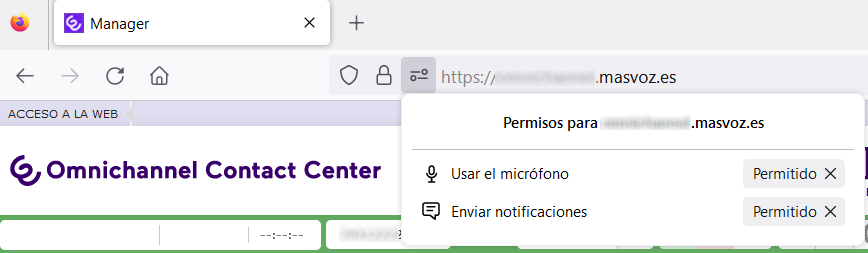
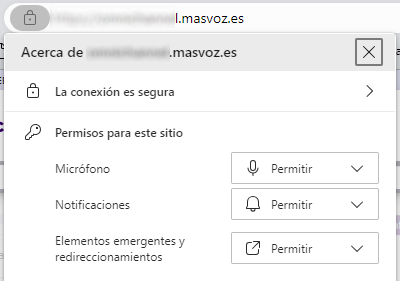
Añade nuestras URLs para permitir el uso de micrófono, sonido y cualquier notificación enviada por nuestro sistema:
⚠️ Permiso de micrófono deshabilitado
Si el micrófono no está permitido, no podrás contestar llamadas entrantes ni realizar llamadas salientes.
| Permisos Google Chrome | Permisos Firefox | Permisos Microsoft Edge |
|---|---|---|
 |  |  |
7. Configuración de privacidad para el micrófono y las notificaciones en Windows/Macos
Asegúrate de que tu sistema operativo permite las notificaciones de nuestro sitio y tiene acceso a tu micrófono. Aquí tienes un paso a paso sobre cómo comprobar la configuración de privacidad en Windows y Mac OS.
Configuración de privacidad del micrófono
Windows
- Selecciona Inicio > Configuración > Privacidad > Micrófono. En Permitir el acceso al micrófono en este dispositivo, selecciona Cambiar y asegúrate de que el Acceso al micrófono para este dispositivo esté activado.
- Luego, permite el acceso de aplicaciones al micrófono. En la configuración de Micrófono, ve a Permitir que las aplicaciones accedan al micrófono y asegúrate de que esté activada.
- Cuando hayas permitido el acceso de las aplicaciones al micrófono, puedes cambiar la configuración de cada aplicación. En la configuración de Micrófono, ve a Elegir qué aplicaciones de Microsoft pueden acceder al micrófono y activa las aplicaciones con las que quieras usarlo. Para las aplicaciones de escritorio, asegúrate de que la opción Permitir que las aplicaciones de escritorio accedan al micrófono está activada.
Mac OS
- En tu Mac, selecciona menú Apple > Preferencias del Sistema, haz clic en “Seguridad y privacidad” y luego en Privacidad.
- Selecciona Micrófono.
- Selecciona la casilla al lado de una app para otorgarle acceso al micrófono.
- Anula la selección de la casilla para negar el acceso a esa app.
- Si desactivas el acceso de una app, se te preguntará si quieres activarlo la próxima vez que la app intente usar tu micrófono.
Configuración de privacidad de Notificaciones
Windows
- Seleccione Inicio y, a continuación, seleccione Configuración .
- Seleccione Notificaciones > sistema & acciones.
- Seleccione una aplicación y, a continuación, active o desactive las notificaciones, los banners y los sonidos de algunos o todos los remitentes de notificaciones.
Mac OS
- Selecciona el menú Apple > Preferencias del Sistema y, a continuación, haz clic en Notificaciones.
- Selecciona la app de tu navegador en la columna de la izquierda.
- Asegúrate que tu navegador tiene permitidas las notificaciones.
8. Configuración de antivirus
Si usas un antivirus, asegúrate que tienes en lista blanca la protección web para nuestras URLs: