Omnichannel Contact Center
Uso de Mail2Fax
Tiempo de lectura | 2 minutos
Descripción
El servicio ‘Mail to fax’ de Omnichannel Contact Center permite realizar envíos de faxes a través de correo electrónico, permitiendo habilitar en base a:
- Dirección/es de correo electrónico específica/s: sólo los correos habilitados podrán usar el servicio.
- Dominio/s: todos los correos bajo el mismo dominio podrán usar el servicio
Por ejemplo: si habilitamos el dominio @masvoz.es todos los correos bajo este dominio podrán hacer uso del servicio.
Cómo enviar un fax a un destinatario
A través de este servicio se podrán realizar envíos simples a un número de fax concreto, siguiendo estas indicaciones:
- El archivo PDF no puede superar los 10 MB. Si es superior, o adjunta otro formato de archivo diferente a PDF, no se realizará el envío.
- Es posible adjuntar varios PDFs en el mismo envío. Cada PDF será un envío.
- El campo Asunto puede estar vacío.
- El cuerpo del correo puede estar vacío.
- El destinatario deberá ser: numerodefax@fax.masvoz.es.
Por ejemplo: si quiero enviar un fax al número 931220000 en el campo Destinatario escribiré: 931220000@fax.masvoz.es.
Cómo enviar un fax a múltiples destinatarios
A través de este servicio, también es posible realizar envíos masivos a múltiples números de fax, siguiendo estas indicaciones:
- Cree un archivo tipo txt con el nombre destinations e incluya los números de fax a los que quiere enviar el documento PDF.
- Adjunte el archivo destinations.txt además del PDF o PDFs que quiera enviar.
- Si existe el fichero destinations.txt adjunto al correo electrónico, se ignorarán los destinatarios del mismo del correo, por lo que se puede enviar a cualquier dirección, por ejemplo: mail2fax@fax.mavoz.es.
- Si no existe el fichero adjunto destinations.txt adjunto al correo electrónico, se tendrán en cuenta los destinatarios del correo electrónico (ver indicaciones “Envío simple de fax”).
- Es posible añadir todos los PDF que se necesiten siempre que no supere los 10 MB por cada PDF. Cada PDF representará un envío diferente.
💡Si el archivo TXT lo llama Destinations.txt no será reconocido. Debe ser en minúsculas: destinations.txt
Reportes del envío
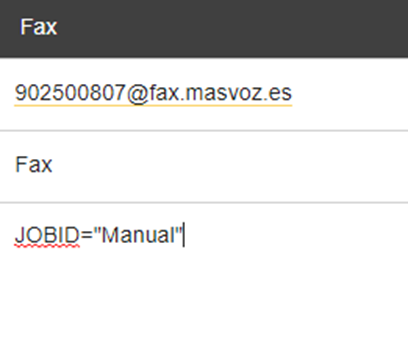
El servicio siempre devolverá un correo electrónico con el resultado de los envíos. En este sentido, y para facilitar la relación entre envío y report, podemos incluir en el cuerpo del mensaje del correo electrónico un JOB ID que también aparecerá en el reporte.
Para utilizar esta característica bastará con indicar en el cuerpo del mensaje JOBID=”{texto}”. Por ejemplo: