
Omnichannel Contact Center
Vincula tu número de WhatsApp con Enreach
Tiempo de lectura | 3 minutos
Descripción
Este manual explica paso a paso las instrucciones a seguir por parte del cliente para poder vincular su número de WhatsApp correctamente a Enreach.
💡 Antes de empezar, recuerda que debes usar las credenciales de administrador de tu cuenta Meta Business Manager.
Videotutorial
Paso a paso
Sigue los pasos indicados a continuación para poder registrar tu número de WhatsApp con Enreach:
| 1) Entra en el enlace facilitado por Enreach y procede a darte de alta en 360Dialog. Recibirás un correo desde 360Dialog para confirmar tu registro en la plataforma 360Dialog. 💡Guarda los datos de acceso en un lugar seguro. | 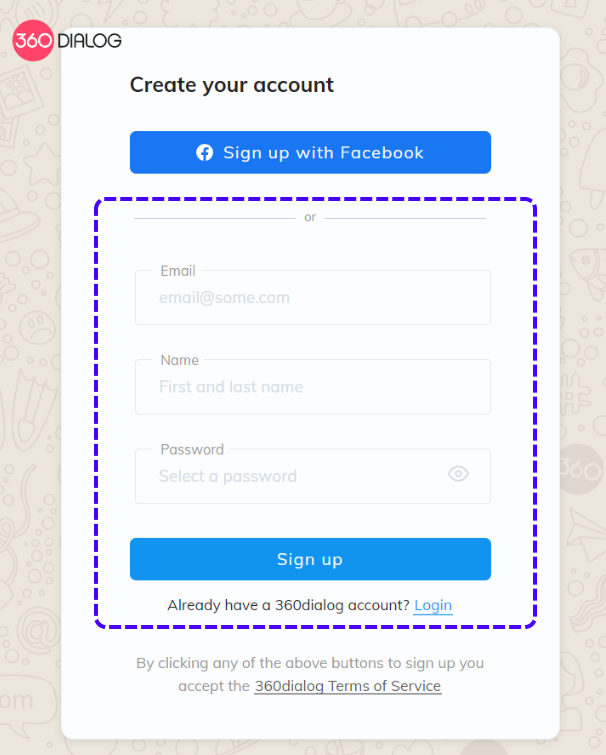 |
| 2) Introducimos los datos del administrador de la cuenta de Facebook. Si tenemos activa la autenticación en 2 pasos, introducir el código de verificación enviado a nuestro dispositivo. | 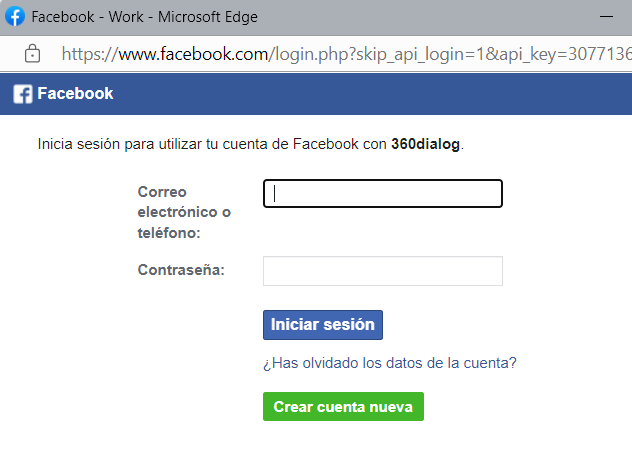 |
| 3) Permita el uso de cookies por parte de Facebook. | 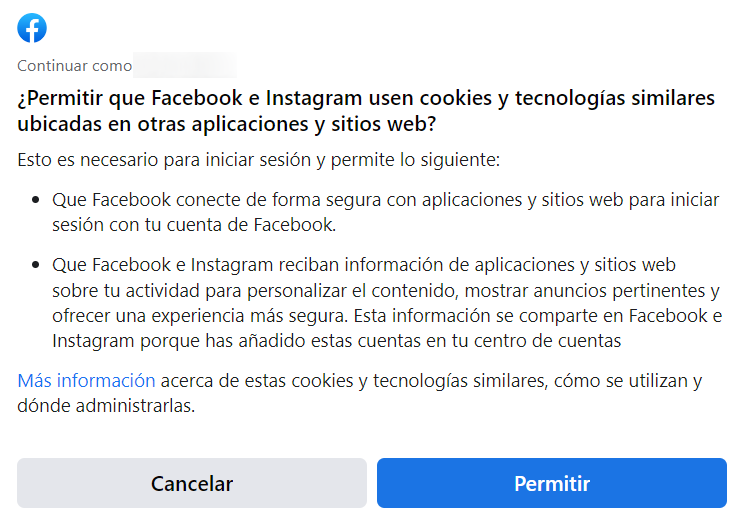 |
| 4) Permita que 360Dialog acceda a la información del negocio y clique sobre continuar. | 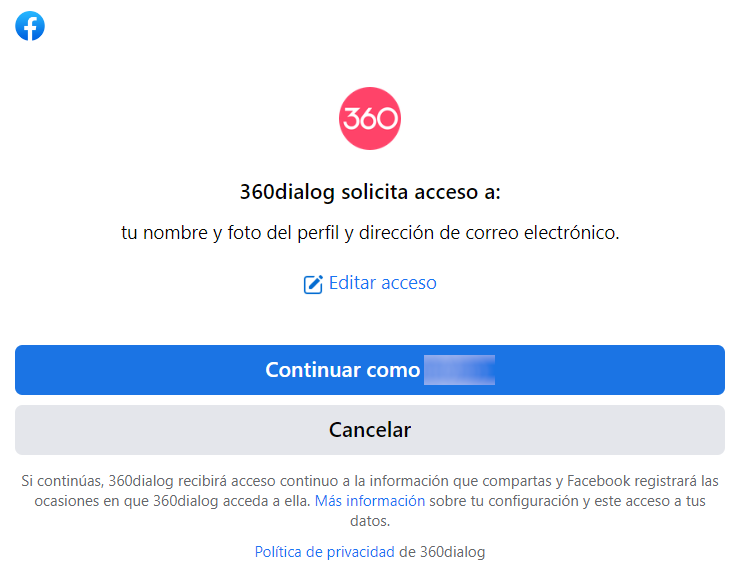 |
| 5) Requisitos. En este apartado te preguntan si cumples con los siguientes requisitos: – Tienes una cuenta de Facebook personal – El número que vas a registrar no está conectado a ninguna cuenta de WhatsApp. – Puedes verificar la propiedad del numero recibiendo un PIN por SMS o llamada. – (Opcional) la cuenta de Facebook Business está creada y verificada. No es obligatorio. Si ya estás usando el número en la aplicación de WhatsApp debe desvincularlo siguiendo los pasos aquí descritos. | 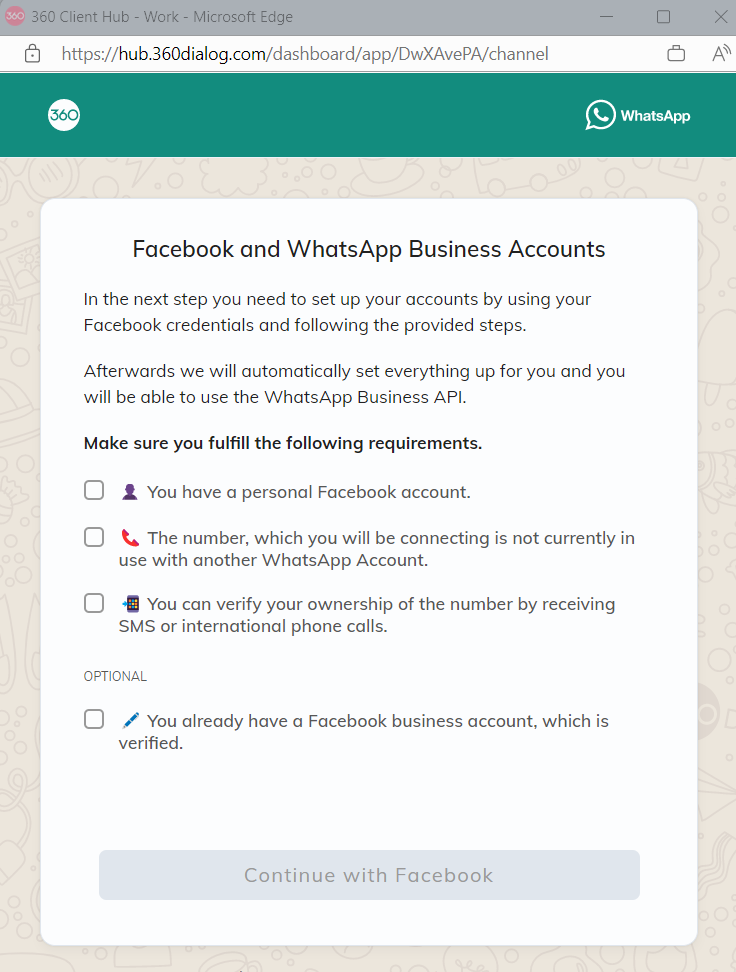 |
| 6) Clica en continuar con tus credenciales: | 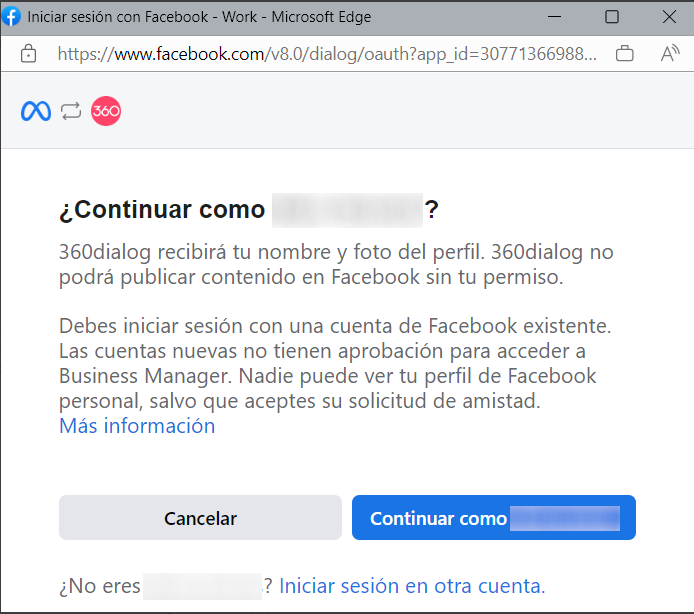 |
| 7) Ventana de introducción de 360Dialog y WhatsApp. Clica en Empezar. | 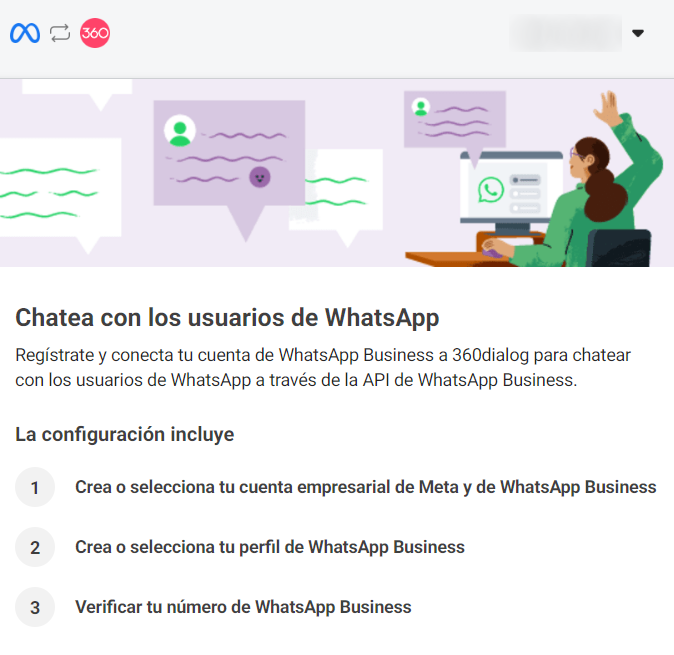 |
| 8) Concede los permisos para vincular tu cuenta de Meta Business con 360Dialog. Clica en Continuar. | 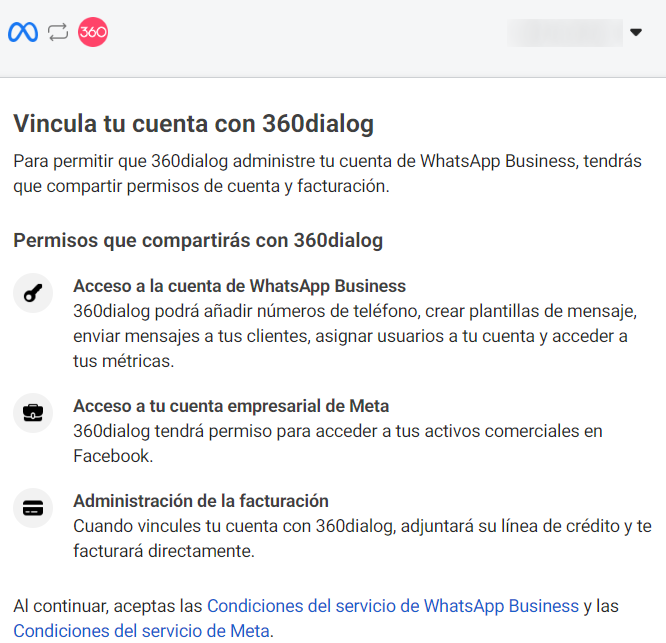 |
| 9) Seleccione la cuenta de Meta Business o cree una nueva (recomendamos tenerla ya creada). Si creas una cuenta nueva, rellena la información con todos los datos reales de su empresa y usted como titular. De lo contrario, puedes ser bloqueado de Meta Business Manager. 💡Lea la siguiente información antes de seleccionar una categoría, ver punto 4. Organizaciones prohibidas y usos restringidos. Si no estás seguro sobre la categoría, selecciona Servicios profesionales. | 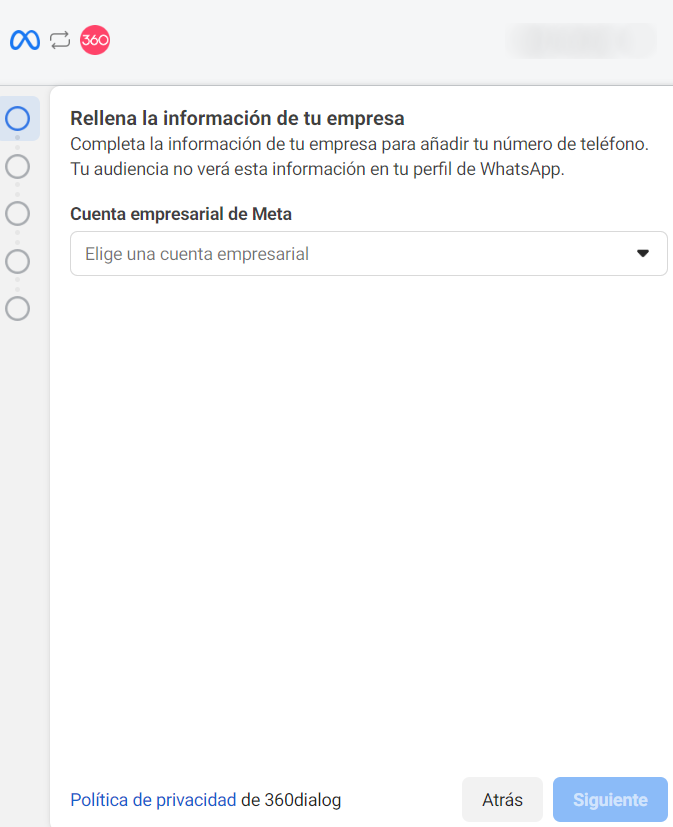 |
| 10) Cree o seleccione su cuenta de WhatsApp Business. Seleccionaremos nuestra cuenta o si aparece vacío, clicamos en crear una nueva cuenta. | 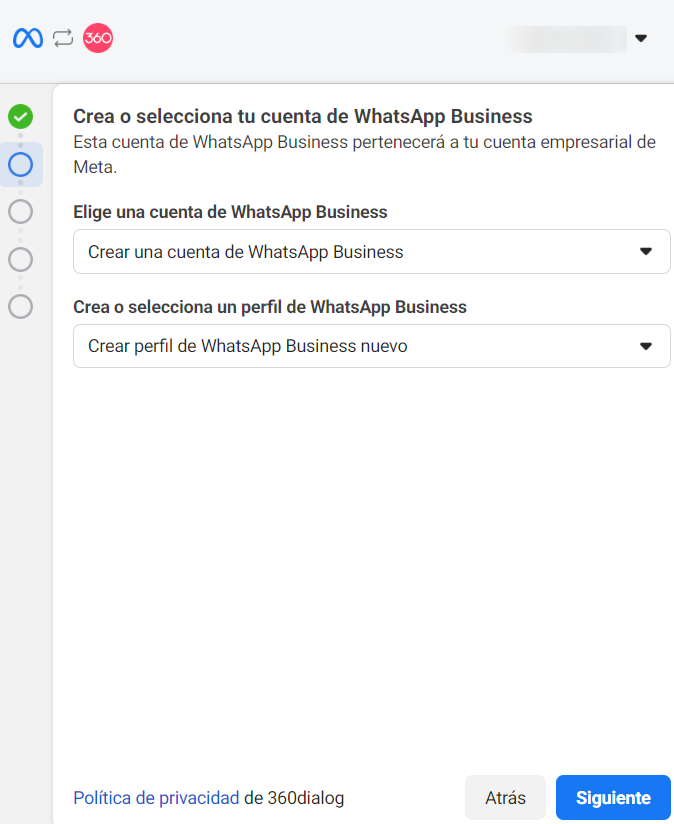 |
| 11) Si seleccionas crear cuenta de WhatsApp Business, rellena la información de su negocio. 💡Lea la siguiente información antes de seleccionar una categoría, ver punto 4. Organizaciones prohibidas y usos restringidos. Si no estás seguro sobre la categoría, selecciona Servicios profesionales. | 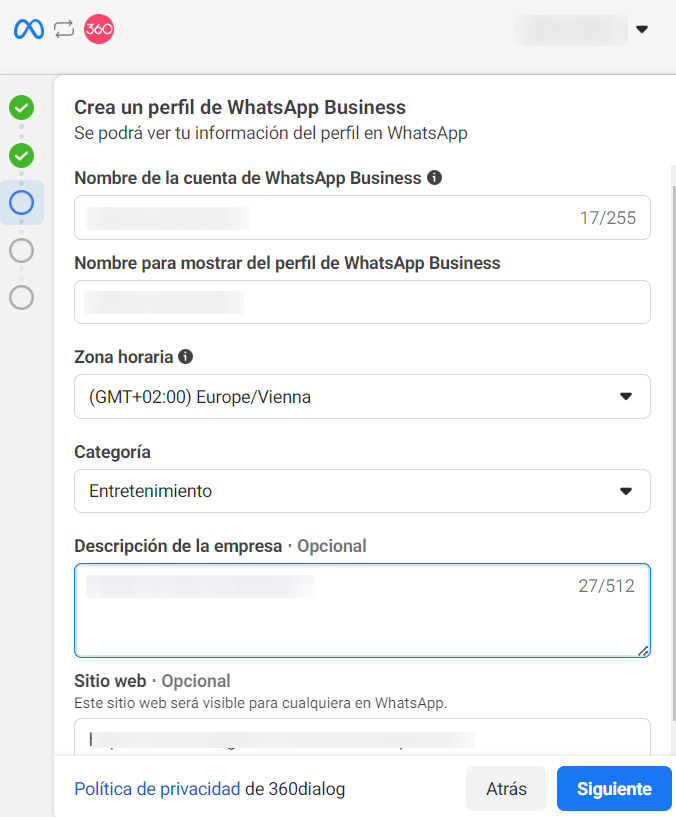 |
| 12) Escribe el teléfono y selecciona el método de verificación: Si tu número es nuevo y lo ha proporcionado Enreach, selecciona Llamada telefónica. Si posees la SIM del número, seleccione Mensaje de texto. | 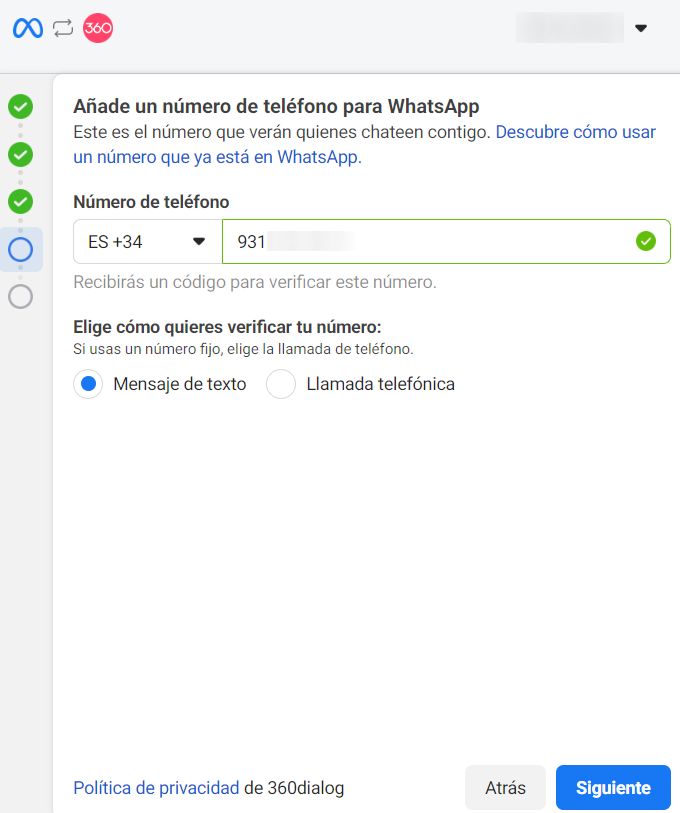 |
| 13) ✅ Vinculación finalizada. En esta ventana se te informa de las condiciones de WhatsApp API en base a la configuración de tu perfil de WhatsApp Business API. Clica en Finalizar. | 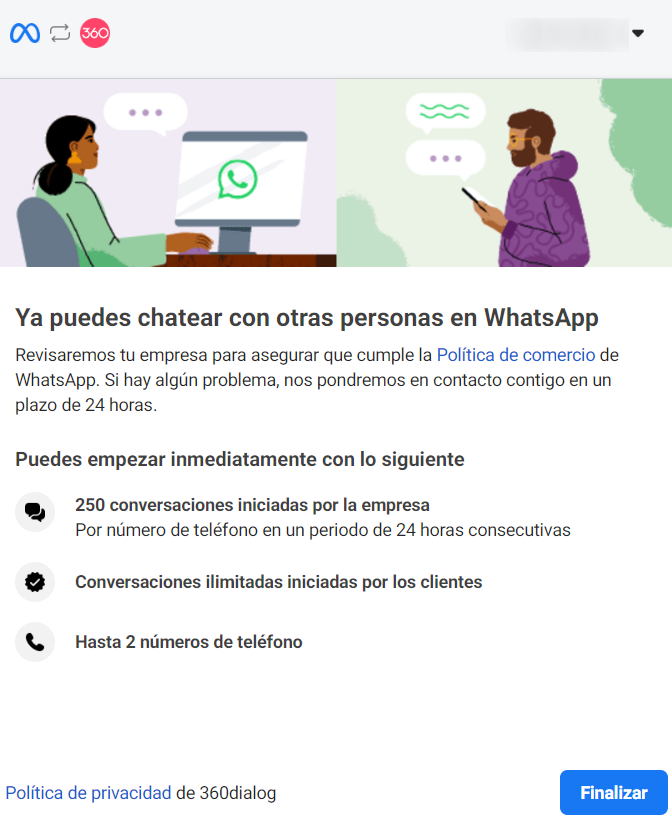 |
| 14) En este momento se realiza la sincronización de datos entre 360Dialog y Meta Business Manager. | 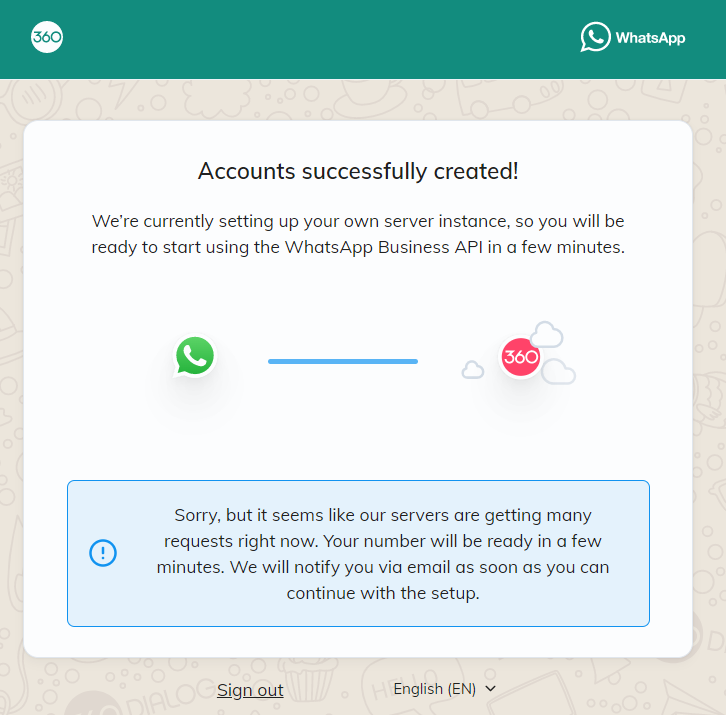 |
| 15) Pasados unos minutos, recibirás por correo electrónico una confirmación de que tu número está listo para usarse. Entra en el enlace adjunto en tu mail, o entra nuevamente en el enlace proporcionado por Enreach para seleccionar tu número y permitir que Enreach lo gestione. En la ventana, abre el desplegable y selecciona tu número ➡️ Clica en Save changes. ✅ Tu número ya está vinculado. |  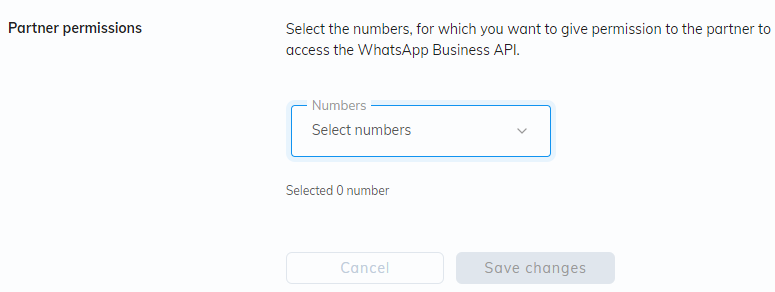 |