
Outbound
Guía Formación Agente
Tiempo de lectura | 10 minutos
- ÍNDICE
- Antes de Empezar
- Selección de Campaña
- Tipo de Llamada
- Filtro de Lead
- Rellamadas Privadas
- SoftPhone Integrado y Línea Fija
- Página de Contacto
- Datos del Lead
- Resultados
- Panel de Marcación
- Manuscritos
- Pagina de Contacto
- Programar Rellamadas
En este documento, veremos los pasos necesarios para comenzar a trabajar como Agente en Outbound by Enreach.
Antes de Empezar
Con las credenciales que nos habrá proporcionado el administrador de la cuenta, iniciamos sesión en Outbound.
Si hemos olvidado nuestra contraseña, nos pondremos en contacto con el administrador o haremos clic en «¿Olvidó su Contraseña?» para restablecerla.
En el menú de la izquierda, pulsaremos en Contacto.

Selección de Campaña
En la página de contacto de Outbound, podremos ver todas las Campañas a las que tenemos acceso como Agente.
- Campañas Seleccionadas: es donde aparecerán las Campañas que hemos seleccionado para trabajar en este momento.
- Campañas Disponibles: es donde aparecerán todas las Campañas que tenemos disponibles.
Aquí, podemos optar por trabajar con campañas o segmentos. Alternamos entre ambos teniendo en cuenta que aparecerá una línea lila debajo de la opción con la que trabajemos. Si vemos la línea lila debajo de Segmentos, sólo tendremos que cambiar a Campañas y ya podremos visualizarlas en pantalla para su selección.
Para comenzar a trabajar en una Campaña, localizamos la Campaña y hacemos clic en ella para moverla a las Campañas Seleccionadas. Para volver a mover una Campaña a Campañas Disponibles, únicamente tendremos que volver a hacer clic sobre ella.

Tipo de llamada
Una vez que hemos seleccionado la Campaña en la que queremos trabajar, es hora de seleccionar qué Tipo de Llamada vamos a utilizar.
- Rellamadas Privadas: mostrarán los Leads que se han configurado para ser contactados como Rellamada Privada, conectando a un Agente específico con un Lead en el momento elegido.
- Rellamadas Comunes: mostrará los Leads que están configurados para volver a marcar y conectarse a cualquier Agente disponible.
- No Procesados: se mostrarán todos los Leads que aún no han sido contactados por ningún Agente.
- Leads totales listas para marcar: es la configuración predeterminada y mostrará todos los Leads que están listos para ser llamados en orden de prioridad.

Filtro de Lead
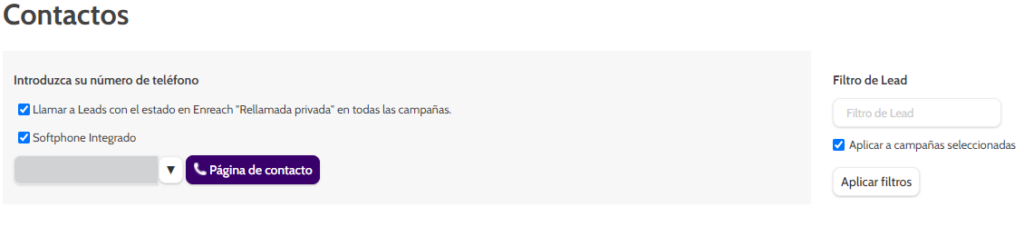
Si queremos filtrar Leads de una Campaña, haremos uso del Filtro de Lead en la parte superior de la pantalla, donde podremos buscar Leads con una palabra clave.
Por ejemplo, para buscar Leads que tengan Madrid en cualquier apartado de los Datos de Lead, escribiremos «Madrid» en el Cuadro de Búsqueda del Filtro Lead y haremos clic en Aplicar Filtros.
Seleccionamos el check de Aplicar a las Campañas Seleccionadas para buscar solo Leads en las Campañas Seleccionadas y llamar solo a los clientes con este filtro específico.
Rellamadas Privadas
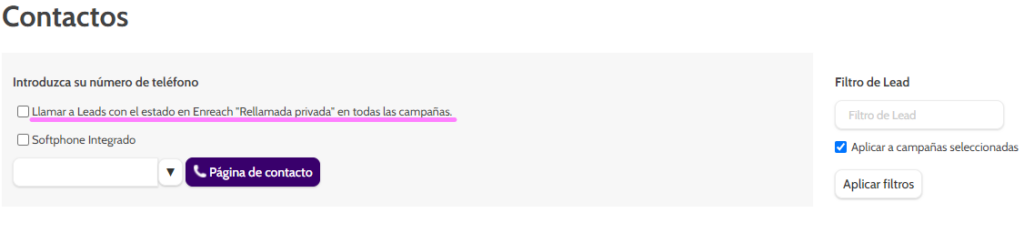
Seleccionamos Llamar a leads con el estado «Rellamada privada» en todas las campañas para realizar las llamadas a leads que se hayan asignado como tal.
Esta opción será útil para agentes experimentados que quieran llamar a clientes potenciales específicos en un momento determinado.
Se llamará a leads con estado de Rellamada Privada independientemente de la campaña en la que estemos trabajando actualmente.
Softphone Integrado y Línea Fija
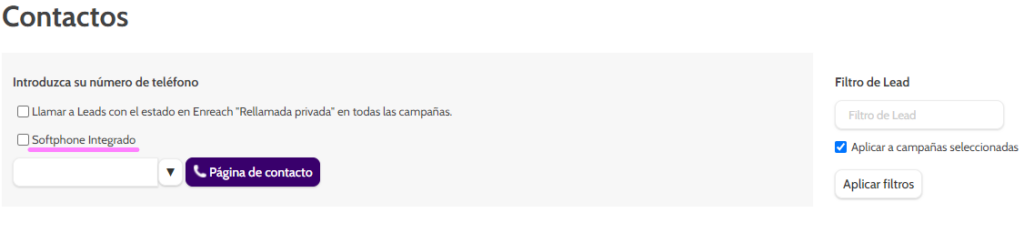
El Softphone integrado es una línea telefónica de agente integrada directamente en Outbound.
Seleccionamos el check de Softphone para usar esta opción para llamar.
La primera vez que usemos el Softphone, el navegador nos pedirá que le otorguemos acceso al micrófono y auriculares del ordenador. Si utilizamos un navegador incompatible, nos llegará un mensaje de advertencia para cambiar a otro. En Outbound, recomendamos Chrome y FireFox para un uso óptimo del Softphone.
Línea Fija
Si en vez del Softphone preferimos usar un teléfono fijo, introduciremos el número en el campo Línea Fija.
Cuando se conecte, recibiremos una llamada del sistema Outbound que nos conectará automáticamente a una línea de agente Outbound. La línea permanecerá en silencio hasta que esté conectado con un lead, así que no hace falta preocuparse si al inicio no escuchamos nada, pues el sistema estará trabajando para entregarnos la llamada en cuanto haya una.
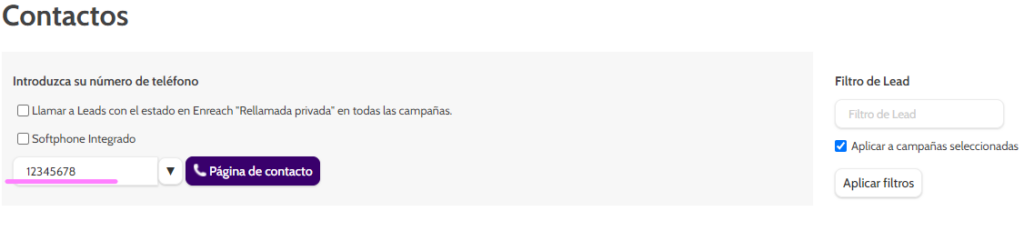
Para comenzar a llamar, haremos clic en el botón Página de contacto para entrar al Marcador Outbound.
Página de Contacto
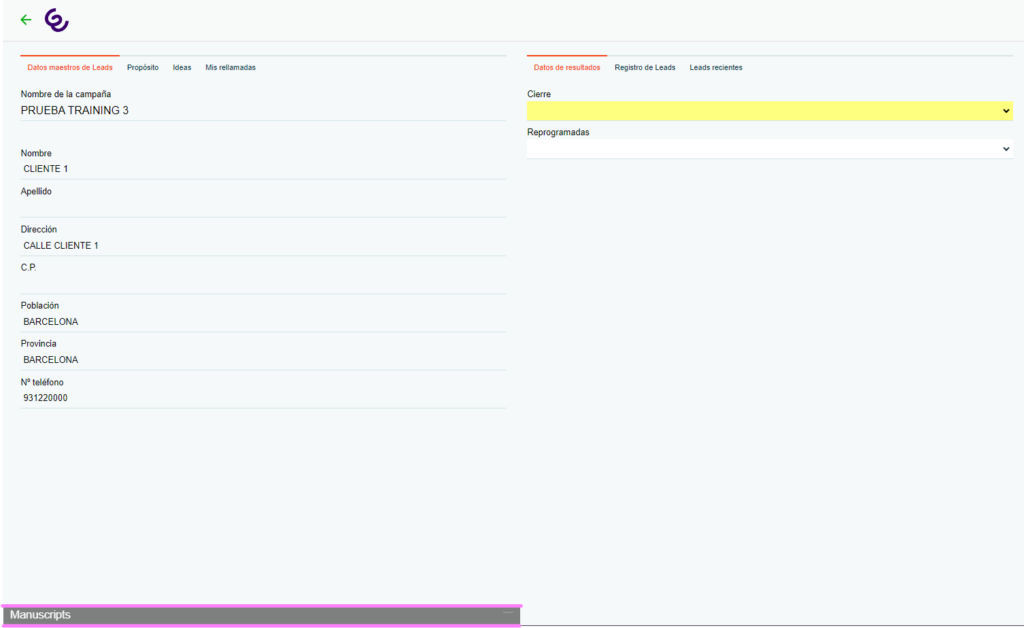
La Página de Contacto en Outbound es donde veremos todos los datos de los clientes a los que llamaremos para realizar las gestiones que debamos y cerrar exitosamente los leads.
Datos del Lead
Para iniciar, haremos clic en el botón Marcar, que encontramos a la derecha de nuestra pantalla. Cuando estemos listos, pulsamos y comenzaremos con las llamadas.
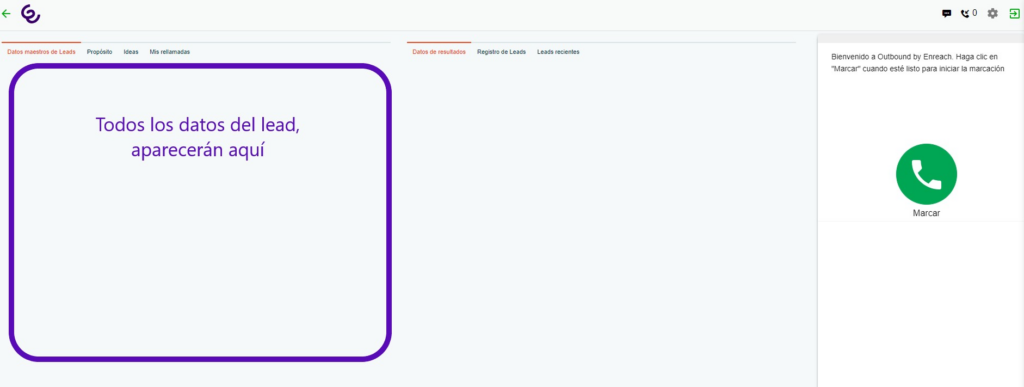
Todos los datos del Lead se mostrarán en el lado izquierdo de la pantalla. Esto se configurará como Datos Maestros del Lead y, por lo general, contendrá el nombre de la campaña, el nombre del cliente potencial, la dirección de correo electrónico y la dirección. Aquí también veremos nuestras propias estadísticas y una descripción general de todas nuestras rellamadas en las campañas a las que tenemos acceso.
Los datos del cliente potencial estarán vacíos hasta que comience a llamar.
Resultados
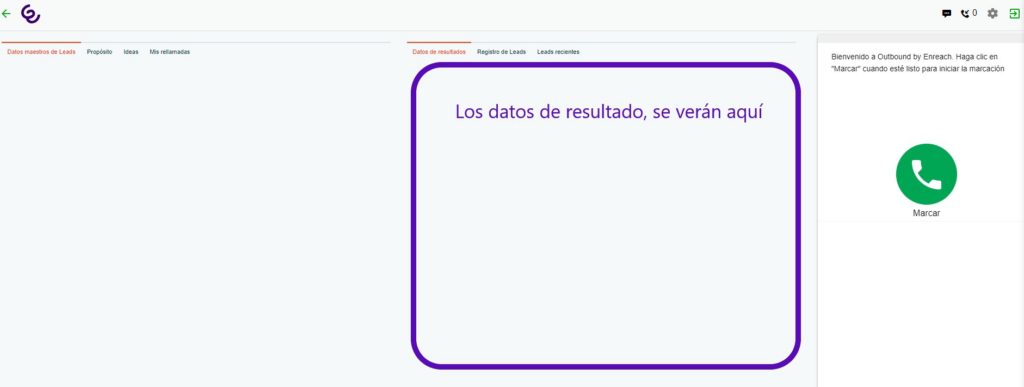
En el centro de la página veremos los Datos de Resultados. Aquí es donde introduciremos los resultados de las llamadas.
Los Datos de Resultados se verán diferentes de una campaña a otra, ya que los resultados que puede seleccionar se adaptarán a campañas específicas como Campos de Datos de Resultados al editar una Plantilla de Campaña.
Sin embargo, el resultado principal en Datos de Resultados siempre se configurará como un menú desplegable o Lista de Selección, donde elegir entre varios resultados diferentes.
Panel de Marcación
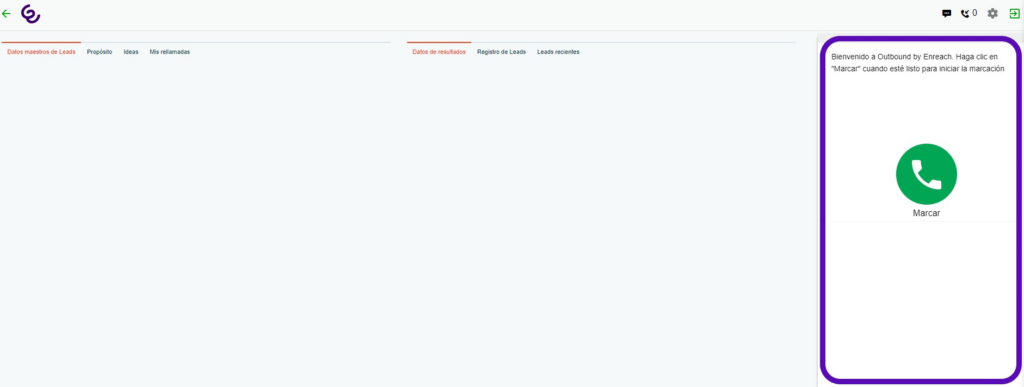
A la derecha está el Panel de Marcación. Aquí es donde se controlan las llamadas a los leads.
Aquí podremos iniciar y finalizar llamadas, enviar correos electrónicos y SMS a clientes y programar rellamadas para más tarde. Más adelante explicaremos las funcionalidades de marcación.
Manuscritos
Si la campaña tiene un Manuscrito que debemos seguir cuando llamemos a un cliente, lo encontraremos en la parte inferior izquierda de la pantalla.
Hacemos clic en la barra Manuscrito para expandir el cuadro de texto y hacemos clic nuevamente para minimizarlo.
Página de Contacto
Cuando la Página de Contacto está activa y llama a un cliente, se verá como la captura de pantalla a continuación.
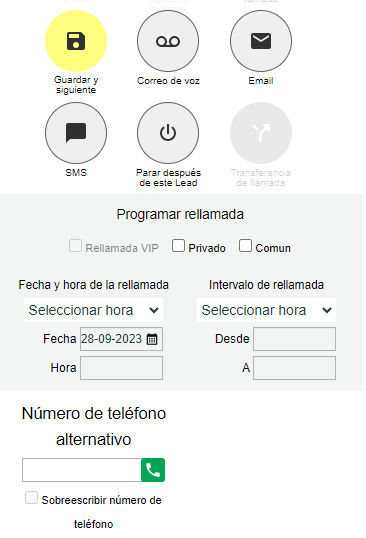
Hay que tener en cuenta que algunos botones serán visibles en el teclado sólamente si tenemos activos determinados permisos. Echemos un vistazo a las características más importantes:
Teclado de marcación:
A la derecha de la pantalla está el Teclado De Marcación. Aquí es donde se controla la llamada.
- Marcar Lead Ahora: marcará el Lead del grupo de clientes.
- Marcar el Siguiente Número: marcará el siguiente número del lead, si el cliente tiene más de un número de teléfono en la ficha.
- Finalizar Llamada: finalizará la llamada con el cliente.
- Guardar y Siguiente: guardará cualquier cambio que hayamos realizado en los datos de resultados y luego mostrará el siguiente lead a llamar.
- Correo de Voz: registrará que la llamada fue al contestador del cliente.
- No Interesado: registrará que el cliente no estaba interesado.
- E-Mail: permitirá enviar un correo electrónico al cliente. Si no hay una dirección de correo electrónico en los datos maestros y ese campo es editable, siempre podremos añadirlo durante la llamada con el cliente en caso de que nos lo proporcione. Las plantillas de correo electrónico se pueden crear en el módulo de campañas.
- SMS: permitirá enviar un SMS al cliente. Las plantillas de SMS se pueden crear en el módulo de campañas.
- Parar después de este Lead: pulsaremos siempre este botón cuando queramos finalizar las llamadas, para asegurar que no conecte un nuevo lead. La línea se desconectará cuando finalicemos la gestión en curso.
- Transferir llamada: permitirá transferir la llamada a otro agente.
Programar Rellamadas
En Programar rellamada, podreoms programar cuándo volver a llamar al lead.
- Rellamada VIP: garantizará que el agente que creó la remarcación estará conectado al lead en un momento específico, independientemente de si el agente está trabajando dentro de la campaña o si la campaña está activa. Las rellamadas VIP deben usarse con moderación y con precaución.
- Rellamada Privada: se conectan al Agente que la creó. Si el agente no está conectado a Outbound en el momento en que se programa la Rellamada Privada, el Lead se liberará para otro agente disponible cuando esté vencido, si está configurado así en Configuración de Campaña para ser liberado.
- Rellamada Común se volverá a marcar y se conectará con cualquier Agente disponible con acceso a la Campaña.
En Fecha y Hora de Rellamada e Intervalo de Rellamada podremos establecer cuándo se producirá la rellamada.
En Número de Teléfono Alternativo, podremos añadir un número diferente en el que el cliente prefiere ser contactado. Haciendo clic en el icono de teléfono verde para finalizar la llamada actual y volver a marcar el teléfono proporcionado como alternativo.