
Omnichannel Contact Center
Salesforce: Manual de usuario
Tiempo de lectura | 5 minutos
- ÍNDICE
- Descripción
- Tipo de licencia
- Instalación
- Requisitos
- Instalación y configuración de la integración
- Uso del agente
Descripción
En este documento se describen las funcionalidades particulares del agente de Enreach en su integración con el CRM Salesforce Lightning.
💡 Recuerda que para poder hacer uso de nuestra integración debes contratar el servicio previamente.
Tipo de licencia
Para poder usar nuestra integración debe poseer la versión Lightning y utilizar los módulos de Ventas y Servicios.
Instalación
Para poder instalar la integración Salesforce puede hacerlo desde el siguiente enlace.
💡 Este enlace enviará una notificación a Enreach conforme ha solicitado la instalación. Una vez recibamos la solicitud, daremos acceso a la instalación.
Requisitos
Los requisitos para poder seguir todos los pasos del manual son los siguientes:
- Disponer de usuario super administrador de Salesforce
- Disponer de la URL del paquete proporcionado por el equipo de provisiones de Enreach
- Navegador recomendado: Google Chrome o basado en Chromium.
- Tener una cuenta de Omnichannel Contact Center
- Haber proporcionado a Enreach:
- Nombre de usuario de Salesforce, este usuario debe ser el email de usuario superadministrador, se puede conseguir en: Configuración> Usuarios > copiar el Nombre de usuario del super-administrador. Ejemplo: cuentaproduccion@enreach.com
- URL del Dominio de su Salesforce. Es la URL donde acceden, por ejemplo: https://enreach.lightning.force.com/
- Cuenta de Omnichannel Contact Center donde se configurará la integración.
Instalación y configuración de la integración
Paso 1: Instalar el paquete proporcionado por Enreach
1) Abrir la URL proporcionada por Enreach e introducir las credenciales del super administrador de su cuenta de Salesforce.
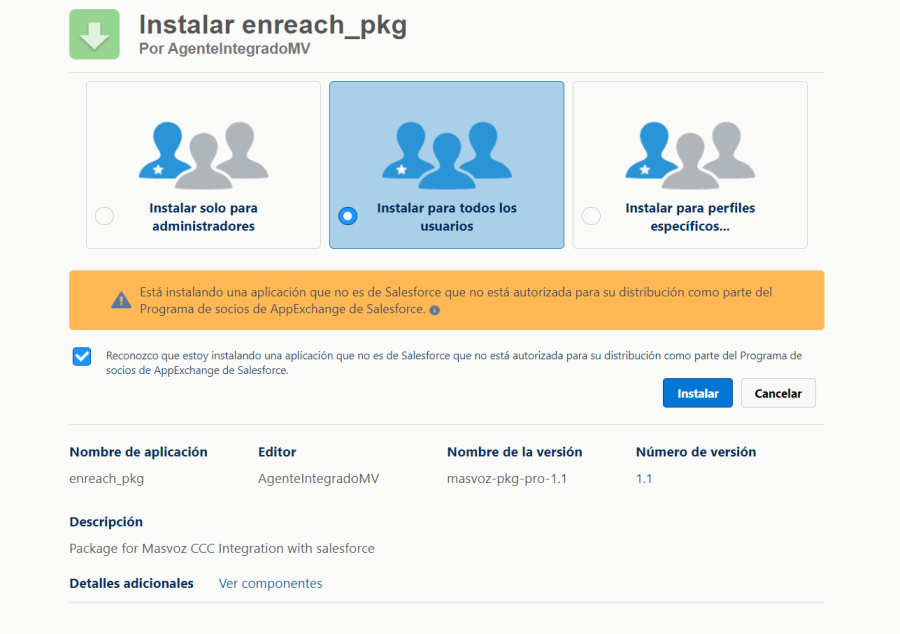
Verá el siguiente diálogo ➡️
2) Seleccione para quién desea instalar el paquete.
3) Haga click en el check: Reconozco que estoy instalando una aplicación que no es de Salesforce que no está autorizada para su distribución como parte del Programa de socios de AppExchange de Salesforce.
4) Presione Instalar.
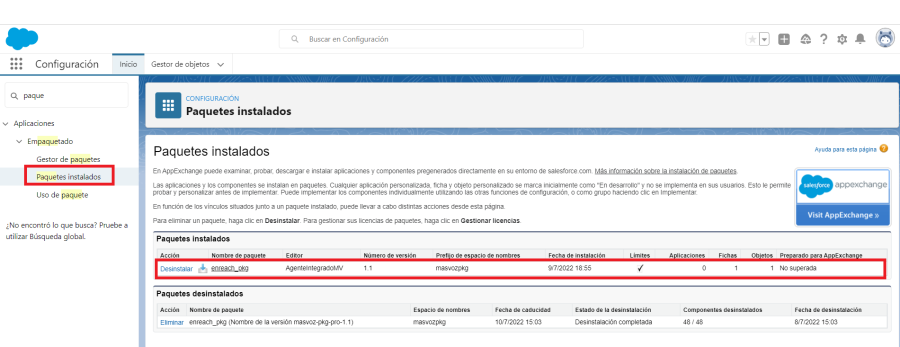
6) Espere a que se complete la instalación. Esto puede tardar un par de minutos. El super administrador recibirá una notificación por correo electrónico cuando finalice y el paquete de voz estará visible en Configuración > Paquetes Instalados:
Paso 2: Añadir permisos a la aplicación
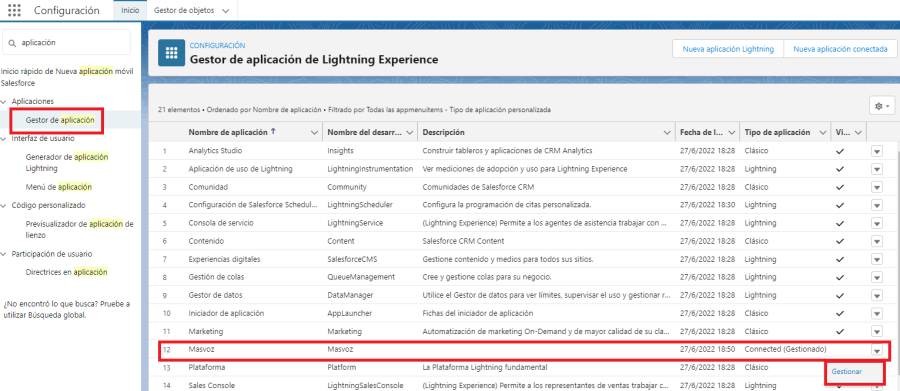
1) Ir a Configuración.
2) Escribir en el buscador Gestor de aplicación y seleccionarlo.

3) Buscar Enreach en el listado de aplicaciones, ir al desplegable y hacer click en en Gestionar.
4) Clicar en Modificar políticas que se encuentra en la parte superior de la página abierta:
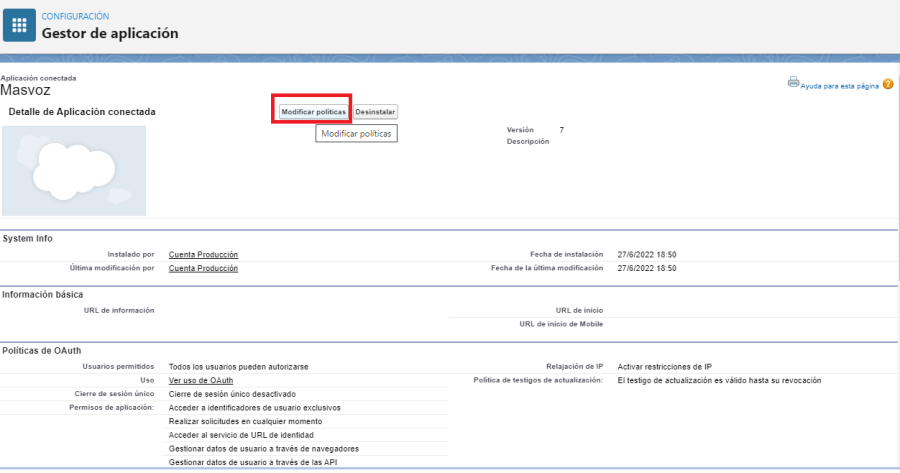
5) En Políticas de Oauth, elegir la opción Los usuarios aprobados por el super administrador se han autorizado previamente y hacer click en Guardar:
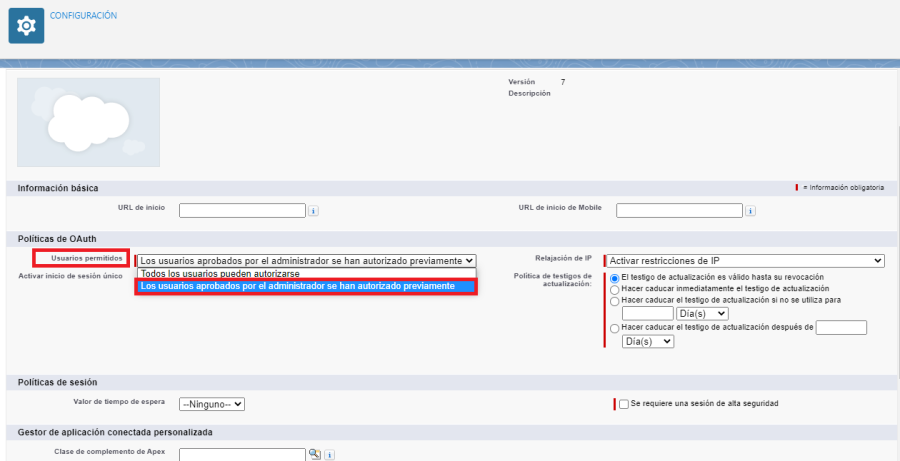
6) Al guardar se volverá automáticamente al menú de gestión de la aplicación Enreach en el que se ha estado previamente.
7) Buscar en la parte inferior la sección Perfiles y clicar el botón Gestionar Perfiles
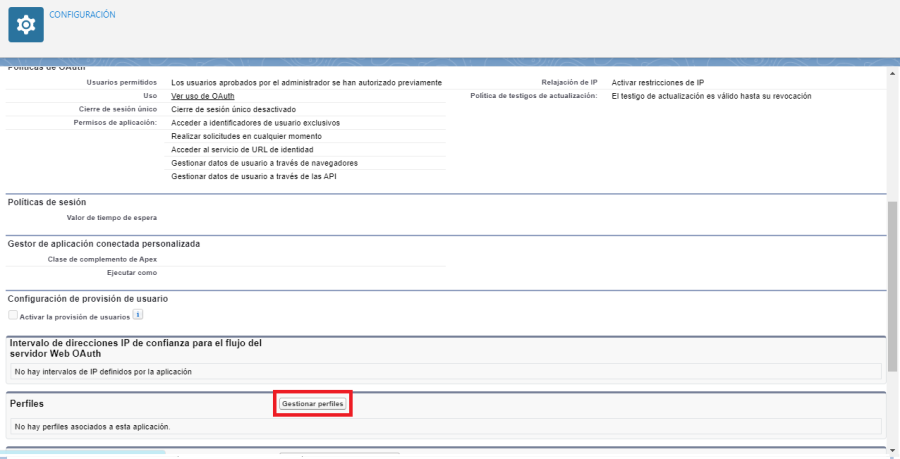
8) En la página que se abre elegir Administrador del sistema y guardar.
Paso 3: Añadir permisos a los usuarios del Call Center
1) En Configuración, buscar Centros de llamadas.
2) Asignar los usuarios de Salesforce que tendrán el Call Center disponible. Para ello es necesario hacer click en EnreachCallCenter.
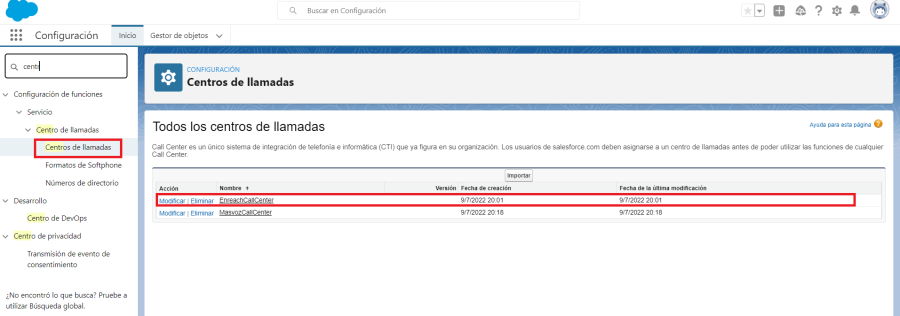
3) Dentro de la configuración del Call Center pulsar el botón Gestionar los usuarios del centro de llamadas:
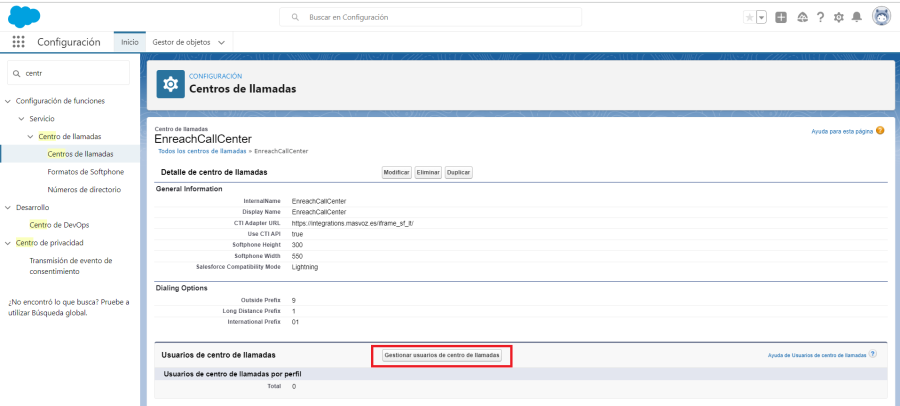
4) En la pantalla de gestión de usurarios se mostrará el listado de los usuarios que ya tienen configurado el Call Center. También podrá añadir el Call Center a otros usuarios al clicar en Agregar usuarios.
Paso 4: Añadir URL en el Call Center
1) En Configuración, buscar Centros de llamadas.
2) Aunque el paquete este instalado, se debe apuntar a la URL de la integración. Para ello es necesario hacer click en EnreachCallCenter.
3) Dentro de la configuración del Call Center pulsar el botón Editar:
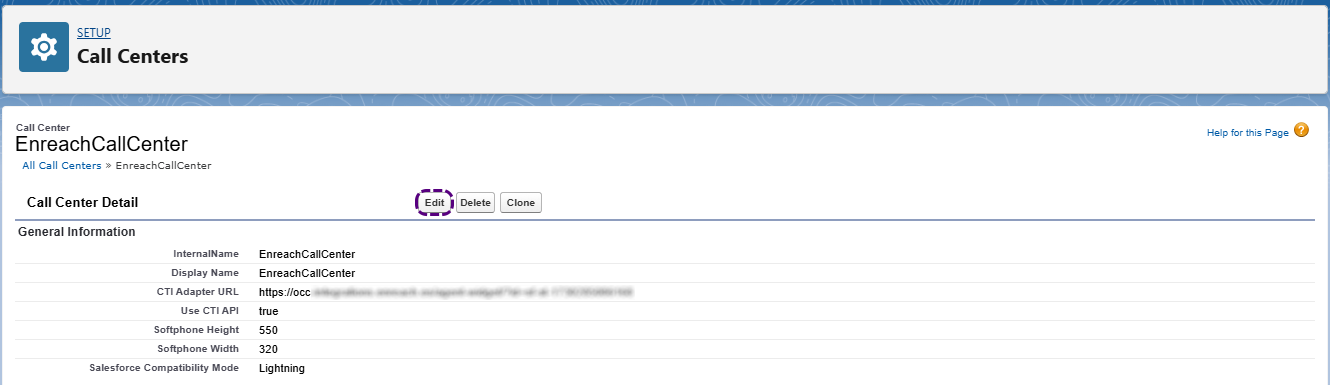
4) En la pantalla de editar, debemos añadir la URL proporcionada por Enreach (Esta URL es diferente a la de instalación del paquete) en el apartado CTI Adapter URL.
5) Clique en Guardar.
Paso 5: Configurar la visibilidad del Call Center
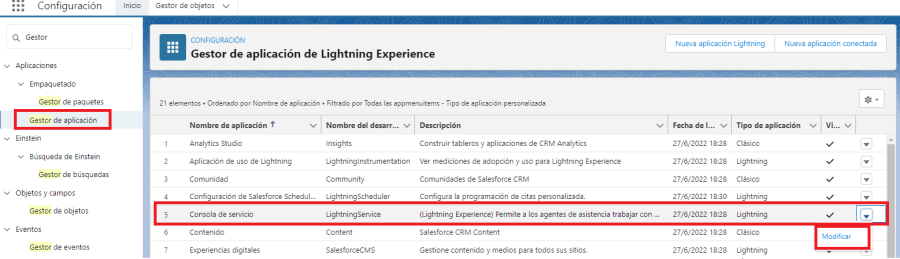
Para visualizar el agente en el módulo Service Console es necesario configurar el diseño de la página. Para ello, desde el menú de configuración, busca Gestor de aplicación y selecciona Consola de servicio.
1) Selecciona Service Console (o módulo a configurar) y abre el menú Edit:
2) Ir a Elementos de utilidad > Agregar elemento de utilidad > y busca Softphone de Open CTI:
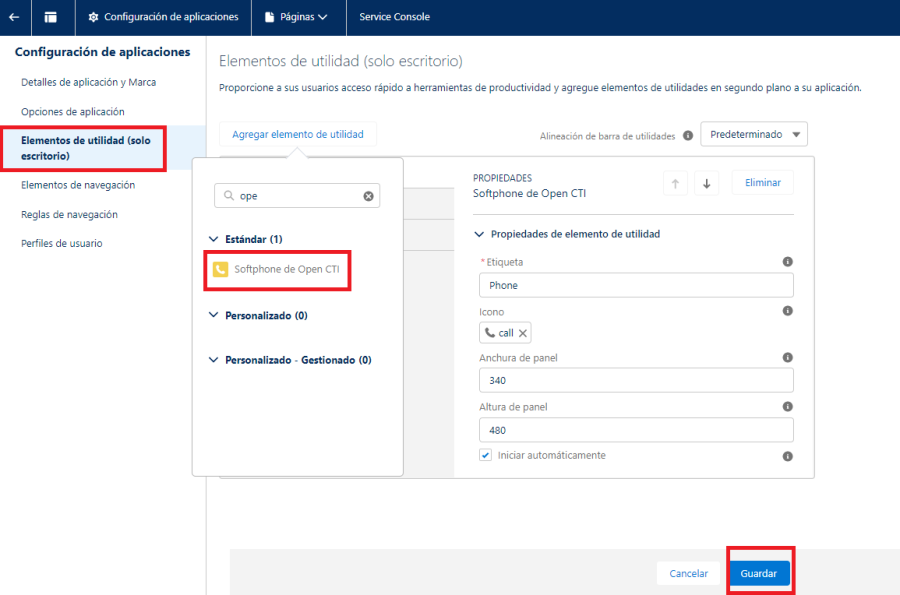
3) Clique en Guardar.
Paso 6: Configurar el formato de página que se utilizará
💡 Esta opción aplica si se desea utilizar el formato de caso/tarea creado por Enreach que incluye todos los campos de la llamada. También es posible mantener el formato de Casos utilizado hasta el momento y añadir los campos de la llamada de Enreach.
En función de si su flujo al responder las llamadas abrirá un caso o una tarea, tendrá que realizar este procedimiento para uno u otro.
1) En Configuración > Gestor de Objetos > Caso/Tarea > Formatos de página (de Caso) > Asignación de formatos de página:
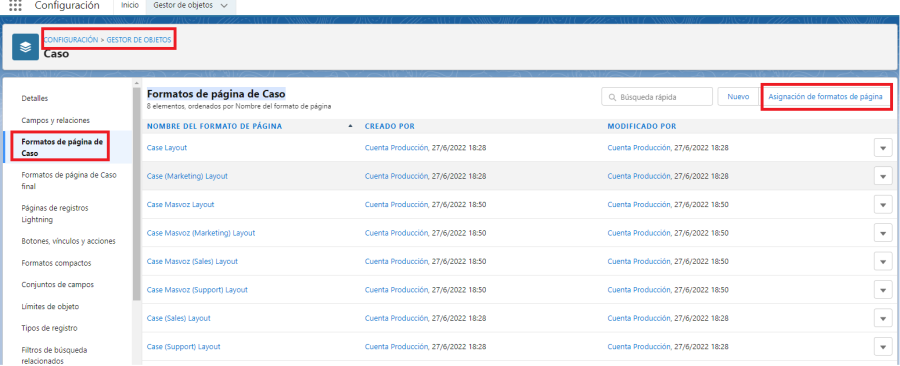
2) Hacer click en Modificar Asignación.
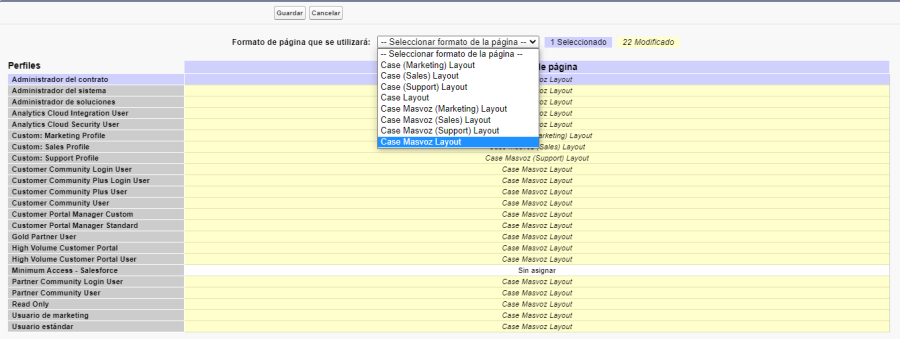
3) Seleccionamos todos los campos que tienen Case/Task Layout y lo cambiamos por Case/Task Enreach Layout y Guardamos:
Paso 7: Configurar el comportamiento ante una llamada
Comportamiento durante el sonando/al emitir la llamada
En llamadas entrantes y salientes a/desde el agente (durante el ringing), el agente Webphone de Enreach utilizará la configuración del Softphone Layout en Salesforce. Esto habilita los siguientes casos de uso:
- Búsqueda por número de teléfono en las entidades que se seleccionen.
- Configuración para una coincidencia, muchas coincidencias y ninguna coincidencia.
- Posibilidad de asignar distintos Layouts a diferentes perfiles de Salesforce y que utilicen el mismo softphone Enreach.
- Posibilidad de crear flujos de Salesforce y tener a disposición las variables del canal telefónico.
Para configurarlo:
1) Ir a Configuración y buscar Formatos de Softphone dentro del menu Configuración.
2) Hacer clic en Nuevo para crear una configuración Nueva o en Editar para ver o modificar una existente.
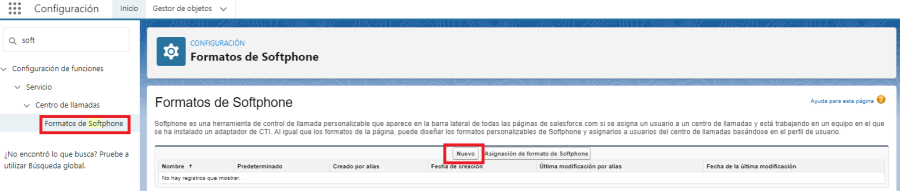
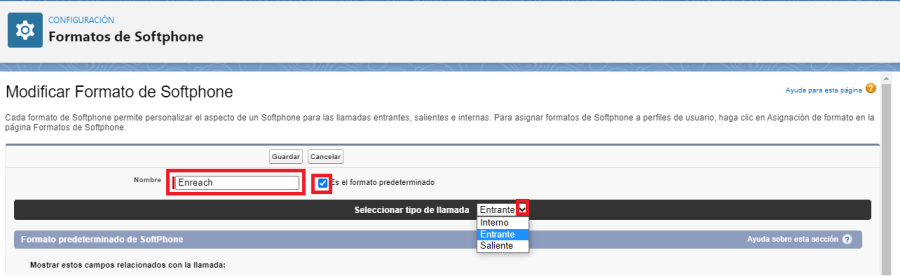
3) Añadir un nombre, marcar la opción Es el formato predeterminado y en la lista de selección elija el tipo de llamada para la que se debe usar esta configuración de softphone que va a editar.
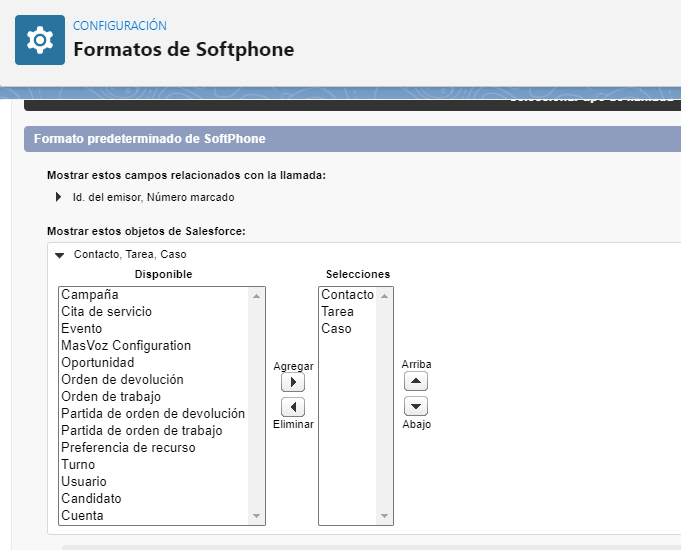
En la sección Mostrar estos objetos de Salesforce podrá escoger qué objetos desea que se muestren en las llamadas. Tenga en cuenta que en Salesforce la búsqueda de llamada se realiza por número de teléfono, por lo que sólo devolverá los objetos que contengan el número de teléfono informado.
⚠️ Añada como mínimo los objetos Contacto, Caso y Tarea.
Caso de uso: Mostrar leads y cuentas que coincidan con el teléfono de cliente
Si en este apartado ha seleccionado Contacto y Cuenta, cuando entre una llamada, se mostrarán los Leads y las Cuentas que contengan el número de teléfono que ha realizado la llamada 👇
1) Debajo de la lista de objetos seleccionados, podrá elegir qué campos de esos objetos desea que se muestren.
2) En la sección Configuración de apertura de pantalla para tipos de llamadas entrantes, haga clic en Editar a la izquierda de cada fila de coincidencia de registros.
3) Seleccione las pantallas a mostrar cuando el número de teléfono de una llamada entrante coincida o no con los registros existentes en Salesforce.
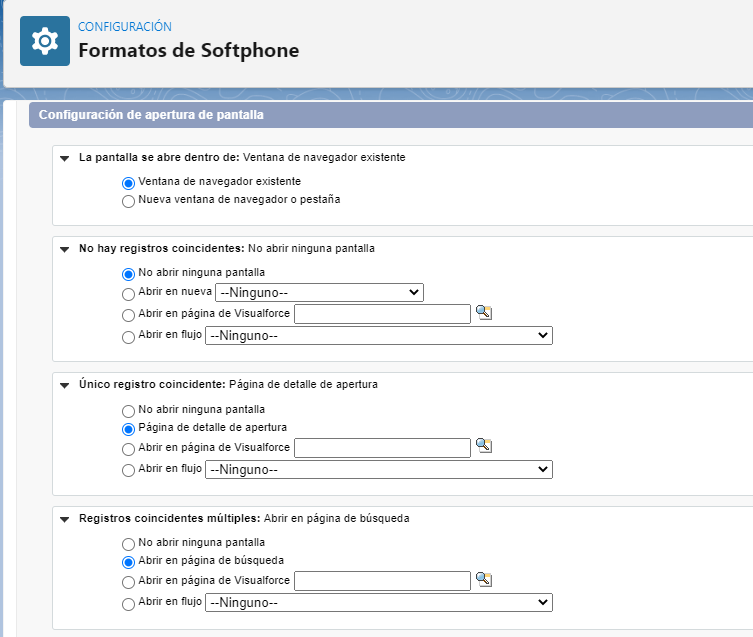
4) Clique en Guardar.
💡 Más información sobre las posibilidades de configuración del Softphone en el siguiente artículo.
Comportamiento cuando el agente descuelga/emite una llamada
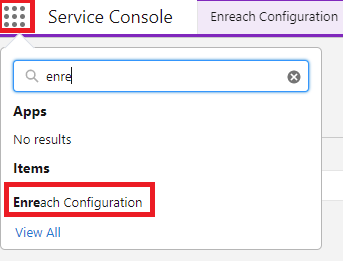
1) Para elegir el flujo deseado, ir al Iniciador de aplicación arriba a la izquierda, y buscar Enreach Configuration:
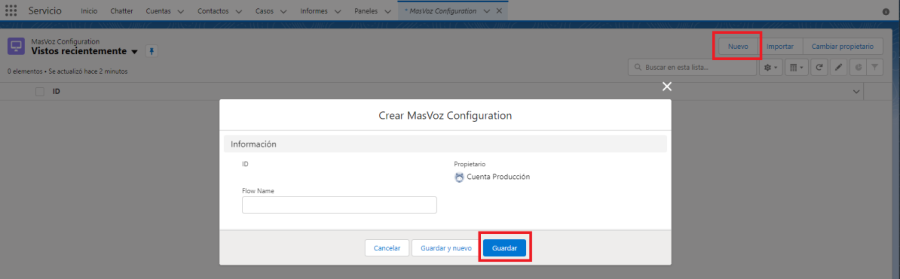
2) Ir a Nuevo y Guardar (no es necesario añadir un nombre):
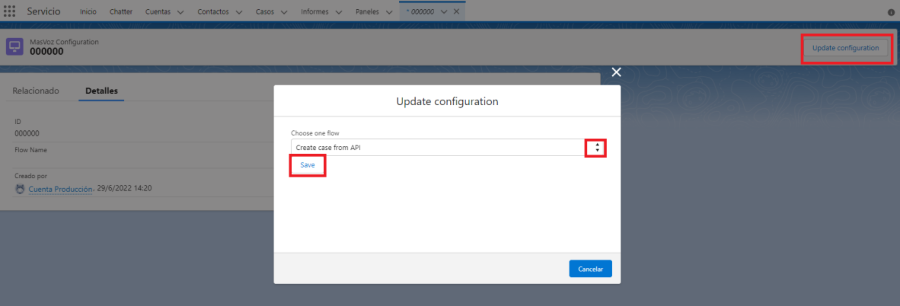
3) Se creará una configuración 00000. Selecciona Update configuration situado arriba a la derecha.
4) Seleccionar el flujo deseado cuando el agente descuelga la llamada y Guardar.
💡 Sólo es posible seleccionar flujos del tipo Autolanched. Estos flujos no admiten pestañas emergentes
5) Nos dirigimos nuevamente a ServiceConsole.
6) Aparecerá el icono de Phone abajo a la izquierda.
Uso de variables en Flows
Para los casos en los que se haya elegido en la configuración el Softphone Layout un Flujo, será posible incluir las siguientes variables del canal telefónico:
| Variable | Definición | Ejemplo |
|---|---|---|
| uniqueId | Identificador único de la llamada | 76-86576324233.1233 |
| agentCode | Código de Agente. | AG2 |
| agentName | Nombre del agente. | Agente 1 |
| agentUserName | Nombre de usuario del agente. | agente_01 |
| callStart | Fecha en que se inicia la llamada en Enreach. | |
| callerId | Número origen de la llamada. | +34931234567 |
| lastQueueName | Nombre de la cola por la que entra la llamada. | Cola de Ventas |
| serviceName | Nombre de la línea por la que entra la llamada. | Línea de Ventas [931234567] |
| NRI | Línea de teléfono por donde ha entrado la llamada. | +34931234567 |
| recordingURL | Enlace a la grabación de llamada | https://manager.masvoz.es/api/rs/call/detail/download/iframe/uniqueid/13245-1234567891011.mp3 |
| callType | Dirección de la llamada, | inbound: llamadas entrantes. outbound: llamadas salientes. |
Para usar nuestras variables en Flows siga los siguientes pasos:
1) Ir a Configuración y buscar Flows dentro del menu Setup.
2) Elegir el flujo en el que se deseen utilizar las variables de Enreach.
3) En el Toolbox ir a New Resource:
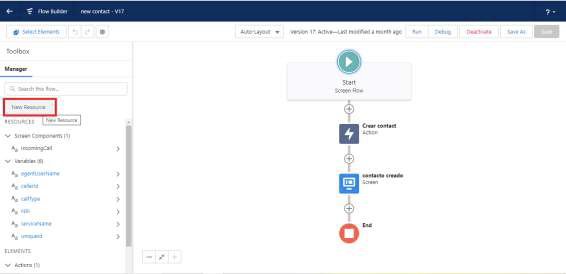
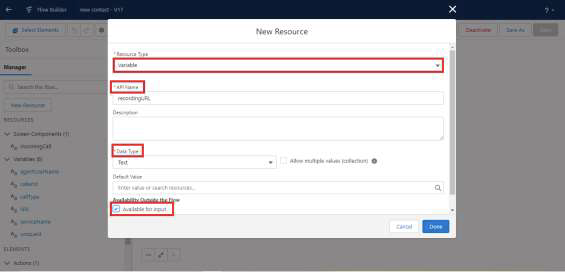
4) Rellene el formulario con la siguiente información:
- En Resource Type: Variable.
- En API Name: el nombre de la variable de masvoz que se desee utilizar en el flujo.
- En Data Type: el tipo de datos que contiene la variable.
5) Activar el check para que la variable esté disponible.
6) Para guardar, clicar en Done.
7) La variable deberá aparecer en el panel de la izquierda, en Variables.
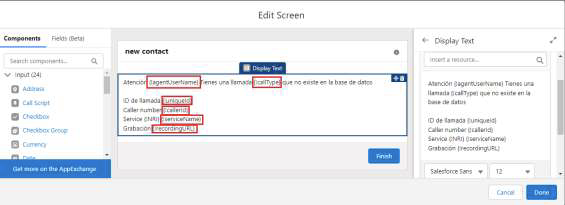
8) Para utilizar la variable en su flujo tendrá que hacerlo en el siguiente formato: {!nombrevariable}
⚠️ Si cuando pruebas el funcionamiento, su comportamiento no es correcto, elimina las cookies de tu navegador y vuélvelo a intentar.
Uso del agente
Permisos del navegador
La primera vez que entre con su agente, la pestaña solicitará permisos para el uso de:
- Micrófono
- Notificaciones
✅ Para un buen funcionamiento del servicio, asegúrese de que los permisos mencionados anteriormente están permitidos por defecto.
Requisitos Técnicos
Si su red está bajo VPN o red con tráfico restringido, revise los requisitos técnicos para el uso del agente webphone en este apartado.
FAQs de Agente
En este apartado puede encontrar la solución a los problemas más comunes de uso del agente que pueden solucionarse desde el equipo del agente.
Manual de Agente
Se describe el procedimiento para abrir el agente de enreach:
- Acceder a Salesforce
- Acceder al módulo Service Console
- Clicar sobre el icono Phone, ubicado en la esquina inferior izquierda.
- Introducir las credenciales de agente.
- Cambie a estado Disponible para recibir llamadas.
| Campo | Descripción |
|---|---|
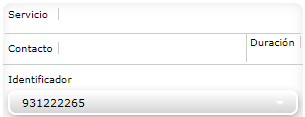 | Servicio: Línea por la que ha entrado la llamada. Contacto: Teléfono de contacto de la persona que llama o contacto al que ha llamado el agente cuando emite una llamada. Duración: Duración de la llamada del agente. Identificador: Número de teléfono seleccionado que mostrará cuando el agente haga una llamada saliente. |
 | Autodescolgar: Check que permite contestar una llamada automáticamente. Por defecto está desactivado. Caja de texto/número: Caja donde el agente puede escribir el número de extensión, AG o teléfono donde transferir o emitir una llamada. Lupa: Buscador de destinos de la cuenta. Aquí el agente verá el listado de extensiones y agentes de su cuenta a donde puede transferir una llamada. Teclado númerico: Teclado numérico del 0 al 9. |
 | Contestar o Emitir llamada y finalizar llamada. |
 | REC: Permite al agente iniciar, detener o reanudar la grabación de llamada con el cliente sólo si la grabación por defecto está desactivada. Transferencia asistida: permite al agente comprobar si el destinatario de la transferencia puede atender la llamada. Transferencia directa: transfiere la llamada directamente sin consultar el destinatario. Recuperar transferencia: permite recuperar la transferencia durante la transferencia asistida. |
 | Micrófono: silencia o activa el micrófono. Volumen: activa o desactiva el sonido de la llamada. Control de volumen: gradúa el nivel de volumen de la llamada. |
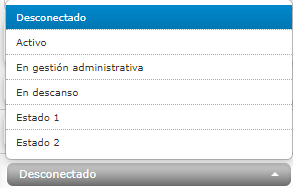 | Selector de estados del agente. ⚠️ Para más información consulte el siguiente enlace 👆. |
 | Seleccionable donde el agente puede escoger desde dónde atender/realizar llamadas. |
 | Botón de cierre de sesión del agente. |
Emisión de llamadas
El agente tiene la posibilidad de emitir llamadas usando el agente integrado, escribiendo el número al que desea llamar manualmente, o bien puede seleccionar el teléfono del cliente desde Salesforce para emitir la llamada.
A continuación te explicamos cómo 👇
Emitir llamada desde el agente
El agente escribirá en la caja de texto/número el teléfono al que quiere emitir la llamada. Posteriormente clicará sobre el botón de emitir llamada para iniciarla:
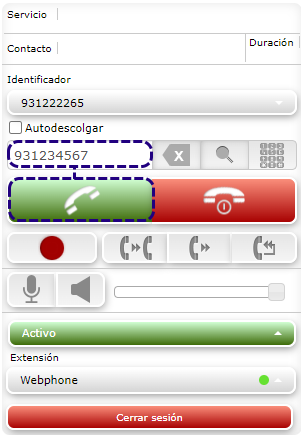
👈 El agente escribirá en la caja de texto/número el teléfono al que quiere emitir la llamada. Posteriormente clicará sobre el botón de emitir llamada para iniciarla.
Emitir llamada desde Salesforce
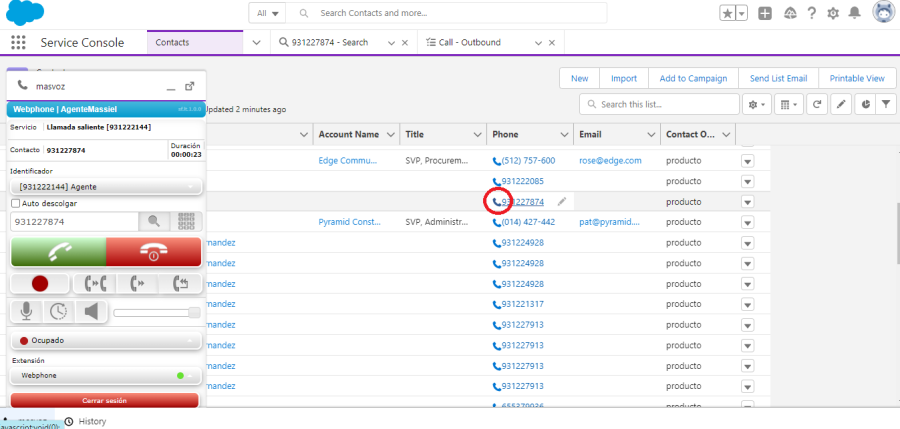
👈 Clicando sobre el icono de teléfono del listado de contactos se emitirá una llamada de manera automática.
Flujo de Salesforce en llamada saliente
Dependiendo de la configuración seleccionada por el administrador de este servicio, al emitirse una llamada en Salesforce el comportamiento puede variar y estará determinado por la configuración del Formato de Softphone de Salesforce y el flujo elegido en la aplicación Enreach Configuration.
⚠️ Revisar con el administrador del servicio en tu empresa las configuraciones elegidas para tu caso.
En el caso de que se hayan seleccionado los flujos Create_task_from_API ó Create_case_from_API las tareas/casos creados tendrán las siguientes características:
| Nombre del campo | Descripción | Ejemplo |
|---|---|---|
| Nombre | Nombre de la Task o Case. | Call – Outbound |
| Asunto | Asunto de la Task o Case. | Call – Outbound |
| Duración de la llamada | Duración de la llamada del agente. Se actualiza al acabar la llamada. | |
| UniqueId | Identificador único de la llamada | 29-1646717852.261 |
| Phone | Número al que se ha llamado | 931234567 |
| Line | Línea enreach desde la que se ha emitido la llamada | Llamada saliente [931234567] |
| Recording | URL de grabación alojada en Enreach y accesible según permisos de usuario enreach. | https://manager.masvoz.es/api/rs/call/detail/download/iframe/uniqueid/XXXXXXXXXX |
| Answered by | Agente que realizó la llamada | AG1 Ventas 1 |
| Queue | No aplica en llamada saliente. | |
| Data | Variable de la plataforma de Enreach, permite guardar datos del usuario como por ejemplo idioma, código de cliente o pulsaciones DTMF. | |
| Call Start At | Fecha y hora del inicio de la llamada. | 8/7/2022 14:22 |
| Call Start Ringing | Fecha y hora de llamada entrante en agente. No aplica en llamada saliente. | 8/7/2022 14:22 |
| Call Answered | Fecha y hora de descolgado. | 8/7/2022 14:22 |
⚠️ Las llamadas internas entre agentes no crean tareas.
Recepción de llamadas
La recepción de llamadas se produce en el agente cuando entra una llamada y está activo. Independientemente si la pestaña de Salesforce o el agente están minimizados.
Si el Módulo está minimizado, se desplegará y se escuchará el sonido de llamada entrante.
Flujo de Salesforce en llamada entrante
Al descolgar la llamada el comportamiento dependerá de la configuración que haya seleccionado el administardor del sevicio en la aplicación Enreach Configuration.
En el caso de que se hayan seleccionado los flujos Create_task_from_API ó Create_case_from_API, las tareas/caso creados tendrán las siguientes características:
| Nombre del campo | Descripción | Ejemplo |
|---|---|---|
| Nombre | Nombre de la Task o Case. | Call – Inbound |
| Asunto | Asunto de la Task o Case. | Call – Inbound |
| Duración de la llamada | Duración de la llamada del agente. Se actualiza al acabar la llamada. | |
| UniqueId | Identificador único de la llamada | 29-1646717852.261 |
| Phone | Número al que se ha llamado | 931234567 |
| Line | Línea enreach desde la que se ha emitido la llamada | Llamada saliente [931234567] |
| Recording | URL de grabación alojada en Enreach y accesible según permisos de usuario enreach. | https://manager.masvoz.es/api/rs/call/detail/download/iframe/uniqueid/XXXXXXXXXX |
| Answered by | Agente que atendió la llamada | AG1 Ventas 1 |
| Queue | Cola que ha enviado la llamada al agente | Cola de Ventas |
| Data | Variable de la plataforma de Enreach, permite guardar datos del usuario como por ejemplo idioma, código de cliente o pulsaciones DTMF. | |
| Call Start At | Fecha y hora del inicio de la llamada. | 8/7/2022 14:22:10 |
| Call Start Ringing | Fecha y hora de llamada entrante en agente. No aplica en llamada saliente. | 8/7/2022 14:22:11 |
| Call Answered | Fecha y hora de descolgado. | 8/7/2022 14:22:13 |