
Omnichannel Contact Center
¿Qué puedo hacer en 360Dialog?
Tiempo de lectura | 7 minutos
- ÍNDICE
- 1. ¿Qué es 360Dialog?
- 2. ¿Cómo doy de alta mi número?
- 3. Selecciona tu idioma
- 4. Estado de tu cuenta y canal de WhatsApp
- 5. Gestor de plantillas para WhatsApp
- Ver mis plantillas
- Crear una plantilla
- Categorías de plantilla
- Crear plantilla Estándar (sólo texto)
- Crear plantilla Multimedia
- Aprobación de plantilla
- Denegación de plantilla
1. ¿Qué es 360Dialog?
360Dialog es nuestro partner en Enreach para WhatsApp Business API que te ayudará a gestionar de manera sencilla el control de tu cuenta y numeración de WhatsApp.
Dentro de su portal podrás llevar a cabo acciones cómo:
- Ver el estado de tu cuenta y numeración
- Editar el nombre a mostrar en WhatsApp
- Crear, editar y eliminar plantillas en tus numeraciones de WhatsApp
2. ¿Cómo doy de alta mi número?
💡 Desde Enreach te enviaremos el enlace de registro para proceder al formulario de alta de tu numeración WhatsApp con Omnichannel Contact Center. Puedes leer nuestro manual de alta aquí.
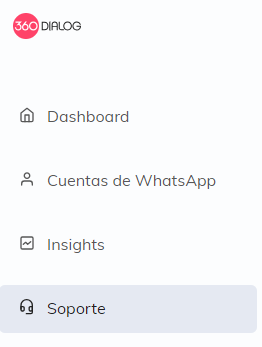
❌ Si por error has dado de alta la numeración directamente en el portal, deberás solicitar que se elimine abriendo un ticket en el apartado de Soporte en el menú izquierdo del aplicativo.
✅ Una vez te hayan confirmado que el número ha sido eliminado, ponte en contacto con nosotros para enviarte el enlace de registro.
3. Selecciona tu idioma
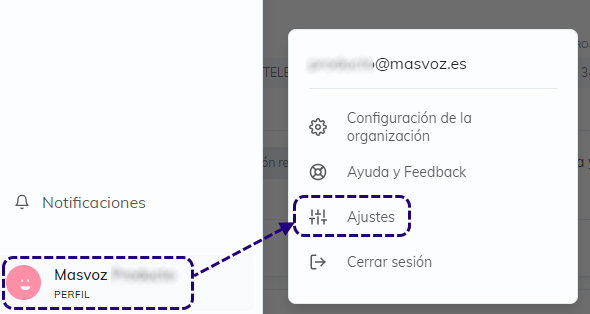
Antes de empezar, puedes modificar el idioma en el gestor de 360Dialog. Para ello, dirígete al menú izquierdo de la aplicación y clica sobre tu perfil. En el menú selecciona Preferences o Ajustes:
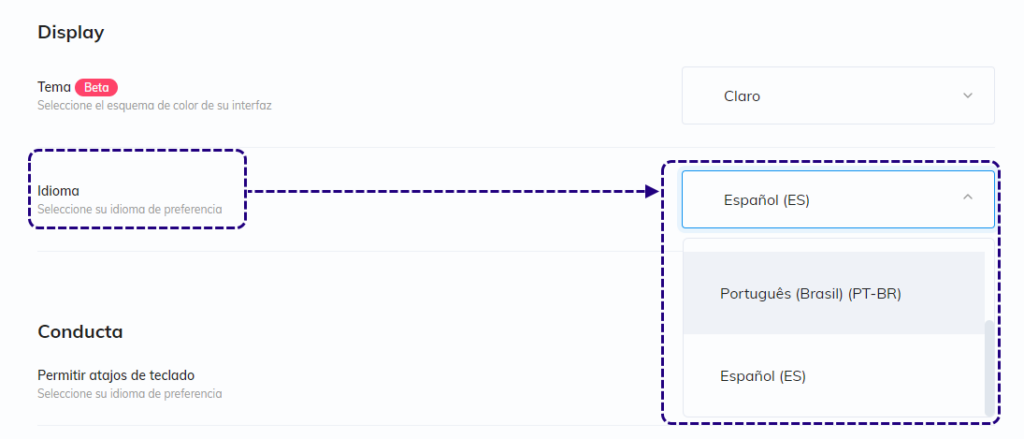
En el apartado Language o Idioma selecciona el idioma deseado para la aplicación 👇
4. Estado de tu cuenta y canal de WhatsApp
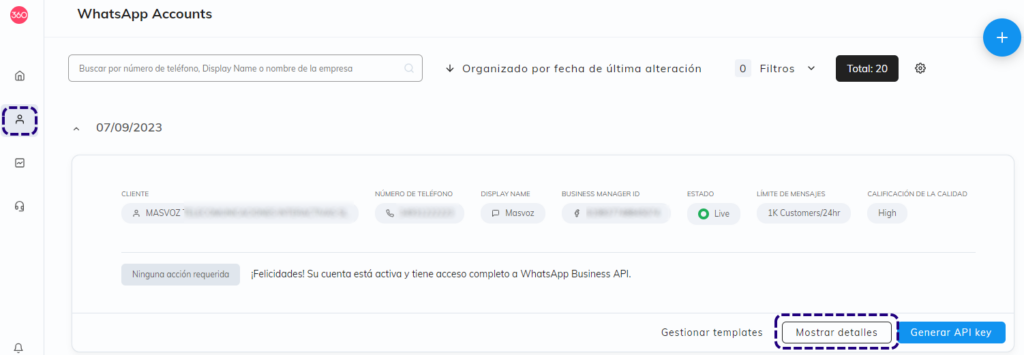
Una vez hayas finalizado el proceso de alta con Enreach, podrás ver el estado de tu cuenta y canal de WhatsApp. Para ello, dirígete a tus cuentas y clica sobre Mostrar detalles:
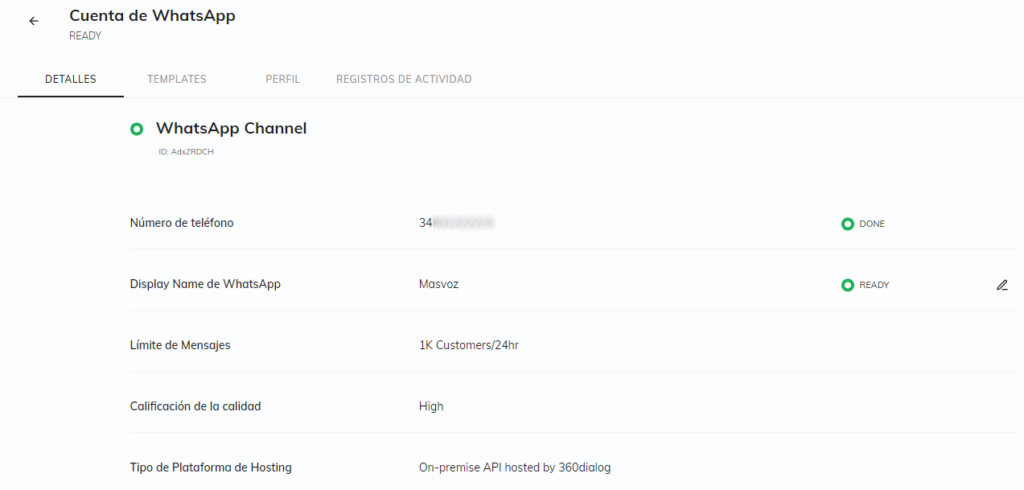
Ver estado de WhatsApp Channel
En este apartado verás si tu número está activo y que el nombre a mostrar está aprobado. Adicionalmente, podrás editar el nombre del número en WhatsApp 👇
Si tu nombre de WhatsApp aparece rechazado
Si has modificado el nombre de tu WhatsApp y ha sido rechazado, recuerda que el nombre para mostrar debe guardar relación con tu empresa y no puede infringir las Políticas empresariales ni de comercio de WhatsApp.
Además, debe cumplir las normas sobre este tipo de nombres para poder enviar mensajes mediante la Plataforma de WhatsApp Business o cumplir los requisitos de las cuentas empresariales oficiales de WhatsApp.
Ver estado de tu WhatsApp Business Account
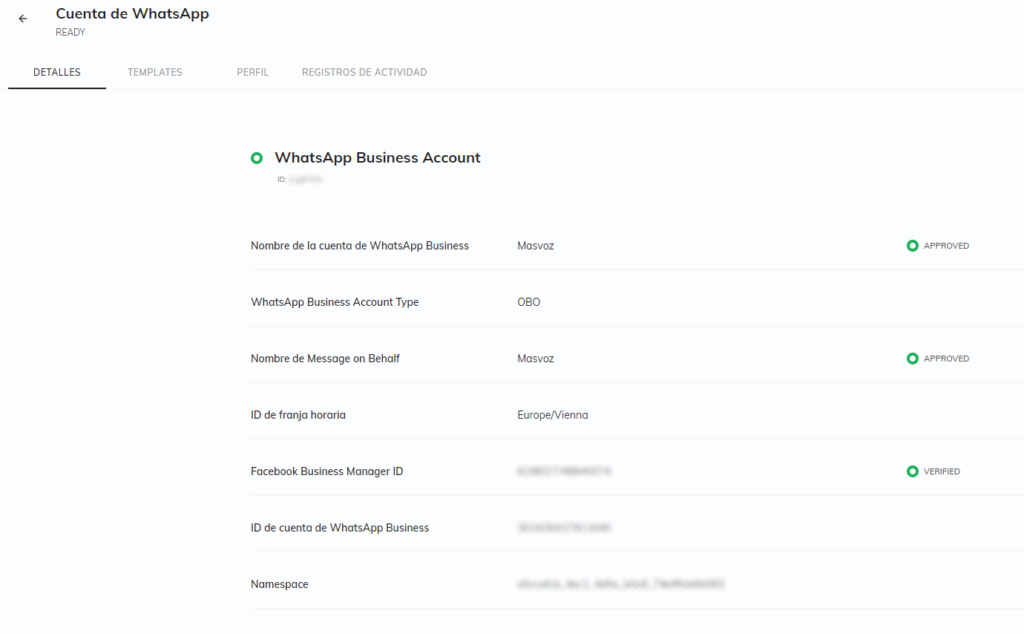
En el apartado WhatsApp Business Account podrás ver si tu cuenta y nombre relacionado está aprobado, y si tu cuenta de Facebook Business Manager cuenta con la verificación para aumentar los límites relacionados con WhatsApp Business API (lee la siguiente documentación para verificar tu empresa).
Adicionalmente, podrás encontrar tu Facebook Business Manager ID y tu WhatsApp Business ID 👇
5. Gestor de plantillas para WhatsApp
Las plantillas de WhatsApp o Templates te permiten iniciar conversaciones con los usuarios. Una vez el usuario te responda el mensaje, podrás interactuar con él.
Desde el gestor de plantillas podrás realizar las siguientes acciones:
- Crea y previsualiza las nuevas plantillas
- Monitoriza si tu plantilla ha sido aprobada o denegada por Meta
- Copia o borra plantillas
- Añade varios idiomas a tu plantilla
- Cambia la categoría de tu plantilla
- Edita tu plantilla
Ver mis plantillas
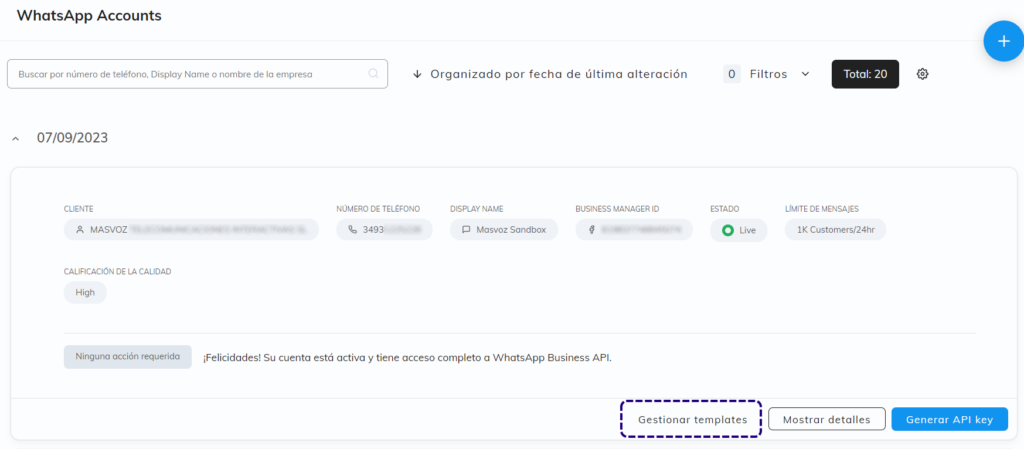
Para ver tus plantillas accede a tu cuenta de WhatsApp y clica sobre Gestionar templates:
Una vez dentro verás todas las plantillas que has creado en tu numeración de WhatsApp:
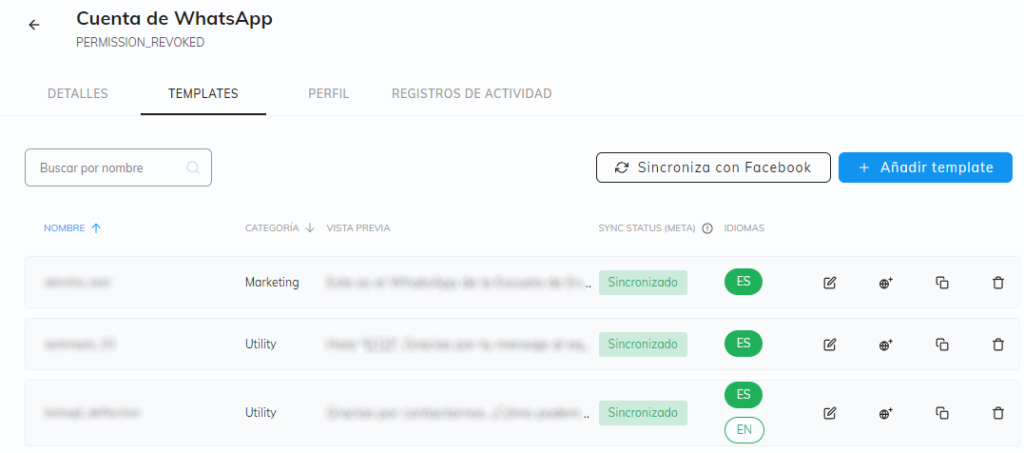
- Nombre: nombre de la plantilla (sin espacios)
- Categoría de la plantilla
- Vista previa
- Estado de la plantilla (Sync Status Meta): te indica si la plantilla ha sido aprobada o denegada por Meta.
- Idiomas: muestra en qué idiomas se ha creado la plantilla
- Campos de edición de la plantilla:
- Edita la plantilla existente:

- Añade un idioma a la plantilla:

- Copia la plantilla:
- Elimina la plantilla:

- Edita la plantilla existente:


Crear una plantilla
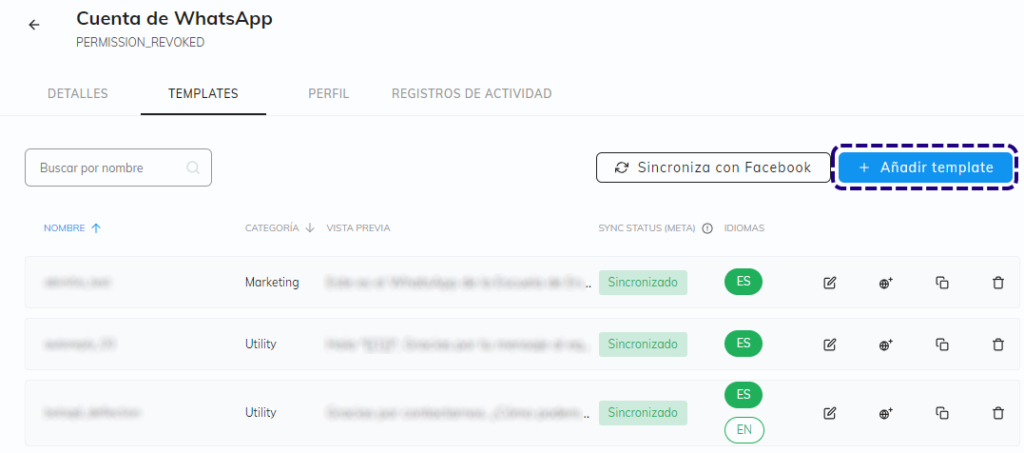
Dentro del listado de plantillas, clica sobre el botón + Añadir Template:
En el formulario Nueva template rellena los campos solicitados:
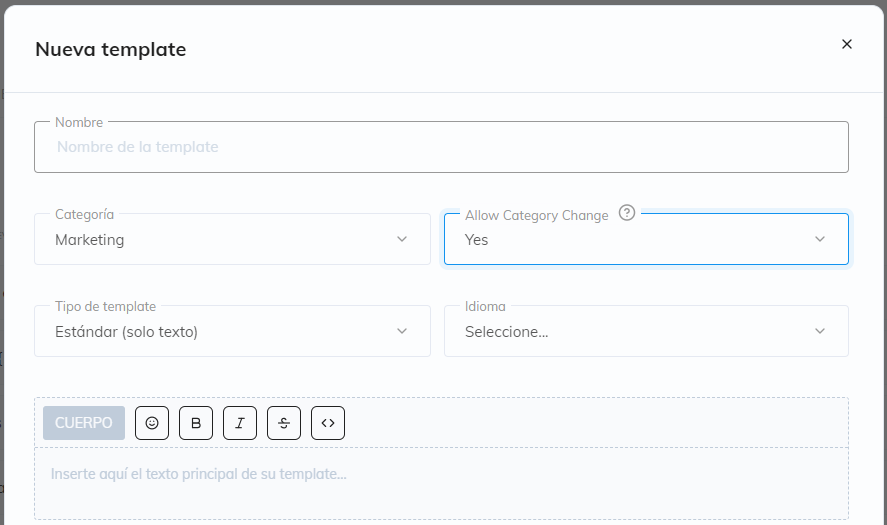
- Nombre: indica un nombre de la plantilla
- Categoría: selecciona una categoría de la plantilla (ver Categorías disponibles).
- Allow Category Change: indica Yes para que Meta pueda modificar la categoría de plantilla tras su revisión.
- Tipo de template: selecciona si Estándar (sólo texto y emoticonos) o Media interactivo (añadir contenido multimedia).
- Idioma: selecciona el idioma/idiomas de la plantilla.
- Cuerpo: escriba el contenido de la plantilla.
Una vez hayas rellenado los campos clica sobre Vista previa y Enviar.
Categoría de plantilla
Los tipos de plantilla disponibles por Meta son:
| Tipo de plantilla | Descripción |
|---|---|
| Marketing | Las conversaciones de marketing incluyen promociones u ofertas, actualizaciones informativas o invitaciones para que los clientes respondan o realicen una acción. |
| Utilidad | Las conversaciones de utilidad facilitan una solicitud o transacción específicas acordadas previamente o una actualización para un cliente sobre una transacción en curso. Por ejemplo, las confirmaciones y actualizaciones de transacciones o las notificaciones posteriores a la compra. |
| Autenticación | Las conversaciones de autenticación permiten autenticar a los usuarios con códigos de acceso de un solo uso, potencialmente en múltiples pasos del proceso de inicio de sesión. Por ejemplo, verificación de la cuenta, recuperación de la cuenta, desafíos de integridad, etc.. |
Crear plantilla Estándar (sólo texto)
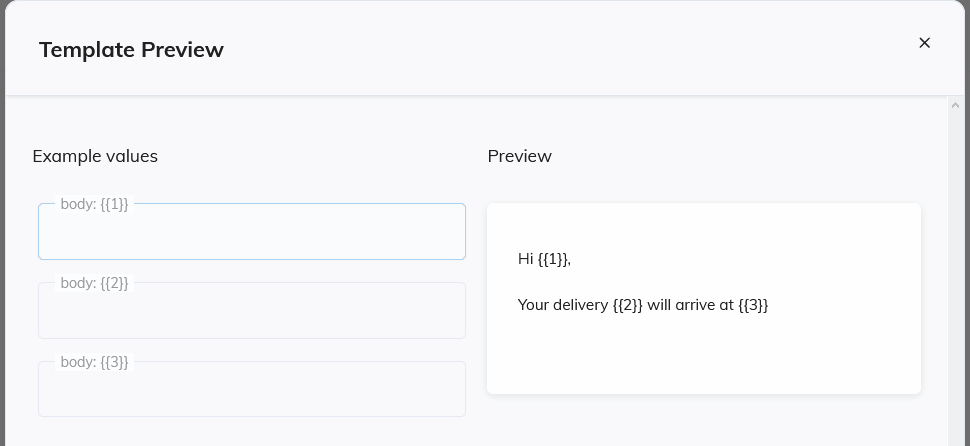
Las Plantillas de Mensajes Estándar solo tienen una sección de CUERPO/BODY.
Para agregar una variable, inserta {{#}} en la posición indicada, donde # representa el índice de la variable, que debe comenzar en {{1}}.
Crear una plantilla Multimedia
Las Plantillas Multimedia tienen más bloques de construcción y características. Está compuesta por los siguientes bloques de construcción.
| Bloque | Descripción |
|---|---|
| Encabezado/Header | El Encabezado es opcional y funciona como el título o encabezado de tu plantilla. Admite los siguientes campos: – Texto – Imagen – Documentos (PDFs, hojas de cálculo o presentaciones) – Video – Ubicación |
| Cuerpo/Body | El Cuerpo debe contener el texto más importante de tu plantilla. Solo se admite texto. |
| Pie/Footer | El Pie de página solo admite texto y se puede utilizar para proporcionar información menos relevante en tu mensaje. |
| Botones/Button | El botón añade interactividad a tus plantillas. Hay dos tipos principales: Botón de Respuesta Rápida: Se utiliza para obtener respuestas rápidas de tu cliente. Máximo 3 botones de respuesta rápida por plantilla. Botón de Llamada a la Acción: Se utiliza para enviar a tu cliente a un sitio web o llamar a un número de teléfono. Máximo 1 URL y 1 número de teléfono por botón. |
¿Cómo añado el contenido multimedia y los botones de llamada?
Cuando tengas el formulario listo con el texto y elementos que quieras introducir, cuando cliques sobre Preview and Submit te permitirá añadir el contenido multimedia y los botones de llamada de acción (call2action).
💡 Recuerda que el contenido no se aloja en el formulario, deberás pegar la dirección URL del archivo para poder usarlo en la plantilla.
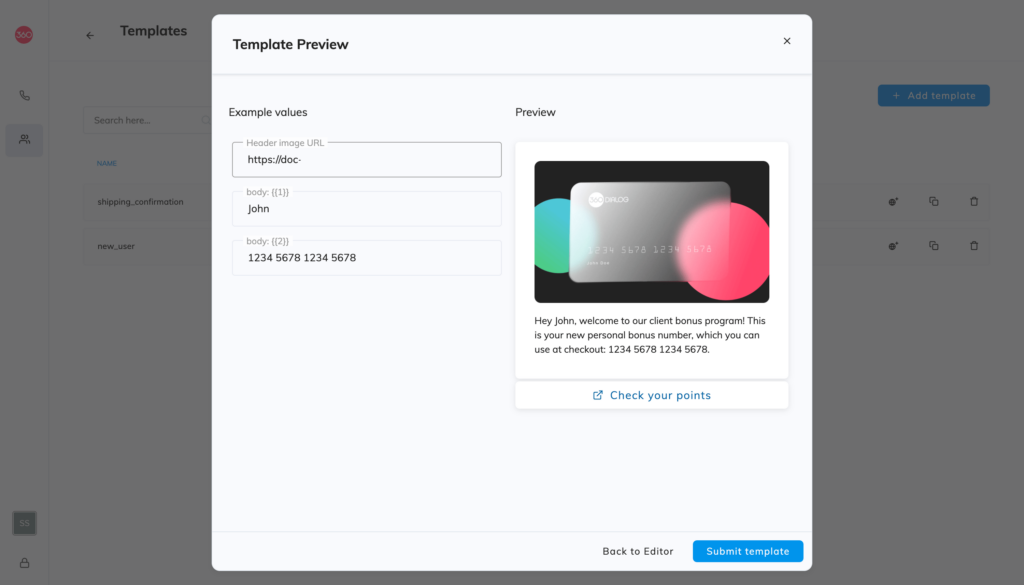
⬅️ Ejemplo de Plantilla Multimedia con Imagen, Cuerpo, Botón de Llamada a la Acción y Variables.
💡 Recuerda que los archivos que se permiten adjuntar son: imágenes, documentos (PDFs, hojas de cálculo o presentaciones), vídeos y ubicaciones.
Aprobación de la plantilla
Una vez hayas enviado la plantilla, Meta (Facebook) revisará que la plantilla cumple con todos los requisitos dentro de la Política de Mensajes de WhatsApp Business (⬅️ clica sobre el anterior enlace para más información).
El plazo de aprobación puede durar entre menos 24 horas o hasta 72 horas.
✅ Una vez tu plantilla esté aprobada podrás usarla desde tu agente o desde nuestra API de WhatsApp Business.
Denegación de la plantilla
Estas son las causas más comunes de rechazo en la denegación de plantillas de WhatsApp:
| Causa | Explicación |
|---|---|
| Faltan Llaves o Llaves Descoordinadas | Asegúrate de que los parámetros variables en tu plantilla de mensaje estén encerrados entre llaves dobles en el formato correcto, como {{1}}. Cualquier falta de coincidencia o llaves faltantes puede llevar al rechazo. |
| Caracteres Especiales en Parámetros Variables | Evita usar caracteres especiales como #, $ o % dentro de los parámetros variables. Mantén caracteres alfanuméricos dentro de las llaves. |
| Parámetros Variables No Secuenciales | Los parámetros variables deben ser secuenciales sin espacios. Por ejemplo, si defines variables como {{1}}, {{2}}, {{4}}, {{5}} y omites {{3}}, tu plantilla podría ser rechazada. |
| Violaciones de la Política Comercial | Asegúrate de que el contenido de tu plantilla de mensaje cumpla con la Política Comercial de WhatsApp, especialmente si ofreces bienes o servicios en venta. Esto incluye descripciones, precios, tarifas, impuestos y divulgaciones legales. |
| Violaciones de la Política Empresarial | No solicites identificadores sensibles como números completos de tarjetas de pago, números de cuenta financiera, números de identificación nacional u otra información sensible. También evita solicitar documentos que puedan contener identificadores sensibles. Solicitar solo identificadores parciales, como los últimos 4 dígitos de un número de Seguro Social, está permitido. |
| Contenido Abusivo o Amenazante | Evita incluir un lenguaje potencialmente abusivo o amenazante en tu plantilla de mensaje. Amenazar a los clientes con acciones legales o avergonzarlos públicamente puede resultar en el rechazo |
| Plantillas Duplicadas | Asegúrate de que tu plantilla de mensaje no sea una duplicación de una plantilla existente. El sistema de WhatsApp verifica la igualdad de palabras en el cuerpo y el pie de las plantillas existentes. Las plantillas duplicadas serán rechazadas y recibirás una notificación de rechazo con la razón. Esta verificación no se aplica a las plantillas categorizadas como AUTENTICACIÓN. |
💡 Para aumentar las posibilidades de que tus presentaciones sean aceptadas, revisa cuidadosamente y adhiérete a las políticas y directrices de WhatsApp, y verifica dos veces tus plantillas para asegurarte de que cumplan con los criterios mencionados antes de enviarlas.