Omnichannel Contact Center
Manual Agente Canales Digitales
Tiempo de lectura | 6 minutos
- CONTENIDO
- 1. Configuración de red y del equipo
- 2. Interfaz de usuario
- 3. Controles durante la conversación
- 4. Cómo contestar una conversación
- 5. Cómo transferir conversación a un compañero
- 6. Cómo finalizar una conversación
- 7. Cómo enviar una plantilla de WhatsApp a un cliente
Descripción
En este manual explicamos las funcionalidades del agente para Canales Digitales de Omnichannel Contact Center (WhatsApp, WebChat, Instagram, o cualquier otro canal escrito habilitado en Omnichannel Contact Center).
💡 Este manual estará sujeto a cambios de acuerdo a las próximas novedades que serán introducidas en el nuevo agente de Canales Digitales.
1. Configuración de red y del equipo
Requisitos técnicos
Visita nuestros requisitos técnicos y su apartado 2. Configuración del Router y Firewall para ampliar información en caso de que tu red esté supervisada, uses VPN o dispongas de Firewalls que controlen el tráfico de la conexión de tu equipo.
Configuración del navegador
Para un rendimiento óptimo deshabilita la suspensión y el ahorro de recursos en tu navegador, y habilita las notificaciones en nuestras URLs:
Si usas Google Chrome
- Visita el siguiente enlace para añadir nuestra URL y evitar el ahorro de energía en nuestras URLs.
- Visita el siguiente enlace para permitir las notificaciones desde nuestras URLs.
Si usas Microsoft Edge
- Deshabilitar ahorro de energía: dentro de Microsoft Edge, pega la siguiente URL en tu navegador edge://settings/system y dentro del apartado Rendimiento optimizado, añade nuestra URL dentro del apartado No poner nunca estos sitios en modo de suspensión.
- Habilitar notificaciones: dentro de Microsoft Edge, pega la siguiente URL en tu navegador edge://settings/content/notifications para añadir nuestras URLs y permitir siempre las notificaciones.
2. Interfaz de usuario
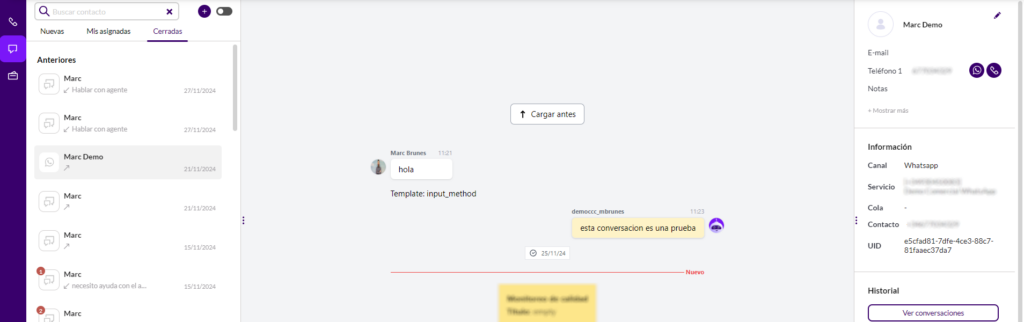
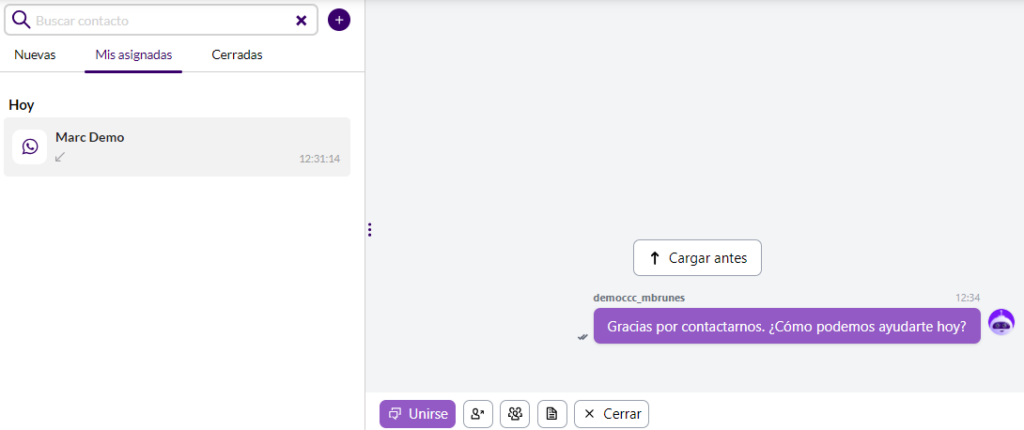
La interfaz de usuario se divide en 3 secciones (de izquierda a derecha):
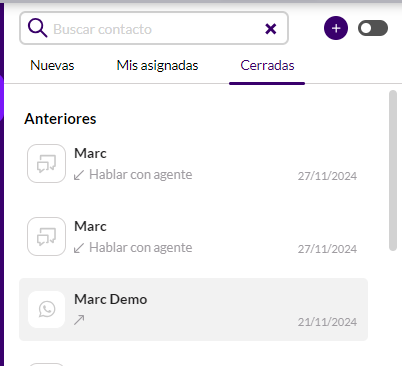
Sección 1: Listado de conversaciones y control de estado
Control de estado
Este control permite al agente estar disponible o no disponible. Este control sólo aplica si las colas del servicio del cliente asignan conversaciones automáticamente.
Buscador
Permite al agente buscar una conversación desde cualquiera de las pestañas por el nombre o teléfono del cliente.
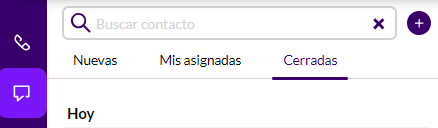
Botón +
Permite enviar una plantilla de WhatsApp a un cliente.
Nuevas
Conversaciones nuevas del servicio que no han sido asignadas a ningún agente.
Colas con asignación automática:
Si el servicio del cliente use colas con asignación automática a los agentes disponibles, el agente no verá la pestaña Nuevas
Mis asignadas
Conversaciones asignadas al agente (manualmente o automáticamente).
Cerradas
Conversaciones cerradas por el agente.
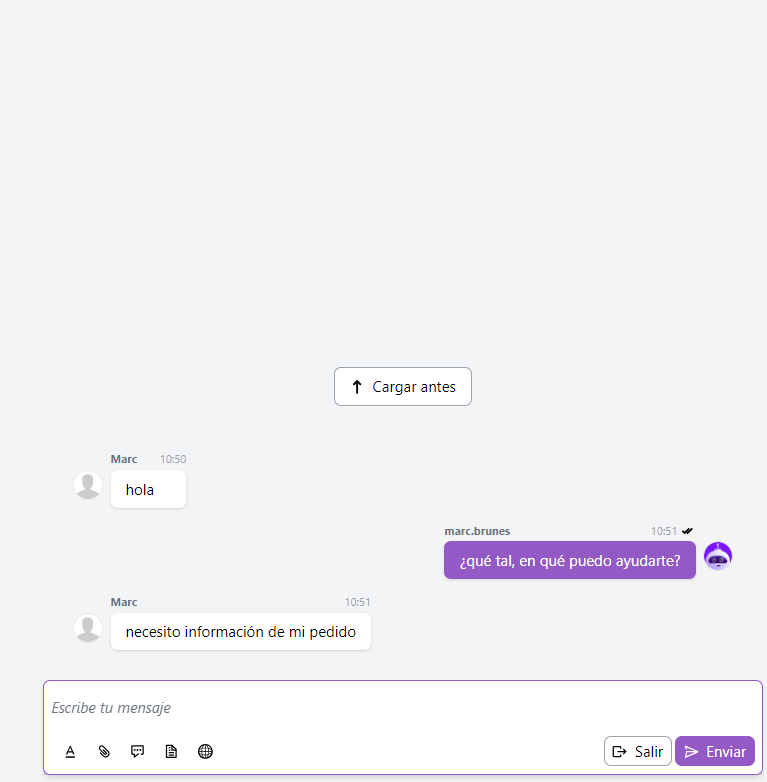
Sección 2: Actividad y control de la conversación
En este apartado se mostrarán las actividades de la conversación en curso del usuario con el agente.
En la parte inferior aparecerán los controles de la conversación.
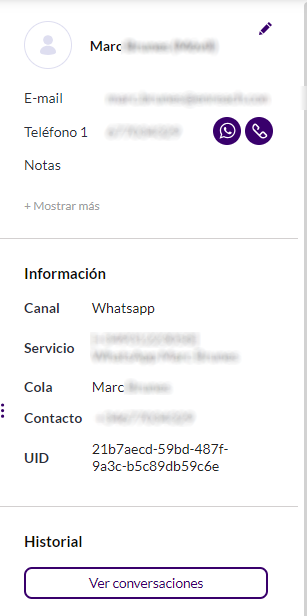
Sección 3: Información del contacto
En este apartado aparecerá la información del contacto ordenador por:
- Información del contacto dentro de tu Agenda de Contacto
- Nombre y apellidos
- Correo electrónico
- Teléfono
- Notas
- Información del servicio
- Canal
- Servicio (Nombre y número de la línea)
- Cola
- Contacto
- UID
- Historial de conversaciones
3. Controles de la conversación
Una vez el agente haya iniciado el chat con el cliente (se ha Unido a la conversación), tendrá disponibles estos controles en la parte inferior de la pantalla:
Caja de respuesta:
El agente podrá escribir el texto en la caja de Escribe tu mensaje. Podrá añadir formatos como negrita, cursiva y añadir emoticonos.

Notas internas:
Podrá dejar un mensaje a sus compañeros relacionado con la conversación como nota interna.

Formato:
Desactiva o activa las opciones de negrita, cursiva y emoticonos de la parte superior mencionadas anteriormente.

Archivos adjuntos:
Permite enviar archivos adjuntos al cliente.

Respuestas predefinidas:
Permite usar plantillas para enviar respuestas predefinidas.
Cuando empieces a escribir y exista alguna plantilla que coincida con el texto escrito, el sistema te la mostrará para que la selecciones.

Envío de plantilla de WhatsApp:
Permite enviar al usuario una plantilla disponible en tu cuenta WhatsApp Business al cliente.

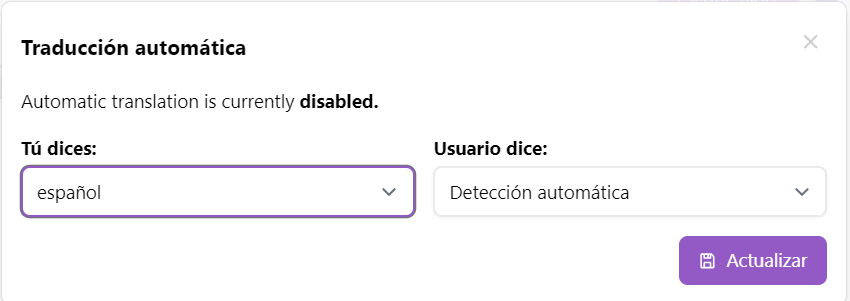
Auto-traducción:
Permite traducir automáticamente los mensajes del cliente al idioma del agente ⬇️

Una vez cliques en el botón de Autotraducción el sistema detectará automáticamente el idioma del cliente (Usuario dice) y traducirá al idioma que indiques (Tú dices).
Salir:
Cuando clique sobre este botón el agente dejará de chatear con el cliente pero la seguirá teniendo asignada.
Para cerrar la conversación seguidamente tendrá que clicar en Cerrar.

Enviar:
Envía el mensaje del agente al cliente. También puede usar el atajo de teclado: Ctrl + Enter

4. Cómo contestar una conversación
La manera de contestar una conversación desde el agente dependerá de la estrategia configurada para la gestión de las conversaciones.
4.1 Colas con asignación manual (Pull)
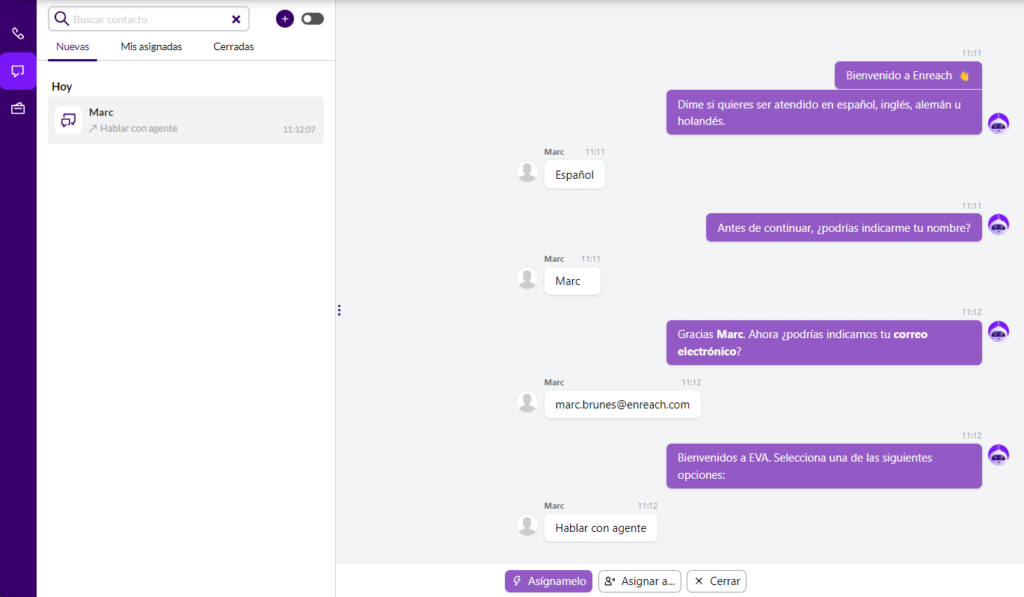
Las colas con asignación manual, o también llamadas Pull, no asignan las conversaciones a los agentes disponibles y es el agente el que debe asignarse las conversaciones manualmente.
1) El agente deberá dirigirse a la pestaña Nuevas del agente y seleccionar manualmente la conversación que él quiere atender.
2) Para chatear con el cliente debe clicar en el botón Asígnamelo y posteriormente clicar sobre Unirse.
4.2 Colas con asignación automática (Push)
Las colas con asignación automática o Push, asignan las conversaciones a los agentes en estado Disponible y con capacidad de gestionar nuevas conversaciones.
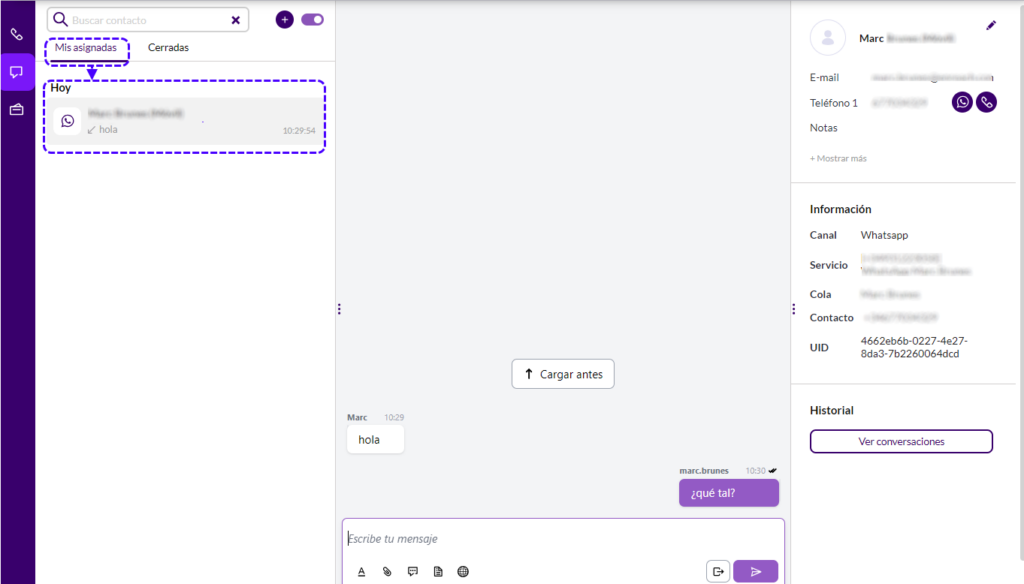
1) Si la cola realiza asignación automática a los agentes disponibles, el agente debe seleccionar el estado Disponible para que la cola le asigne conversaciones.
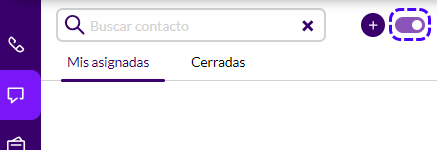
2) Para que el agente conteste una conversación y empiece a chatear con el cliente, debe dirigirse a la pestaña Mis asignadas y seleccionar cualquiera de las conversaciones del listado.
3) Para empezar a hablar, clica sobre el botón Unirse.
5. Cómo transferir conversación a un compañero
Si el agente tiene que transferir la conversación a otro compañero, debe hacer lo siguiente:
1) Para transferir la conversación a otro compañero, el agente primero debe clicar sobre el botón Salir
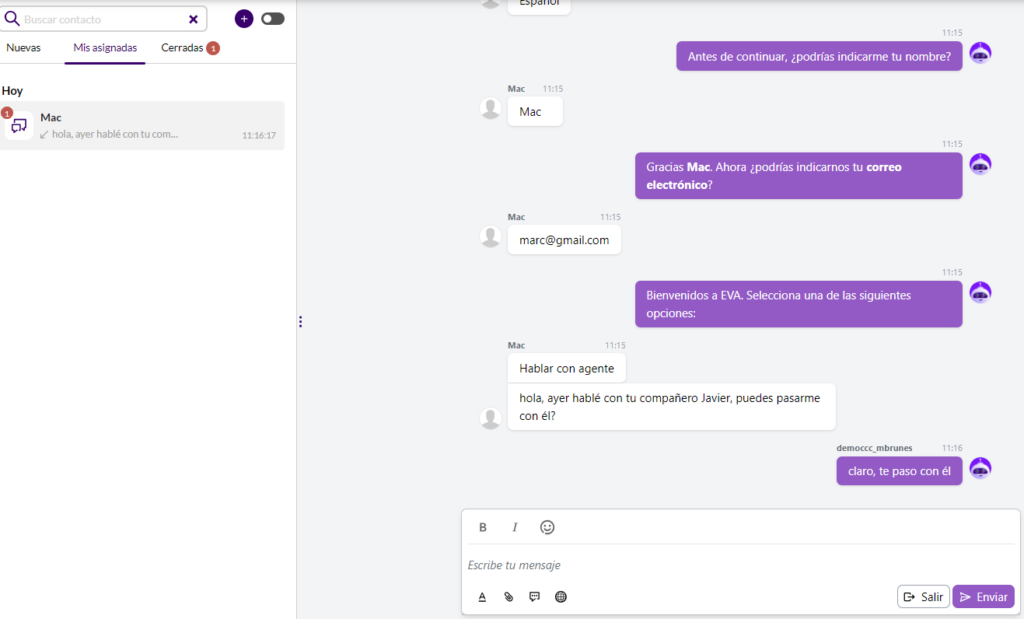
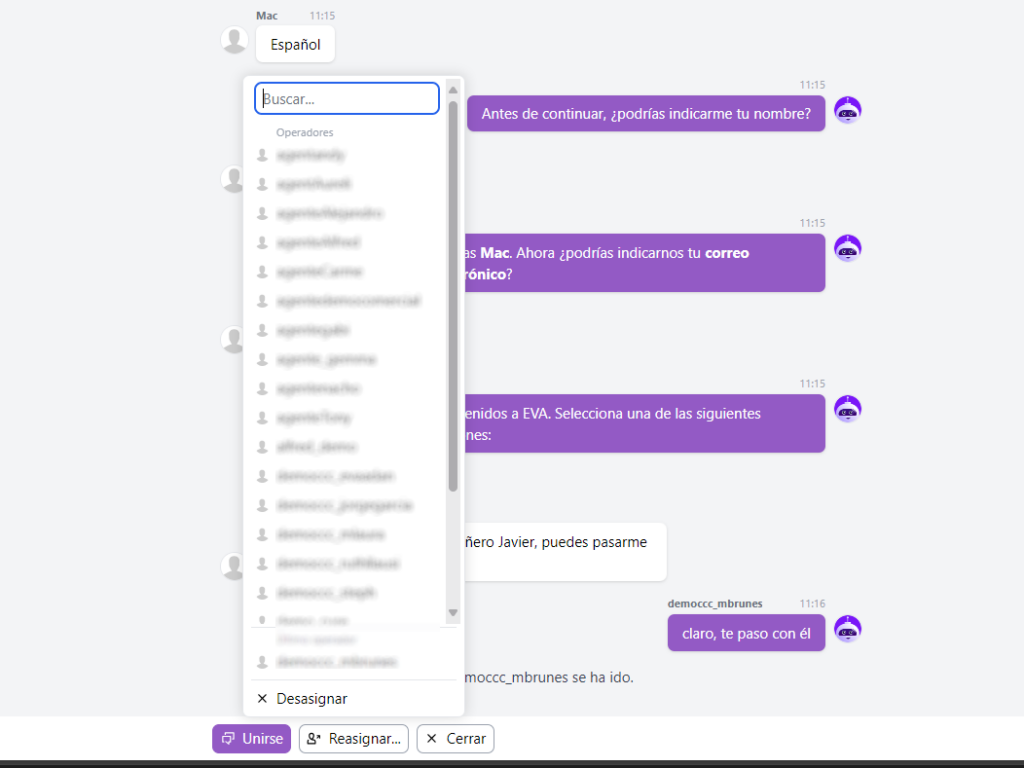
2) Una vez clique sobrel botón Salir, tendrá que clicar sobre Reasignar y seleccionar el compañero al que quiere transferir la conversación.
3) Si clica sobre el botón Desasignar, devolverá la conversación a la pestaña Nuevas.
6. Cómo finalizar una conversación
Para que el agente finalice una conversación con el cliente, debe seguir estos pasos:
1) Una vez el agente haya finalizado la gestión con el cliente, debe clicar en el botón Salir.
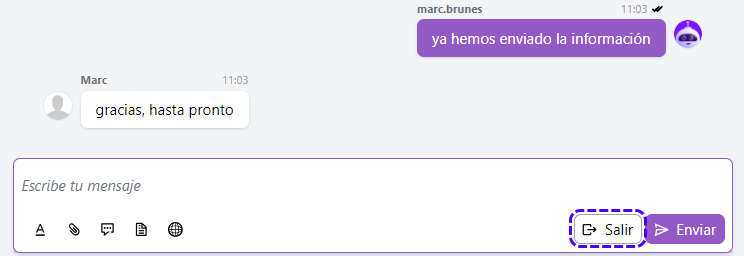
2) Por último deberá clicar sobre el botón Cerrar.

💡 Desde este momento la conversación con el cliente se habrá cerrado. Si el cliente quiere volver a contactar con el servicio, deberá escribir nuevamente al número de WhatsApp, Webchat o canal habilitado.
La conversación quedará dentro de las conversaciones Cerradas del Listado de conversaciones del agente.
7. Cómo enviar una plantilla de WhatsApp a un cliente
Desde el agente puedes iniciar conversaciones enviando una plantilla de WhatsApp aprobada desde tu cuenta de WhatsApp Business.
💡 Si no sabes cómo habilitar plantillas de WhatsApp en tu cuenta de WhatsApp Business, visita el siguiente enlace.
Para hacer un envío de las plantillas de WhatsApp, sigue estos pasos:
1) Clica sobre el botón + en la parte superior de la lista de conversaciones.
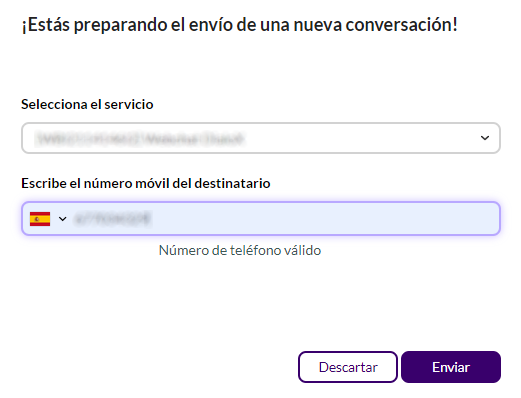
2) Selecciona el servicio y escribe el teléfono de contacto del cliente al que quieres enviar la plantilla:
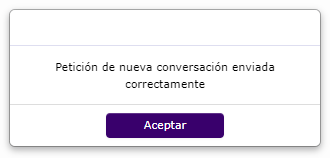
3) Se creará una nueva conversación con el contacto que hayas escrito. Asígnatela y únete a la conversación.
4) En los controles de la conversación clica sobre el botón Enviar plantilla de WhatsApp:

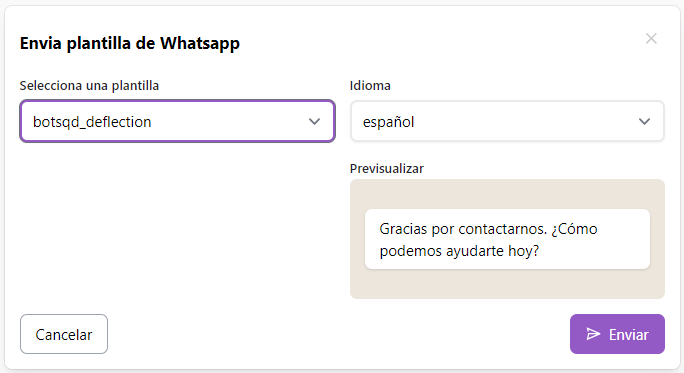
5) Selecciona la plantilla que quieres enviar y el idioma de la plantilla.
Rellena los datos y clica sobre Enviar.
6) Se habrá creado la conversación con la plantilla que enviaste al usuario.
💡 Esta conversación la tendrás como Asignada. Una vez responda el usuario, podrás Unirte.