
Omnichannel Contact Center
Módulo de Detalles
Tiempo de lectura | 11 minutos
- ÍNDICE
- Campos de búsqueda
- Listado de llamadas
- Listado de números frecuentes
- Listado de SMS
- Envío de SMS desde el Módulo de Detalle de Llamadas
- Listado de chats
- Listado de llamadas ACD
- Quality Monitoring
Descripción
El módulo de Detalles de Omnichannel Contact Center te permite obtener información sobre cada una de las conversaciones de tu cuenta.
Actualmente existen diferentes listados para obtener esta información con diferentes objetivos:
- Listado de llamadas: para obtener las llamadas recibidas y emitidas en tu cuenta.
- Listado de números frencuentes: para obtener la lista de teléfonos que más han contactado con tus numeraciones.
- Listado de SMS: para obtener los mensajes SMS enviados desde tu cuenta.
- Listado de Chats: para obtener las conversaciones recibidas y emitidas desde los Canales Digitales activos en tu cuenta (Webchat, WhatsApp y Email).
Campos de búsqueda

En los campos de búsqueda puedes definir la fecha de búsqueda, hora y sentido (entrante/saliente) de las comunicaciones recibidas en tu cuenta.
A continuación te mostramos los campos disponibles:
| Campo | Descripción |
|---|---|
| Cuentas | Selecciona la cuenta sobre la que quieres hacer la búsqueda. Si sólo tienes 1 cuenta, ésta se mostrará por defecto. |
| Periodo | Selecciona fecha y hora de la búsqueda. |
| Franja Horaria | Activando este check la búsqueda sólo mostrará los resultados indicados en la franja horaria del periodo. |
| Llamadas | Selecciona si quieres visualizar las llamadas recibidas, emitidas o ambas. |
| SMS | Selecciona los mensajes que quieres visualizar. |
| UID | Realiza una búsqueda introduciendo el UID de la llamada. |
| Filtro Avanzado | Abre las opciones avanzadas de búsqueda. Ver sección más abajo. |
| Restablecer | Restablece los valores de búsqueda por defecto. |
| Buscar | Ejecuta la búsqueda en base los parámetros introducidos en los campos anteriores. |
Filtro Avanzado

El Filtro Avanzado permite realizar búsquedas más especificas sobre las llamadas de tu cuenta. Las opciones disponibles son las siguientes:
| Campo | Descripción |
|---|---|
| Servicio | Selecciona la línea sobre la que quieres realizar la búsqueda. |
| Destino/Agente | Selecciona las llamadas gestionadas por una extensión o agente. |
| Provincia origen | Selecciona las llamadas recibidas desde una provincia (no aplica a teléfonos móviles). |
| Número de contacto | Filtra las llamadas recibidas desde el número de contacto del cliente. |
| Ver: Toda la llamada/Conversación en destino | Toda llamada: muestra la información de la línea que ha recibido/emitido la llamada y el destino/agente donde ha finalizado. Conversación en destino: muestra paso a paso los nodos que han gestionado la llamada. |
| Colgado por | Esta opción muestra y permite filtrar quién ha finalizado la llamada: el contacto (mostrado como Llamante) o el destino/agente (Llamado). |
| Incluir | Permite mostrar la siguiente información de la llamada: – Notas de agente: texto escrito por el agente en su campo «Notas» del módulo de agente – Datos IVR: datos que se envían desde la IVR del cliente – Encuesta: valoración de la encuesta contestada por el cliente -Tipificaciones: muestra la tipificación seleccionada por el cliente por llamada – Contacto: muestra la información del contacto si existe en la Agenda de Contactos – ID LLamada: muestra el idenficador único de llamada (UID) |
| Estado llamada | Permite filtrar las llamadas por: – Contestadas: llamadas que han sido contestadas por un agente o extensión. – No contestada: llamadas que no han sido contestadas por una extensión. – No entregada: la llamada no se ha podido entregar al destino. – Abandonada: el cliente/origen ha colgado durante una locución o mientras estaba esperando en una cola. – Ocupada: el destino que ha recibido la llamada estaba ocupado. |
| Duración | Permite buscar llamadas definiendo una duración Igual, Superior o Inferior a los segundos indicados. |
| Grabación | Permite filtrar las llamadas que contienen grabación o no. ⚠️ Sobre la grabación de llamada: La grabación de llamada puede ser activada por defecto en la línea (todas las llamadas entrantes/salientes serán grabadas) o gestionadas por el agente: una vez el agente clique en el botón REC de su agente, el sistema iniciará la grabación. El agente podrá detener y reanudar la grabación tantas veces como sea necesario. ➡️ Visita Grabación de llamada a demanda del agente para más información |
| Mostra transcripción | Permite ver la transcripción de la llamada en el apartado Grabación. ⚠️ Opción sujeta a contratación y privilegios del usuario. |
Listado de llamadas

Muestra las llamadas recibidas en el periodo seleccionado. A continuación te detallamos la información que podrás obtener en este reporte 👇
| Campo | Descripción |
|---|---|
| Numero de llamadas | Muestra el total de llamadas en base a los parámetros de búsqueda seleccionados. |
| Agrupar | 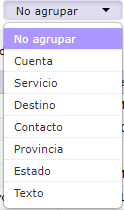  Permite agrupar los resultados por las siguientes opciones: – Cuenta: agrupa el total de llamadas por la cuenta. Servicio: agrupa las llamadas por las líneas que han recibido/emitido las llamadas – Destino: agrupa las llamadas por los destinos/agentes que han gestionado las llamadas. – Contacto: agrupa las llamadas por el teléfono de contacto del cliente. – Provincia: agrupa las llamadas por las provincias. No aplica a teléfonos móviles. – Estado: agrupa las llamadas por el estado final. Texto: agrupa las llamadas por el texto escrito por el agente. |
| Mostrar |  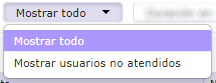 – Mostrar todo: Muestra todas las llamadas recibidas. – Mostrar usuarios no atendidos: Muestra aquellos clientes que nunca fueron atendidos en el periodo seleccionado. |
| Duración | Permite seleccionar si la duración de la llamada será mostrada en segundos o minutos. |
| Campo de búsqueda | Permite buscar, entre los resultados de la búsqueda, por nombre, origen, contacto… |
| Aleatorio | Permite devolver llamadas aleatorias en base al número escrito. Por ejemplo: si escribimos «2» buscará 2 llamadas aleatorias en base a los criterios seleccionados de búsqueda. |
| XLS/CSV | Permite exportar los resultados en un archivo XLS (Excel) o CSV (Comma Separated Values). |
| Servicio | Línea por donde se ha recibido/emitido la llamada. |
| Destino/Agente | Extensión u agente que ha gestionado la llamada. |
| Número de contacto | Teléfono de contacto del cliente/origen |
| Provincia | Muestra la provincia desde donde se ha recibido la llamada. En caso de teléfonos móviles mostrará «Móvil». En caso de números internacionales mostrará «Internacional». |
| Fecha | Fecha de la llamada. |
| Hora | Hora y minuto de la llamada. |
| Duración | Duración de la llamada. – Toda la llamada: mostrará la duración total de la llamada. – Conversación en destino: mostrara el tiempo transcurrido por cada nodo/extensión/agente que ha gestionado la llamada. |
| Estado | Mostrará el estado final de la llamada. – Contestadas: llamadas que han sido contestadas por un agente o extensión. – No contestada: llamadas que no han sido contestadas por una extensión. – No entregada: la llamada no se ha podido entregar al destino. – Abandonada: el cliente/origen ha colgado durante una locución o mientras estaba esperando en una cola. – Ocupada: el destino que ha recibido la llamada estaba ocupado. |
| Grabación | Muestra las opciones de la llamada relacionadas con la grabación/transcripción:  Reproduce la grabación de la llamada (si está disponible).   Descarga el archivo de la grabación (si está disponible).   Elimina la grabación de la llamada (si tiene el permiso habilitado).   Muestra la transcripción de la llamada (si está disponible).Opción sujeta a contratación y privilegios del usuario. |
Listado de números frecuentes

Muestra el número de llamadas recibidas por cada teléfono de contacto. A continuación te detallamos la información que podrás obtener en este reporte 👇
| Campo | Descripción |
|---|---|
| Resultado | Total de números de contacto distintos que han llamado. |
| Campo de búsqueda | Permite buscar, entre los resultados, por teléfono de contacto. |
| Ratio de llamada | Muestra una media de cuantas llamadas han realizado los teléfonos de contacto. |
| Número de contacto | Teléfono de contacto |
| Contacto | Mostrará información de contacto si existe en la Agenda de Contactos. |
| Cantidad de llamadas | Cuántas llamadas se han recibido del teléfono de contacto |
| Duración total | Duración total de las llamadas recibidas del contacto |
| Media de minutos por llamadas | Media de minutos por las llamadas recibidas del contacto. |
| % sobre total de llamadas | % de llamadas realizadas por el contacto en base al total de llamadas recibidas. |
| % sobre duración total | % de duración de llamada en base al total de llamadas recibidas. |
| XSL/CSV | Permite exportar la tabla en XLS (Excel) o CSV (Comma Separated Value). |
Listado de SMS
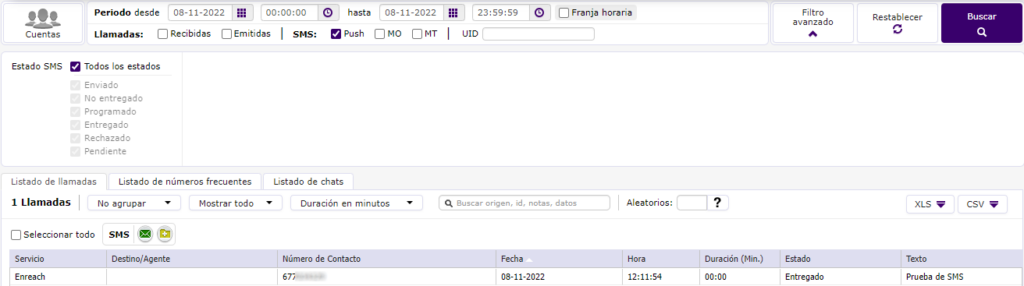
Abriendo el Filtro Avanzado y seleccionando el check de «SMS Push» podrá ver los mensajes enviados desde su cuenta dentro del Listado de llamadas.
A continuación te detallamos la información que podrás obtener en este reporte 👇
| Campo | Descripción |
|---|---|
| Servicio | Remitente indicado en el envío del SMS. |
| Destino/Agente | No aplica. |
| Número de contacto | Teléfono al que se ha enviado el SMS. |
| Fecha/Hora | Fecha y hora en la que se ha enviado el SMS |
| Duración | No aplica. |
| Estado | Estado final del mensaje recibido desde el operador. Los estados de los SMS pueden ser: – Enviado: el mensaje se ha enviado desde Enreach al teléfono contacto. – No entregado: el mensaje se ha enviado desde Enreach al contacto pero no ha podido entregarse. Esto puede ser porque la operadora de destino tenga bloqueados los SMS desde servicios automáticos (como Enreach) o exista un fallo en la red de telefonía. – Programado: el mensaje está programado para su envío en la fecha y hora que usted ha configurado en el módulo de SMS Push. – Entregado: el mensaje se ha enviado y se ha recibido la confirmación de entrega del contacto. – Rechazado: el mensaje se ha enviado al contacto y éste lo ha rechazado. Puede ser que el usuario tenga bloqueada la recepción de SMS desde remitentes desconocidos. – Pendiente: el mensaje está en cola y pendiente de envío. Si el número de mensajes es muy alto el sistema los irá enviando poco a poco a medida que vaya procesando la lista de contactos. |
| Texto SMS | Texto que se ha incluido en el envío del SMS. |
Envío de SMS desde el Módulo de Detalle de Llamadas
Desde el módulo de Detalles se permite el envío de SMS a los contactos seleccionados, tanto del listado de llamadas como de SMS.
Para ello, del listado extraído del módulo de Detalle, seleccionaremos varios contactos manualmente o todos los contactos clicando en «Seleccionar todo»:
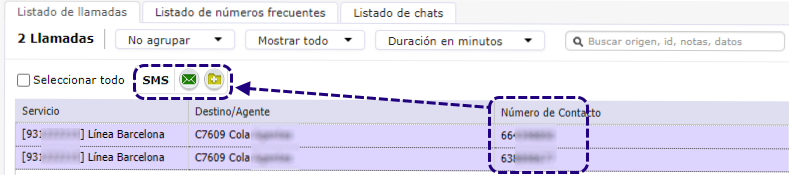
Clicando en los diferentes botones de SMS podremos realizar las siguientes acciones:
| Botón | Descripción |
|---|---|
  | Permite el envío de mensajes a los contactos seleccionados. Una vez se clica en ese botón se abrirá la siguiente ventana con las siguiente información: 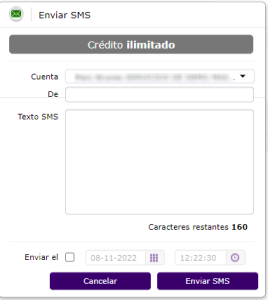 – Crédito: informará del crédito disponible – Cuenta: cuenta seleccionada – De: Remitente que recibirá el contacto – Texto SMS: Caja de texto para escribir el mensaje. – Enviar el: permite programar el mensaje en un dia y hora determinado. Si no se selecciona, se enviará al instante. – Cancelar: cancela el envío del SMS. – Enviar SMS: ejecuta el envío de SMS |
  | Permite añadir los contactos seleccionados a los diferentes grupos de contactos creados en el módulo de SMS Push.Al clicar en el botón verás la siguiente ventana: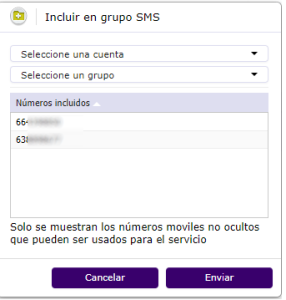  – Seleccione la cuenta: selecciona la cuenta donde están los grupos deseados. – Seleccione el grupo: seleccione de la lista el grupo donde quiere añadir los contactos. – Números incluidos: números seleccionados del listado de llamadas. – Cancelar: cancela la ejecución y cierra la ventana. – Enviar: añade los contactos al grupo. |
Listado de chats
Si dispone de los canales de Webchat y Whatsapp, podrá ver la pestaña «Listado de chats» dentro del Detalle para poder visualizar las conversaciones recibidas en los diferentes canales.
Filtro avanzado de Listado de Chats

El Filtro Avanzado del Listado de Chats permite las siguientes opciones:
| Campo | Descripción |
|---|---|
| Servicio | Permite filtrar las conversaciones por el servicio seleccionado. |
| Canal | Permite filtrar las conversaciones por los canales de mensajería disponibles. |
| Agente | Permite filtrar por las conversaciones gestionadas por el agente seleccionado. |
| Incluir | Todo: muestra el agente, bot o cola donde ha finalizado la conversación.Conversación en destino: muestra paso a paso los nodos que han gestionado la conversación. |
| Incluir texto | Muestra el identificador único de la conversación. |
| Estado | Permite filtrar las conversaciones por los siguientes estados. – Contestado: conversaciones contestadas por los agentes. – No entregado: conversaciones que no se han podido entregar por algún motivo técnico relativo al servicio. – No contestado: conversaciones que no han sido contestadas por los agentes. – Abandonado: conversaciones que ha finalizado el cliente mientras estaba en espera en la cola del canal. – Entregado: conversaciones que han sido entregadas en el destino. – Enviado: conversaciones que se han enviado y aun no han sido entregadas. |
| Incluir | Permite incluir los siguientes filtros. – Tipificaciones: tipificación que ha dejado el agente en la conversación. – Contacto: mostrar el contacto si existe. – Extra info: información adicional que se puede mostrar de las conversaciones, como por ejemplo URL o asunto (si aplican). – Encuesta: valoración de la encuesta. – Quality Monitoring: mostrará las columnas «Título», «Resumen», «Tipología», «Sentimiento» y «Calificación». Dentro de cada columna se mostrara la información que se ha recogido de la transcripción de la llamada para gestionar el QM. |
Listado de conversaciones

Listado de conversaciones encontrados basado en los criterios de búsqueda establecidos anteriormente. Si no se establece ningún criterio, por defecto mostrará las conversaciones del día en curso.
A continuación te detallamos la información que podrás obtener en este reporte 👇
| Campo | Descripción |
|---|---|
| Total | Número de conversaciones encontradas en base a los parámetros de búsqueda. Si no se establece ningún criterio, por defecto mostrará las conversaciones del día en curso. |
| Agrupar | Permite agrupar las conversaciones por las siguientes opciones: 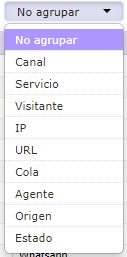 |
| Barra de busqueda | Permite buscar conversaciones por: – UID – Visitante – Destino – Cola y/o agente |
| UID | Identificador único de la conversación. |
| Canal | Muestra el canal de mensajería por donde se ha recibido la conversación. |
| Servicio | Servicio que ha recibido la conversación |
| Visitante | Información relativa al usuario que ha contactado.Si el canal es Whatsapp mostrará el teléfono de contacto del usuario. |
| Destino | Muestra dónde finalizó la conversación o quién contestó la conversación. |
| Cola | Cola que ha gestionado la conversación. |
| Agente | Agente que ha contestado la conversación. |
| Origen | Muestra el origen de la conversación |
| Estado | Indica el estado de la conversación: – Contestado: conversaciones contestadas por los agentes. – No entregado: conversaciones que no se han podido – entregar por algún motivo técnico relativo al servicio. – No contestado: conversaciones que no han sido contestadas por los agentes. – Abandonado: conversaciones que ha finalizado el cliente mientras estaba en espera en la cola del canal. |
| Fecha de creación | Cuándo se ha recibido la conversación en el canal. |
| Hora de creación | Hora y minuto de la conversación. |
| Duración | Cuánto tiempo ha estado activa la conversación hasta su finalización. |
| TTE | Tiempo total de espera. El valor es dado en minutos. |
| TTC | Tiempo total en conversación. El valor es dado es minutos. |
| TTPR | Suma del tiempo de primera respuesta después de la cola. Este valor es dado en minutos. |
| Mensajes | Muestra el número de mensajes en la conversación. |
| Tipificación | Muestra las tipificaciones que el agente ha dejado en el chat. |
| XLS/CSV | Permite exportar los resultados en XLS (Excel) o CSV (Comma Separted Value). |
| Archivo | – Icono de descarga: permite descargar la conversación en un archivo TXT. El nombre del archivo será el UID. – Icono visualización: permite ver la conversación entre el cliente y el agente. |
Quality Monitoring
Desplegando el Filtro Avanzado puedes activar la lectura de los campos de Quality Monitoring. Esta vista mostrará la siguiente información añadiendo nuevas columnas adicionales con información generada por nuestro sistema de inteligencia artificial:
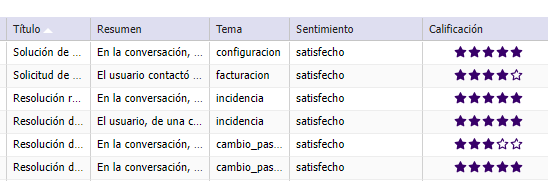
Título de la conversación: el sistema creará un título basándose en el contenido de la conversación.
Resumen de la conversación: el sistema creará un resumen en base al contenido de la conversación.
Tema: el sistema clasificará la llamada en base a tus tipologías de llamadas definidas.
Sentimiento: el sistema evaluará en base a tus definiciones la satisfacción del usuario.
Calificación: el sistema evaluará la llamada del 1 al 5 (siendo 1 el valor más bajo y 5 el valor más alto) la calidad de llamada del agente basándose en tus criterios.
Conecta Quality Monitoring a tu sistema de BI
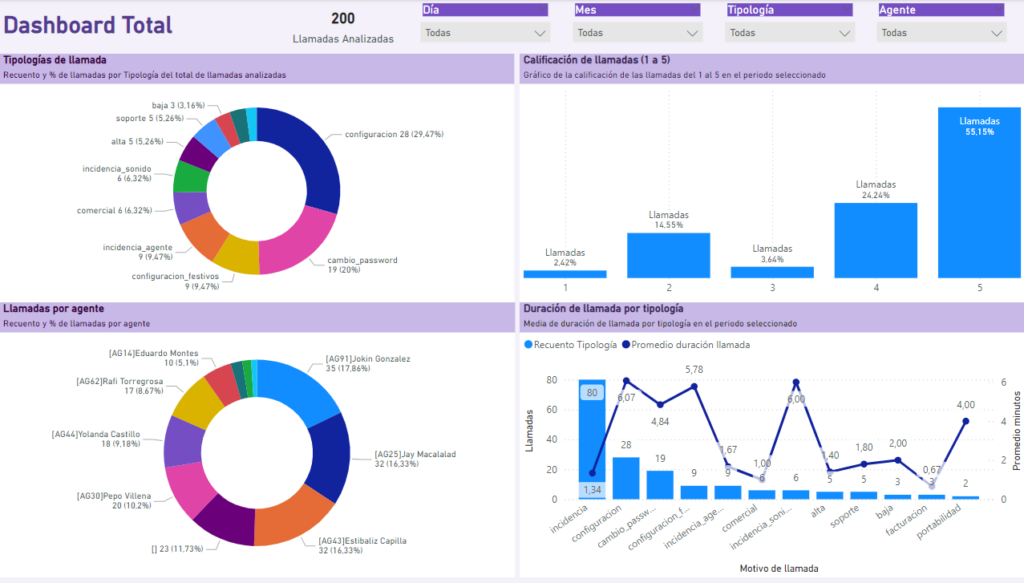
Además, toda la información de nuestros sistema de Quality Monitoring puede conectarse a diferentes sistemas de BI para poder analizar la información y tomar decisiones en tiempo real para ahorrar tiempos en Operativa y en análisis de Calidad de las llamadas.
💡 Para hacer uso de este servicio debes tener contratado nuestro servicio de Transcripción de llamada y nuestro servicio de Quality Monitoring. Si deseas más información, puedes ponerte en contacto con nuestros comerciales.