
Omnichannel Contact Center
Módulo de Skills (Habilidades)
Tiempo de lectura | 6 minutos
- ÍNDICE
- Videotutorial uso de Skills
- Cómo funciona
- Configura los Skills (paso a paso)
- 1. Crea tu grupo de skills
- 2. Añade los skills a las colas
- 3. Añade skills a tus agentes
- 4. Valida los cambios
- Modificar skills y prioridades
- Modifica los skills de un agente
- Modifica los skills de una cola
Descripción
El módulo de Skills de Omnichannel Contact Center permite entregar llamadas al agente más preparado de acuerdo a la puntuación asignada en cada una de sus habilidades. Además, permite priorizar las llamadas en base a la puntuación de las colas: cuánto más alta sea esta puntuación, más prioridad tendrá.
⚠️ Antes de empezar
Ten en cuenta que una vez hayas activado el sistema de skills, todo el control relacionado con agregar o desvincular agentes deberá ser realizado desde el módulo de Skills.
Cómo funciona
Grupos de Skills, Skills, colas y agentes
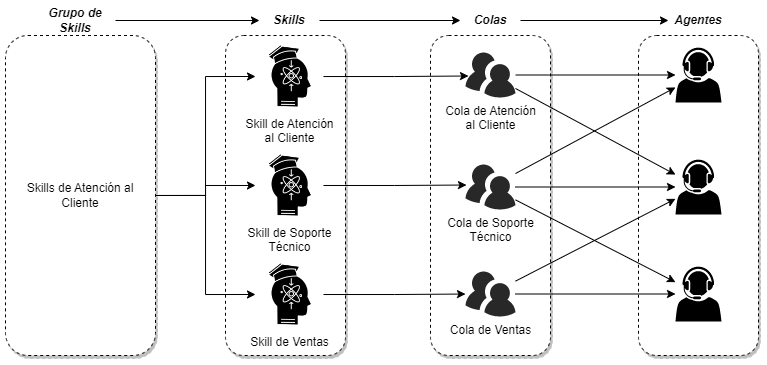
El módulo de Skills funciona creando grupos de skills (puede ser uno más de uno) que incluirán los skills que después vincularemos a las colas y después a los agentes:
Puntuaciones en colas y agentes
Gracias a las puntuaciones podrás priorizar las llamadas entrantes en las colas (opcional) y los agentes más preparados.
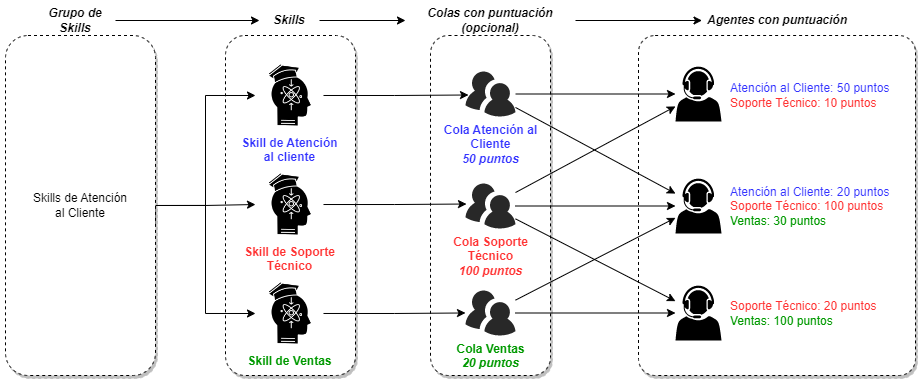
En el ejemplo si una llamada entra en la cola de Atención al cliente y otra en Soporte Técnico, el sistema de Skills priorizará la llamada de Soporte Técnico para enviarla al agente con más puntuación. Si estuviera ocupado, la enviará al siguiente agente con más puntuación.
Configura tus Skills (paso a paso)
1. Crea tu grupo de skills
| 1) Entra con tu usuario y contraseña en ccc.enreach.com. | |
| 2) Abre el módulo de Skills. | |
| 3) Selecciona la pestaña de Grupos y clica en Añadir grupo |  |
| 4) Escribe el nombre del grupo. Evita acentos o símbolos no reconocidos. | 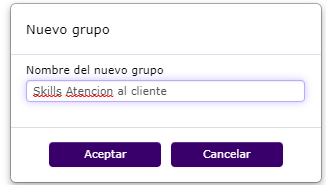 |
| 5) Selecciona el grupo y añade los skills clicando en «Añadir habilidad» e indica su nombre. No se deben utilizar símbolos ni acentos. Solo se aceptan mayúsculas, minúsculas y números en el nombre de una habilidad. | 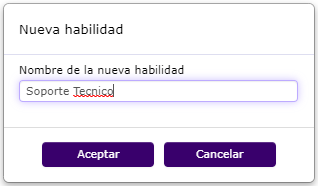 |
| 6) Crea los skills necesarios. Recomendamos que crees un skill por cola (si disponemos de 3 colas, crearemos un skill por cada cola). |  |
2. Añade los skills a las colas
Para que una cola gestione llamadas por skills primero debes vincular los skills deseados y activar el check de «Habilidades».
¡⚠️ Cuidado!
En caso de que una cola tenga skills añadidos y el check de «Habilidades» no esté activo, el sistema de skills no funcionará.
Del mismo modo, si una cola tiene el check de «Habilidades» activo y no tiene skills añadidos, la cola no sabrá a qué skill asignar las llamadas.
A continuación explicamos cómo añadir skills y activar el sistema de skills en las colas:
| 1) Dirígete a la pestaña «Colas» y añade los skills a la cola seleccionada clicando en el botón «Añadir habilidad |  |
| 2) Selecciona el grupo de Skills y selecciona el skill que quieres añadir a la cola. Una vez hayas vinculado el skill a una cola éste no se podrá compartir con las demás. | 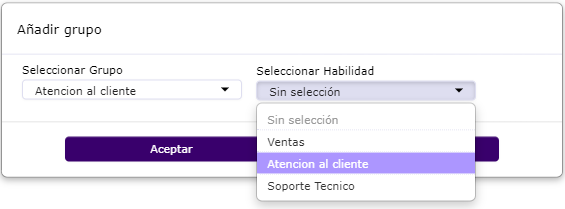 |
| 3) El skill será añadido. | 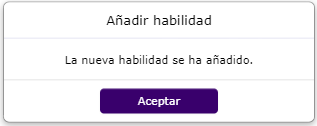 |
Prioriza las llamadas por cola (Opcional)
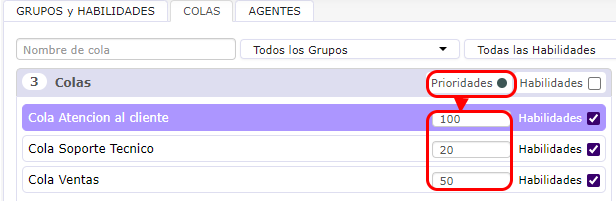
Puedes añadir puntaciones a las colas para poder priorizar sus llamadas. Cuánta más alta sea la puntuación, más prioridad tendrán sobre las demás.
- Activa el botón de Prioridad en el apartado Colas.
- Puntúa cada cola con la prioridad deseada.
3. Añade los skills a tus agentes
Desde la pestaña de Agentes puedes añadir skills a tus agentes y definir su puntuación en base a su nivel de conocimiento o experiencia.
Podrás añadir los skills a tus agentes de diferentes maneras:
- Agente por agente
- Añadir el mismo skill a múltiples agentes a la vez
- Clonando los skills de un agente a múltiples agentes
A continuación te explicamos los diferentes métodos:
Añade los skills por agente
A continuación te explicamos cómo añadir los skills por agente 👇
| 1) Selecciona el agente y clica sobre Añadir Habilidad. |  |
| 2) Selecciona el grupo y el skill, así como la puntuación del agente sobre esta habilidad. | 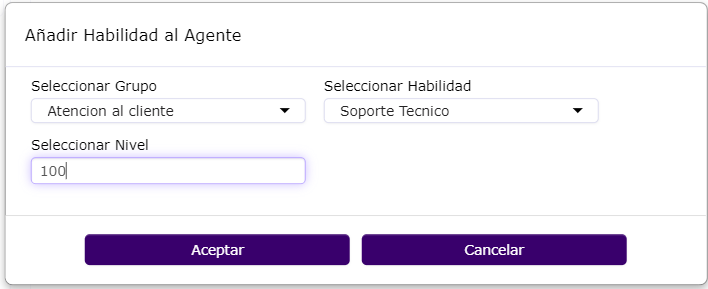 |
| 3) Acepta. El skill y la puntuación habrán sido añadidos en el agente. |  |
| 4) Repite la operación por cada agente o skill que quieras añadir. |
Añade skills a múltiples agentes
Si tienes un grupo de agentes que van a compartir el mismo skill y nivel de habilidad, puedes escoger uno de los siguientes métodos para realizar la configuración.
Botón Añadir habilidad  del listado de agentes
Puedes clicar sobre el botón Añadir habilidad dentro del listado de agentes para aplicar la misma configuración a varios agentes al mismo tiempo 👇
| 1) Clicamos en el botón Añadir habilidad del listado de agentes. | 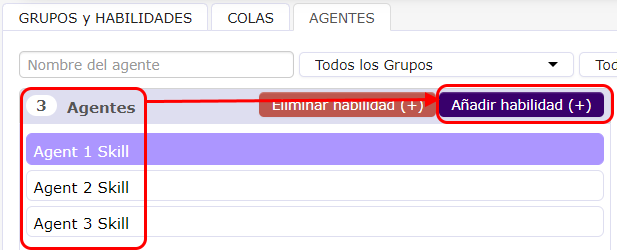 |
| 2) Seleccionamos el grupo de Skills, el skill que queremos añadir, puntuación y los agentes que deben tener esta configuración. ⚠️ Si uno de los agentes seleccionados tenía otros skills asignados, éstos serán sustituidos por la nueva configuración. | 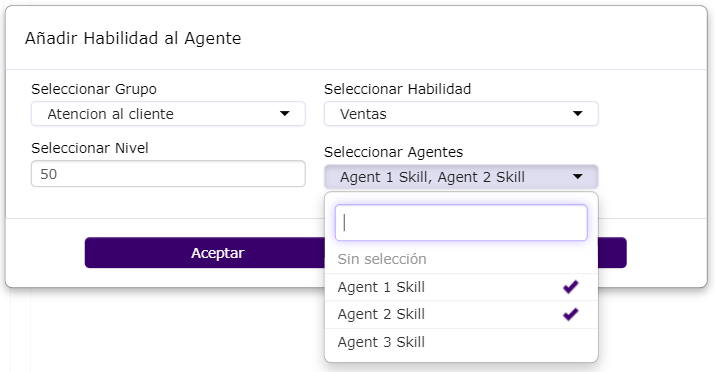 |
| 3) Aceptar. Todos los agentes tendrán el skill seleccionado y el mismo nivel de prioridad. |
Clona los skills de un agente a múltiples agentes
Puedes clonar la configuración de un agente al resto de agentes usando el botón Clonar habilidades 👇
| 1) Selecciona el agente de referencia y clica en el botón Clonar habilidades. |  |
| 2) Selecciona los agentes a los que quieres copiar el perfil del agente de referencia. ⚠️ Si uno de los agentes seleccionados tenía otros skills asignados, éstos serán sustituidos por la nueva configuración. | 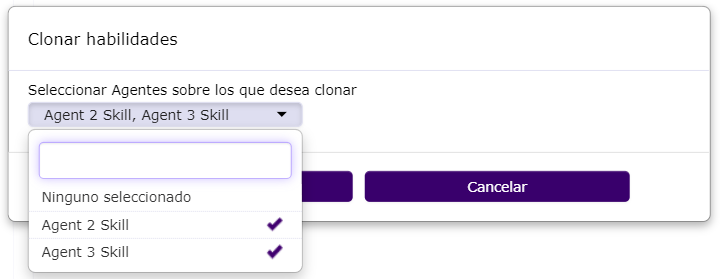 |
| 3) Aceptar. Todos los agentes seleccionados tendrán los skills del agente de referencia. |
4. Valida los cambios

👈 Para aplicar todos los cambios realizados debes clicar en el botón Validar situado en la parte superior derecha.
💡 Tus cambios se aplicarán en los próximos 2-3 minutos.
Modificar skills y prioridades
En este apartado te explicamos cómo modificar los skills ya configurados en una cola o agente.
Modifica los skills de un agente
Una vez los skills se han añadido a un agente, puedes modificar los skills y prioridades desde el módulo de Skills o bien desde el módulo de Supervisor.
Desde el módulo de Skills
- Selecciona al agente desde la pesañata de Agentes.
- Edita el skill actual (en base al grupo ya seleccionado) o elimina y añade un nuevo skill de otro grupo y su nivel de prioridad.
- Clica en «Validar» para aplicar los cambios.
❗Recuerda que puedes usar el botón «Clonar habilidades» para copiar el perfil de un agente a otros agentes.
Desde el módulo Supervisor
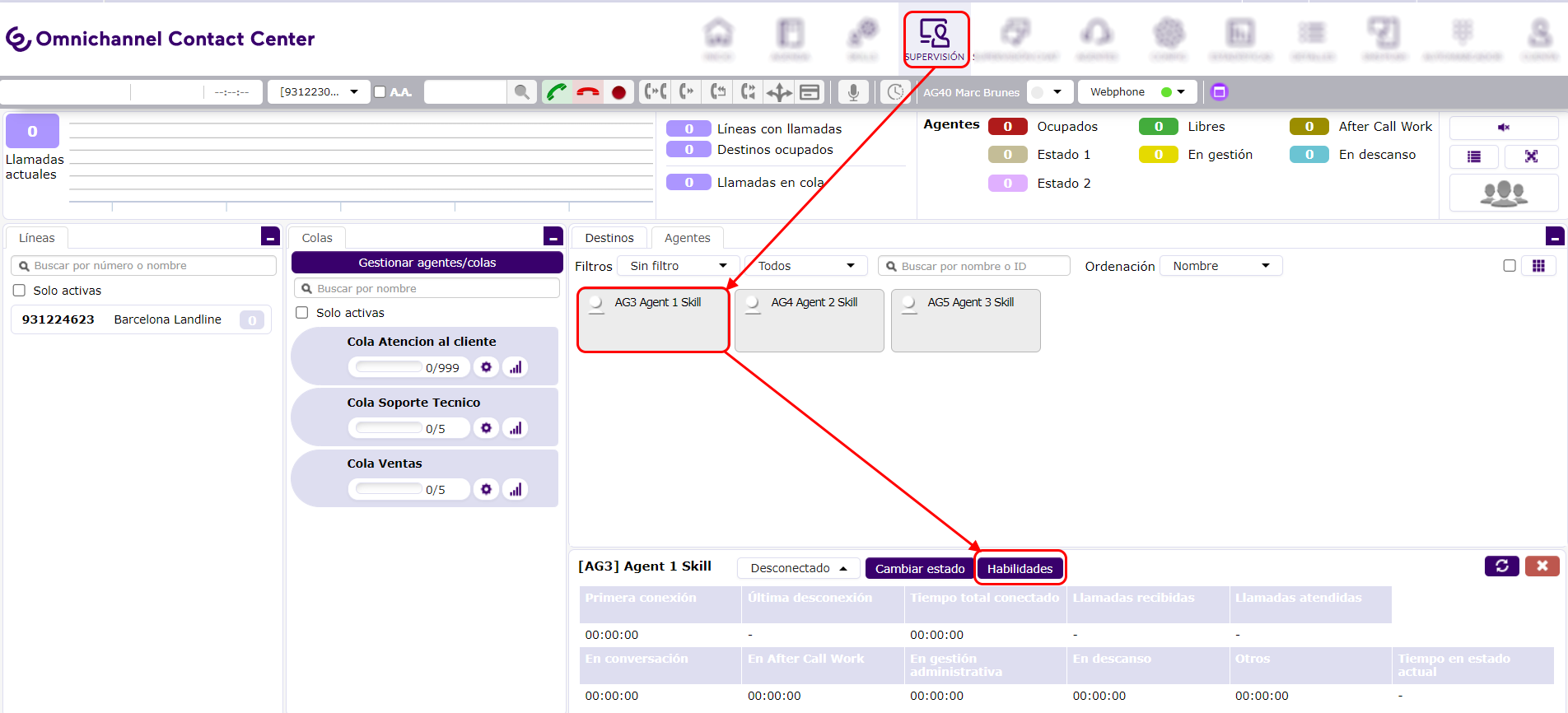
- Abre el módulo de Supervisor
- En el apartado de Agentes, selecciona el agente que quieres modificar y clica en el botón «Habilidades«:


- Serás redirigido al módulo de Skills y el agente seleccionado.
- Añade, elimina o edita el skill y su prioridad.
- Clica en «Validar» para aplicar los cambios

Modifica los skills de una cola
⚠️ Sólo podrás hacer esta operación desde el módulo de Skills.
- Dirígete al módulo de Skills y la pestaña Colas.
- Selecciona la cola que deseas modificar.
- Borra, Añade un nuevo skill o Edita el skill actual de la cola y aplica un nivel de prioridad (opcional).
- Clica en «Validar» para aplicar los cambios.