
Omnichannel Contact Center
Módulo de Supervisor de Voz
Tiempo de lectura | 12 minutos
- ÍNDICE
Descripción
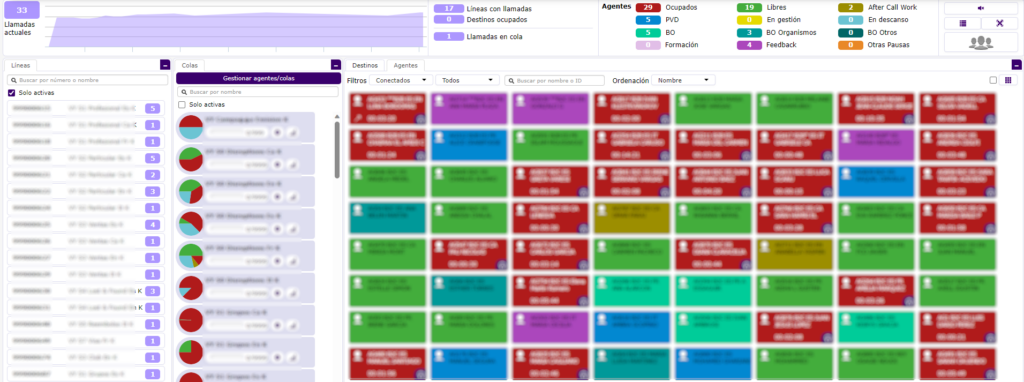
El Supervisor de voz de Omnichannel Contact Center te permite ver información de las llamadas activa en las líneas contratadas, obteniendo información en tiempo real sobre tus llamadas en curso, cuántas llamadas tienes por línea, cuántas llamadas tienes en espera, cuántos agentes están ocupados, etc.
Además, puedes obtener información más detallada usando los diferentes componentes del módulo de Supervisor que te explicamos a continuación 👇
Resumen Supervisor

La información de la parte superior del Supervisor muestra de forma resumida la actividad de la cuenta en tiempo real en relación a las llamadas y agentes contectados.
A continuación explicamos los diferentes elementos que lo componen 👇
| Sección | Descripción |
|---|---|
 | Gráfico de llamadas activas. Muestra cuantas llamadas entrantes y salientes hay activas en las líneas de tu cuenta. |
 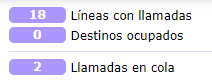   | Líneas con llamadas activas: muestra cuantas líneas de tu cuenta tienen llamadas activas. Destinos ocupados: muestra el número de destinos ocupados en la cuenta. Llamadas en espera: muestra el número de llamadas en espera que hay en las colas de la cuenta. |
 | Agentes por estado. Muestra el número de agentes por cada estado. |
  | Alerta llamada entrante. Este botón reproduce una alerta por cada nueva llamada en el Supervisor. Está desactivado por defecto. |
  | Wallboard Detallado. En este Wallboard enseña la información de estadística de cola en tiempo real. ⚠️ Opción sujeta a los permisos del usuario. |
  | Wallboard de Llamadas. Este Wallboard muestra un estado general del nivel de servicio en base a las llamadas y ver el número de agentes en los diferentes estados de la cuenta. ⚠️ Opción sujeta a los permisos del usuario. |
  | Selector de cuenta. Permite seleccionar la cuenta a monitorizar. |
Vista de Líneas
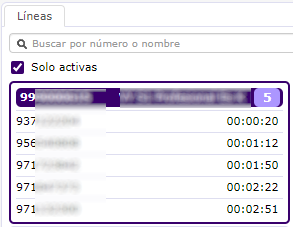
Este apartado muestra las líneas dadas de alta en la cuenta ordenadas por número de teléfono (tengan o no llamadas en curso).
| Captura de pantalla | Descripción |
|---|---|
 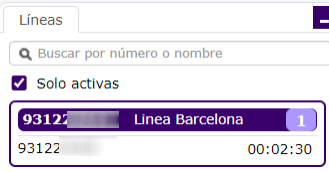 | Filtrar por líneas activas Clicando en el botón «Sólo activas» verás únicamente las líneas con llamadas en curso. |
 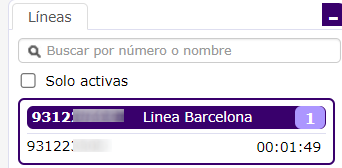 | Contador de llamadas Clicando sobre la línea verá cuántas llamadas hay en la línea seleccionada, el teléfono de origen y la duración. |
  | Ver dónde está la llamada. Clicando sobre el teléfono de contacto del listado verá en qué punto del flujo de llamada se encuentra el origen. |
Vista de Colas
El visor de colas te permite en tiempo real la información relacionada con el desempeño de las colas de tu cuenta.
Tipos de colas
Puedes configurar colas con agentes o sin agentes (Ejemplo: puedes añadir números móviles a una cola).
| Captura de pantalla | Descripción |
|---|---|
  | Cola con Agentes. Este tipo de cola mostrará un gráfico con el resumen de agentes por estado y mostrará cuantos agentes hay por cada estado. Verde: Agentes disponibles Rojo: Agentes ocupados Amarillo: Agentes en gestión Azul: En descanso + otros estados Naranja: agentes en ringing Dorado: agentes en After Call Work (si está activado) |
  | Cola sin Agentes. Este tipo de cola no mostrará información relacionada con los estados. |
Funcionalidades del visor de Colas
| Sección | Descripción |
|---|---|
  | Gestionar colas/agentes. ⚠️ Opción restringida por permisos de usuario. Permite añadir/retirar agentes en las colas seleccionadas. Se puede filtrar por agente (para ver a qué cola está vinculado el agente seleccionado) o por cola y ver los agentes incluidos en la cola seleccionada. ⚠️ Colas con Skills activos. Si tienes activas colas con skills, estas colas no aparecerán dentro de este módulo. Cualquier cambio relacionado con las colas y skills debe ser gestionado desde el módulo de skills. |
 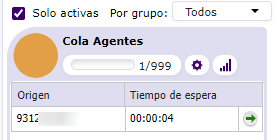 | Filtrar por colas activas. Clicando en el botón de Sólo activas verás únicamente las colas con llamadas en espera. |
 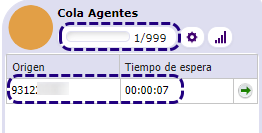 | Ver llamadas en espera. Clicando en la barra de llamadas de la cola, verás los teléfonos de contacto que están esperando a ser atendidos y el tiempo de espera en cola. |
 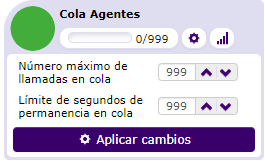 | Botón de configuración. ⚠️ Opción restringida por permisos de usuario. Clicando en el icono  puedes configurar el máximo de llamadas permitidas en la cola y el tiempo máximo de espera en las colas. ⚠️Comprueba los destinos de desborde. Recuerda comprobar si tienes configurados los destinos de desborde en el módulo de Configuración, dentro del apartado de Colas. |
 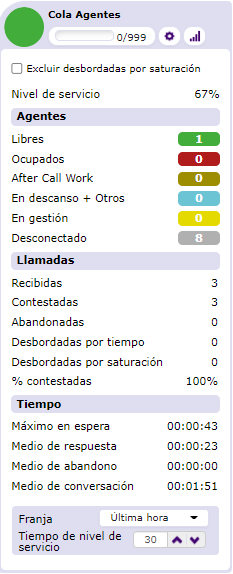 | Estadísticas de cola. Clicando en el icono  podrás ver un resumen en modo de estadística de las llamadas gestionadas por la cola. Nivel de servicio: resultado en % de llamadas contestadas antes de X segundos (basado en el indicador «Tiempo de nivel de servicio«) Agentes: ver cuánto agentes existen por estado. Llamadas: resumen de llamadas gestionadas. Tiempo: cálculos de tiempo por las llamadas recibidas. Franja: definir el periodo de los resultados mostrados por las estadísticas de cola.  |
 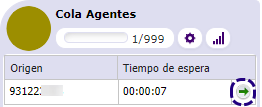 | Transferencia directa a destino. Clicando sobre el botón ➡️ en las llamadas en espera, dirigiremos la llamada hacia el destino de transferencia que haya configurado en el Panel de Configuración de colas. 💡 Comprueba el destino de transferencia. Si no tienes ningún destino configurado en esta opción dentro del módulo de configuración de colas, la llamada será finalizada de manera abrupta. 📊 Estadísticas de cola. Todas las llamadas enviadas mediante esta funcionalidad serán registradas como abandonadas en las estadísticas de cola. |
Vista de Destinos
La vista de Destinos muestra el número de destinos de la cuenta y su estado.

| Captura de pantalla | Descripción |
|---|---|
 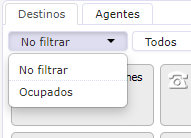 | Filtro por estado Permite filtrar los destinos por libres (gris) u ocupados (rojo). |
 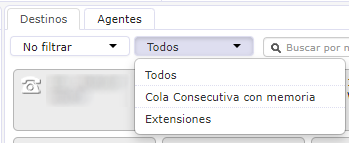 | Filtro por cola Permite filtrar los destinos por cola y mostrar los destinos incluidos en ella. |
 | Vista completa Muestra si el estado está Ocupado o no, y en caso de Ocupado, la duración del tiempo. Para aquellos destinos que puedan contestar más de 1 llamada, el número total de llamadas será mostrado. |
 | Sólo texto Muestra si el destino está ocupado o no. |
Vista de Agente
La vista de Agente muestra el estado de todos los agentes en tiempo real.
En este apartado se pueden realizar las siguientes acciones:
| Captura de pantalla | Descripción |
|---|---|
| Vista completa Muestra el listado de agentes y el tiempo de llamada (si está ocupado). |
| Sólo texto. Muestra el nombre del agente y el estado (color), a su vez muestra el tiempo de llamada (si está ocupado). Cuando se coloca el cursor sobre el agente aparece el nombre completo del agente. |
 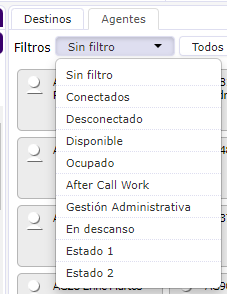 | Filtro de estado. Muestra los agentes por el estado seleccionado en el desplegable. |
 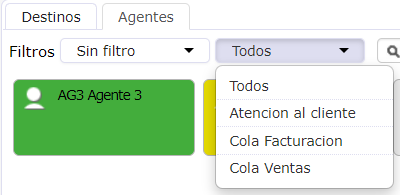 | Filtro de cola. Muestra los agentes incluídos en la cola seleccionada. |
  | Búsqueda por nombre. Permite buscar a los agentes por nombre o ID (AGXX) |
 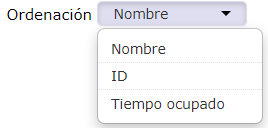 | Ordenación. Permite ordenar los agentes por los siguientes criterios: – Nombre: alfabéticamente de la A-Z – ID: por ID de agente (AGXX) de menor a mayor – Tiempo ocupado: ordena los agentes en estado Ocupado de mayor a menor tiempo de conversación. |
  | Tiempo por estado. Muestra el tiempo transcurrido por estado en la casilla de agente.  |
Información de Agente
💡Opción restringida por permisos de usuario
Esta opción está restringida por los permisos de usuario. Si no puedes ver esta opción, puedes solicitar su activación a nuestro departamento de Atención al Cliente.
Clicando sobre el agente en el módulo de Supervisor, podemos realizar las siguientes acciones:
- Estadísticas sobre llamadas recibidas y contestadas
- Tiempo de conexión (primera conexión, última desconexión recibida y tiempos por estado)
- Modificar el estado y skills (habilidades) del agente
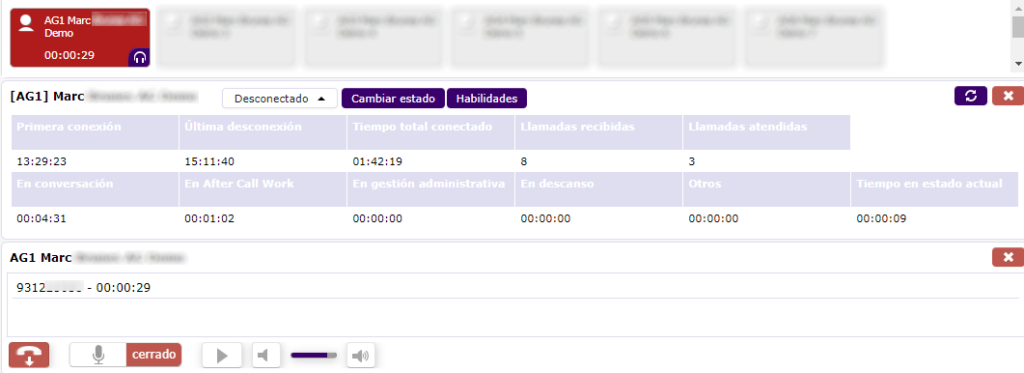
Campos de la información del agente
| Captura de pantalla | Descripción |
|---|---|
 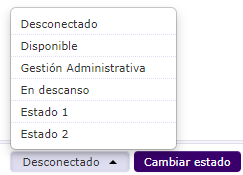 | Cambio de Estados. El usuario Supervisor podrá modificar el estado del agente desde este desplegable.Si el agente está Ocupado, no podrá modificar el estado del agente hasta finalizar la conversación |
  | Habilidades. Si el agente tiene Skills (Habilidades) asignadas, este botón permitirá dirigirse a la configuración del agente dentro del módulo de Skills. Visita este enlace para saber cómo gestionar las habilidades del agente. |
  | Tabla de estadísticas. Muestra un resumen del agente durante el día en curso: Conexión del agente: – Primera conexión del agente – Última desconexión del agente – Tiempo total conectado Llamadas: – Llamadas recibidas – Llamadas atendidas Tiempo por estado: – En conversación (tiempo en Ocupado) – En After Call Work (tiempo en ACW) – En gestión Administrativa – En descanso – Otros (tiempos en estados adicionales) – Tiempo en estado actual |
  | Renueva la información de este apartado. |
  | Cierra la información del agente. |
Gestión de llamada en curso
💡Opción restringida por permisos de usuario
Esta opción está restringida por los permisos de usuario. Si no puedes ver esta opción, puedes solicitar su activación a nuestro departamento de Atención al Cliente.
Clicando sobre el icono  del agente abrirá la información de la llamada en curso en la parte inferior del Supervisor. Aquí podremos ver el teléfono de contacto de la llamada, el tiempo de conversación y realizar gestión de la llamada.
Funciones de Gestión de llamada
| Captura de pantalla | Descripción |
|---|---|
 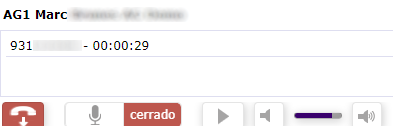 |   Finalizar la llamada en curso.   Asesorar al agente: cuando el botón este en modo «abierto» nos comunicaremos con el agente sin que el cliente nos escuche. ⚠️ Asegúrate de haber permitido el micrófono.   Permite escuchar la llamada en tiempo real. |
 | Cierra la gestión de llamada del agente. |
Wallboards de Supervisor
Los Wallboards habilitados en el Supervisor permiten obtener datos estadísticos en tiempo real sobre tus colas y agentes para poder conducir tu servicio y tomar acciones de manera rápida.
💡Los Wallboards se activan mediante permisos de usuario en usuarios Supervisor. Si no los visualizas, contacta con nosotros.
Wallboard Detallado 

Este Wallboard permite obtener una estadística en tiempo real de las mediciones de Cola así como un resumen de los agentes por cada estado con tiempos medios.
A continuación explicamos los diferentes elementos que lo componen 👇
| Apartado | Descripción |
|---|---|
| Colas | Permite filtrar la información por la cola seleccionada del desplegable. |
| Grupos | Permite filtrar la información por el grupo de colas seleccionado. |
| Agrupar | Permite mostrar la información agrupada por todos los grupos de colas creados. |
| Nivel de servicio | Permite definir el nivel de servicio por las llamadas contestadas antes de X segundos Sobre el nivel de servicio: El nivel de servicio muestra un portencaje basado en cuántas llamadas se han contestado antes de X segundos. |
| Excluir desbordadas por saturación | Las llamadas excluidas por saturación (llamadas que han sobrepasado el límite de llamadas permitidas por la cola) no se tendrán en cuenta en este reporte. Activado por defecto. |
| Columna Servicio | Muestra las colas dadas de alta en tu cuenta. |
| Agentes | Muestra un resumen en tiempo real cuántos agentes hay conectados por cada estado. |
| Datos de voz | Muestra un resumen en tiempo real basado en las estadísticas de cola. |
Wallboard Llamadas 
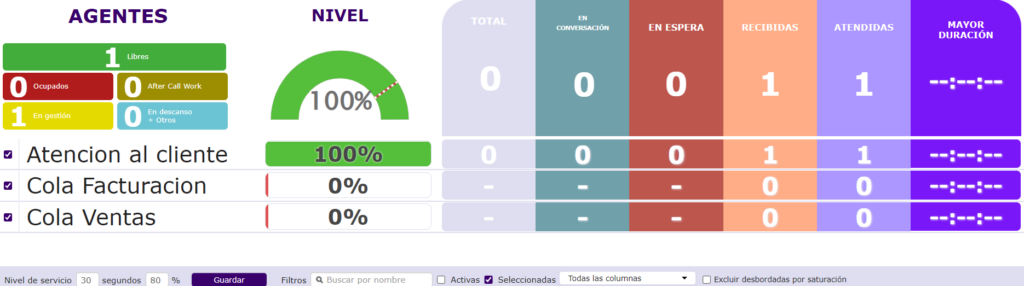
Este Wallboard muestra información en tiempo real del estado de las llamadas en las diferentes colas, así como un resumen general de los estados de los agentes.
A continuación explicamos los diferentes elementos que lo componen 👇
| Apartado | Descripción |
|---|---|
| Colas | Permite filtrar la información por la cola seleccionada del desplegable. |
| Nivel de servicio | Permite definir el nivel de servicio por las llamadas contestadas antes de X segundos .  Sobre el nivel de servicio: El nivel de servicio muestra un portencaje basado en cuántas llamadas se han contestado antes de X segundos. |
| Información de llamadas | Muestra un resumen por colas de las llamadas recibidas, en conversación, en espera, recibidas, contestadas y la llamada con mayor duración registrada durante el día en curso. |
| Filtros | Permite filtrar por Nombre, por Activas (con llamadas en espera), Colas Seleccionadas (ver botón de check en la izquierda de la cola).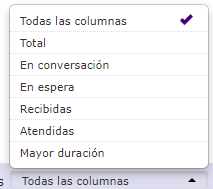 Filtro de columnas por estado de llamada: permite filtrar las columnas de estado de llamada y seleccionar las que sean de interés.  |
| Agentes | Muestra un resumen en tiempo real cuántos agentes hay conectados por cada estado. |
| Excluir desbordadas por saturación | Las llamadas excluidas por saturación (llamadas que han sobrepasado el límite de llamadas permitidas por la cola) no se tendrán en cuenta en este reporte. Activado por defecto. |