
Omnichannel Contact Center
MS Dynamics: Manual de usuario
Tiempo de lectura | 7 minutos
- ÍNDICE
- Requisitos
- Puntos de la instalación
- Instalación y configuración del CIF
- Cómo importar solución y configurar el comportamiento del agente
- Instalación del ZIP
- Configurar comportamiento del agente
- Uso del agente
- Anexos
Descripción
En este manual se explica el procedimiento para la instalación y configuración del agente integrado Enreach en Dynamics 365 usando el marco de trabajo Channel Integration Framework proporcionado por Microsoft (en adelante ‘CIF’ por sus siglas en inglés, ver enlace de Microsoft).
💡 Recuerda que para poder hacer uso de nuestra integración debes contratar el servicio previamente.
Requisitos para el uso de la integración
Los requisitos para el uso de la integración son:
- Disponer de usuario administrador de Dynamics 365
- Dynamics 365 (online) version 9.1
- Utilizar la nueva interfaz unificada de Dynamics 365 (solamente se podrá visualizar el agente en esta interfaz) Ver en Microsoft
- Disponer del archivo .zip proporcionado por Enreach
- Dirección URL de canal en el CIF
- Navegador a utilizar: Google Chrome
Puntos de la instalación
La integración del agente consta de 2 fases:
- Instalación y configuración del CIF (Channel Integration Framework)
- Importar la solución personalizada en Dynamics 365 y configurar comportamiento del agente.
Además de la anterior documentación de instalación del agente de Enreach en una instancia de Dynamics 365, se agregan los siguientes anexos para complementar este manual:
- Cómo importar una solución en Dynamics 365
- Cómo agregar la función Click2Dial del CIF
- Cómo sobrescribir el comportamiento por defecto de Dynamics 365 en el control de llamada telefónica
Instalación y configuración
Para realizar la instalación del Channel Integration Framework (CIF) de Microsoft hay que hacerlo dentro de la instancia de Dynamics 365 deseada y seguir los siguientes pasos:
1) Ir a: Configuración > Configuración Avanzada:
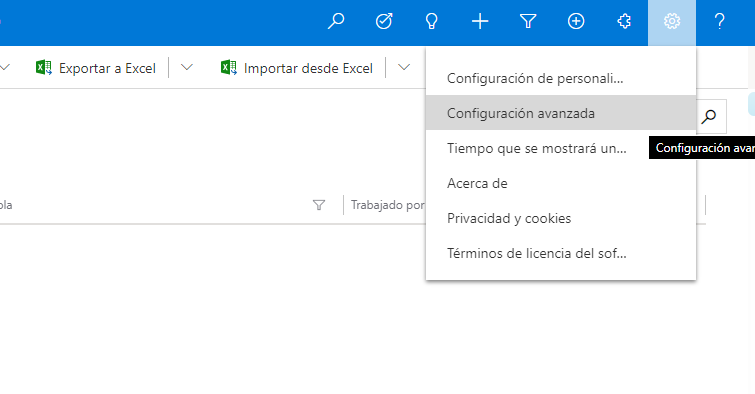
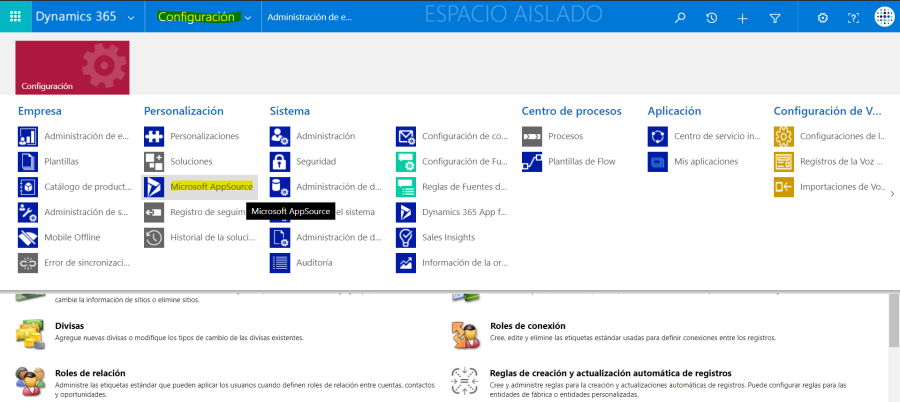
2) Desplegar el menú de configuración de esta pantalla y en el submenú ‘Personalización’ hacer clic en la opción ‘Microsoft AppSource:
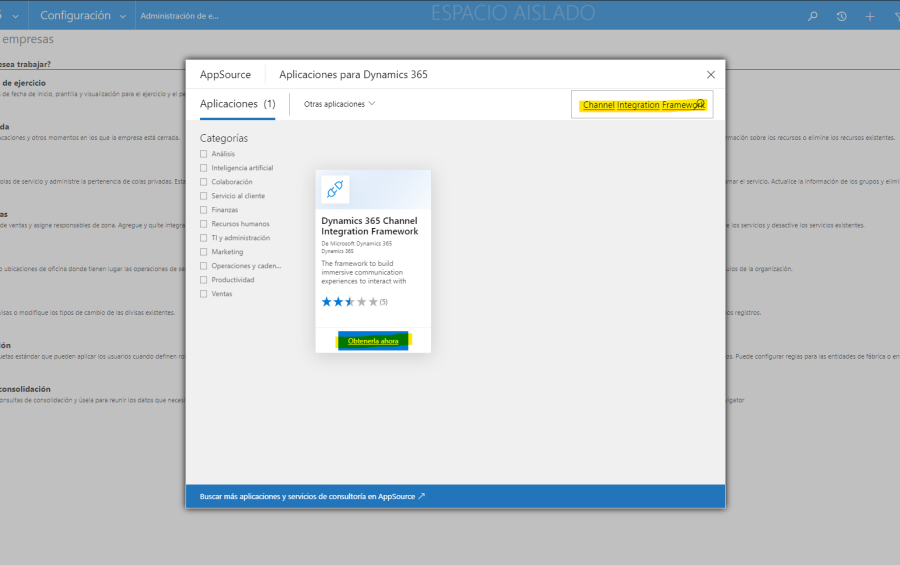
3) En el diálogo que se ha abierto, habrá que escribir en la caja de búsqueda ‘Channel Integration Framework’ y una vez aparezcan los resultados, hacer click en el botón ‘Obtener ahora’ sobre la aplicación correcta:
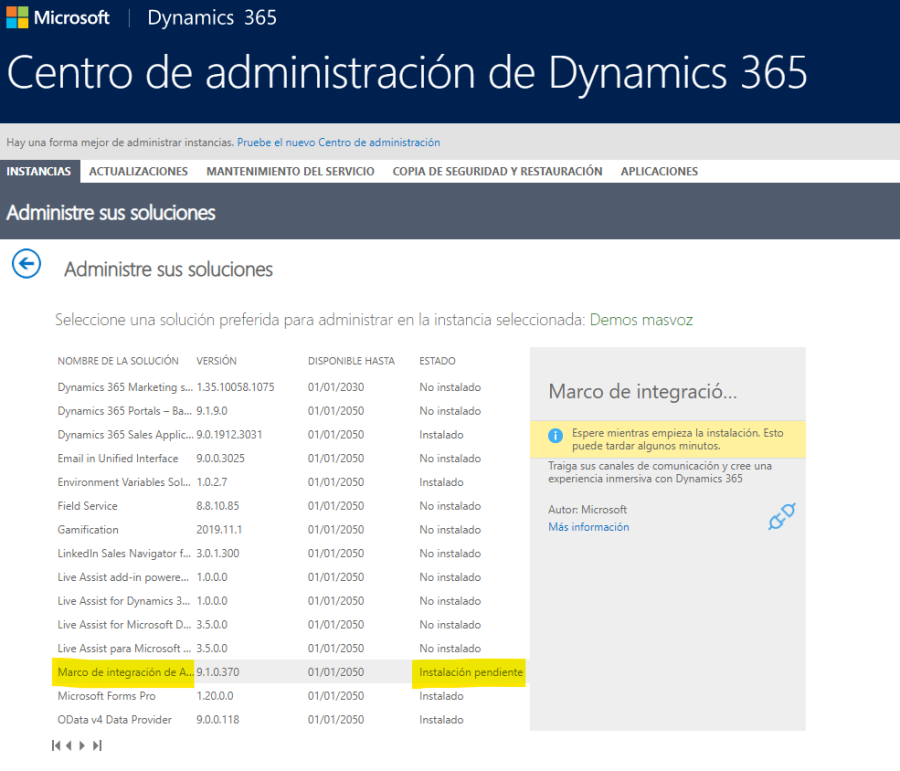
4) Una vez completado el paso anterior se puede revisar que se está instalando la aplicación y que puede estar en estado «pendiente» por unos minutos.
⚠️ Otra alternativa para la instalación del CIF es acceder a esta página web y seguir los pasos mencionados antes.
5) Dynamics 365 NO avisará una vez la instalación haya finalizado. Para comprobar cuando ha finalizado la instalación, habrá que revisar el listado de aplicaciones de Dynamics 365 y, una vez esté disponible, aparecerá en dicho menú:
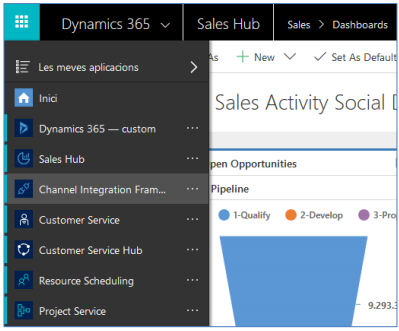
Configuración
Ahora que el CIF ya está instalado, hay que acceder a la aplicación para su correcta configuración (desde el menú de la anterior imagen) y, una vez dentro, se mostrará la vista de los proveedores:
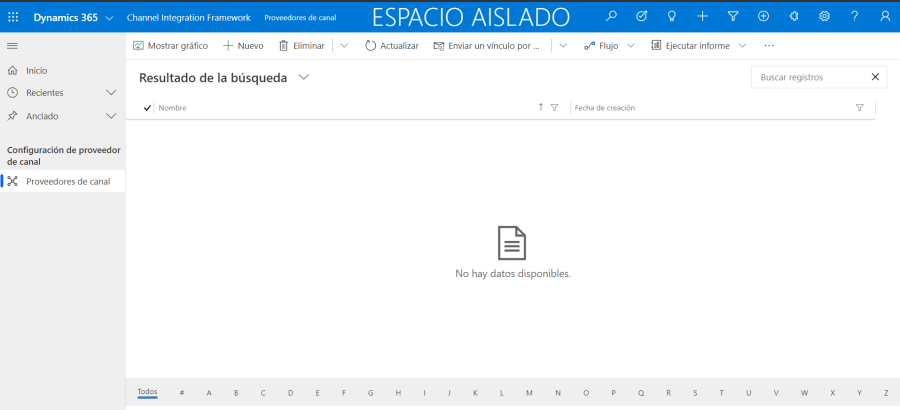
En este punto es donde se realiza la configuración para integrar el agente de Enreach: hay que crear un nuevo proveedor y rellenar los datos de su configuración.
✅ Nuestra configuración recomendada es la siguiente:
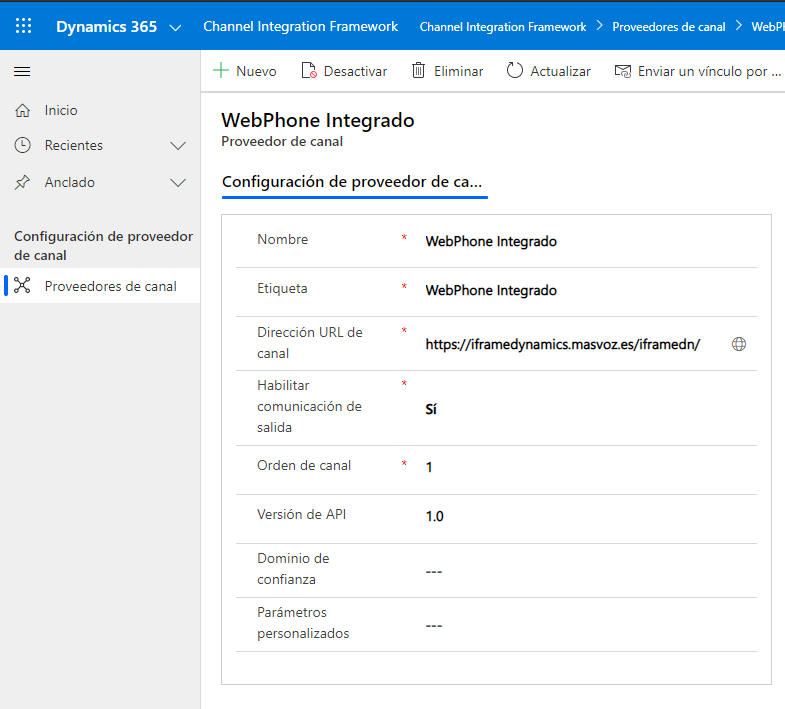
La Dirección URL de canal es la siguiente: https://iframedynamics.masvoz.es/iframedn/
➡️ En este artículo de Microsoft se explica con mucho detalle la configuración del CIF.
Una vez se han rellenado los datos del proveedor, si la configuración ha tenido éxito, en la aplicación de Dynamics 365 se debe de ver el agente de Enreach dentro de un widget:
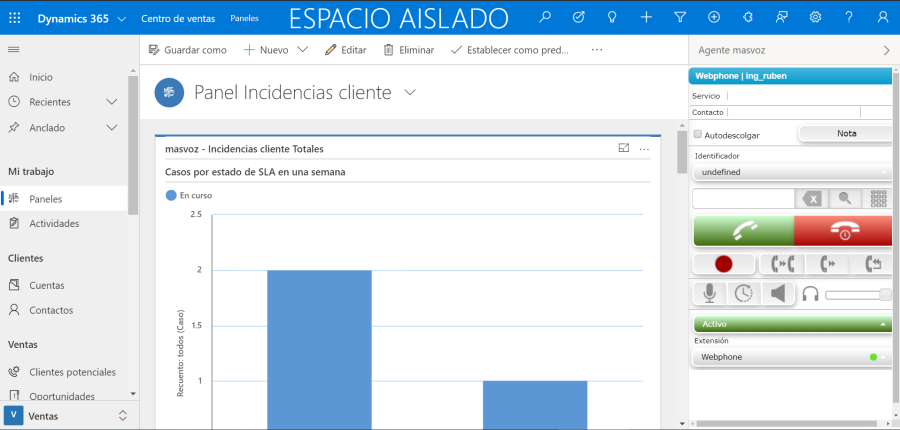
✅ El agente de Enreach ahora ya está integrado dentro de Dynamics 365 utilizando el componente Channel Integration Framework, el cual le permite mantenerse siempre activo (sin recargas), independientemente de la navegación de las distintas ventanas de Dynamics 365. Ahora sólo queda configurar su comportamiento al enviar o recibir llamadas.
Seguridad de la aplicación personalizada
Para configurar la seguridad de un rol y asignar los permisos correctos para el funcionamiento de la solución se deben seguir los siguientes pasos:
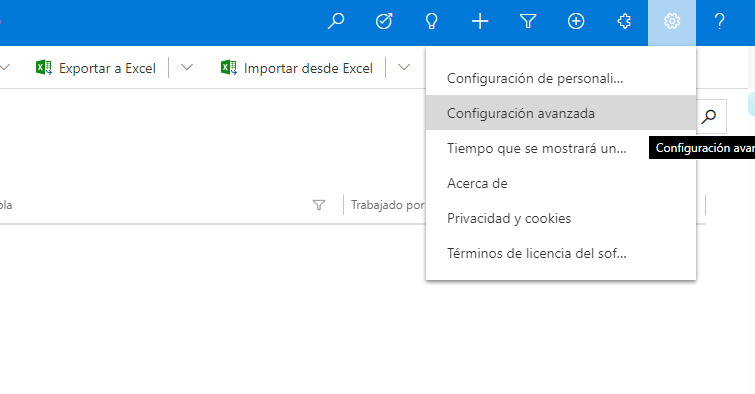
1) Ir a: Configuración > Configuración Avanzada:
2) Desplegar el menú de configuración de esta pantalla y en el submenú Sistema y hacer clic en la opción ‘Seguridad:
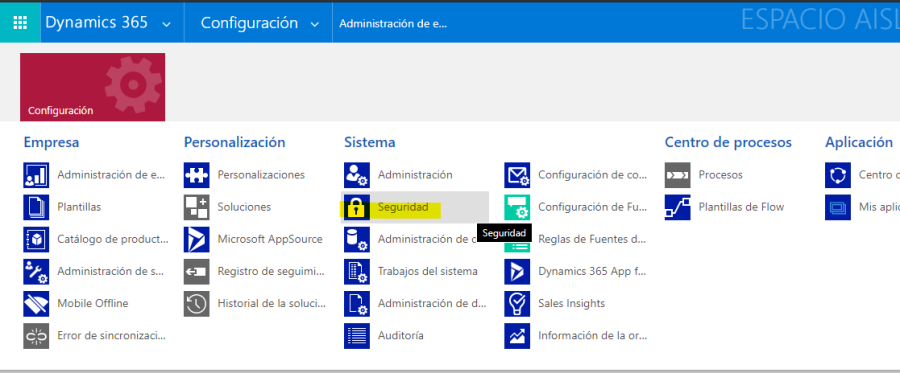
3) Se deberá elegir la opción «Roles de Seguridad» y entrar en el rol al que se desea darle los permisos adecuados.
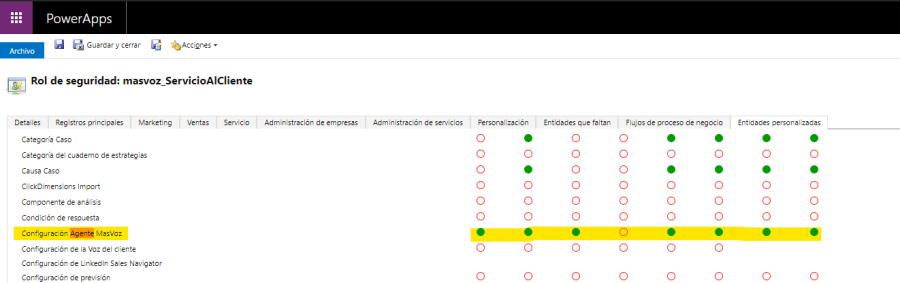
4) Dentro del Rol de Seguridad elegido hay que ir a la última pestaña «Entidades personalizadas» y dar los permisos de Crear, Leer, Escribir, Anexar, Anexar a, Asignar y Compartir.
Cómo importar solución y configurar el comportamiento del agente
Este paso en necesario para configurar el comportamiento del agente al recibir y emitir llamadas.
Importar ZIP proporcionado por Enreach
El primer paso es importar la solución personalizada en Dynamics 365. Para ello, se seguirá el procedimiento habitual de importación de soluciones.
💡 Si no conoce este procedimiento puede ver el paso a paso en detalle aquí.
Configurar comportamiento del agente
Cuando el proceso de importación haya finalizado, se hará clic en la solución y se iniciará el proceso de configuración del comportamiento del agente desde el punto de menú ‘Configuración’.
1) Ir a Configuración -> Configuración avanzada -> Soluciones
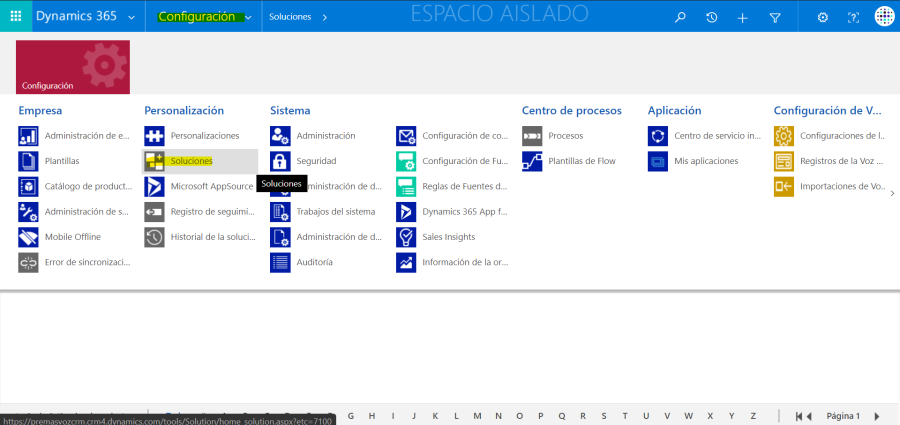
2) Hacer click en el agente
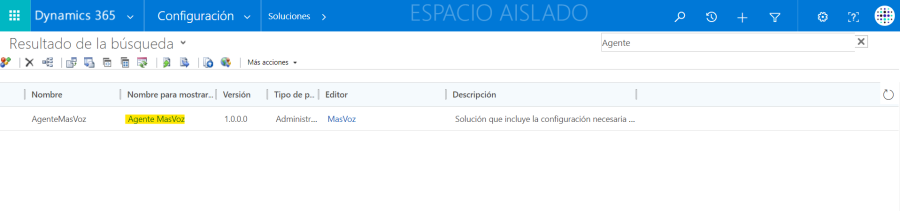
3) Hacer click en Configuración: La pantalla de configuración de la solución se presenta de la siguiente manera.
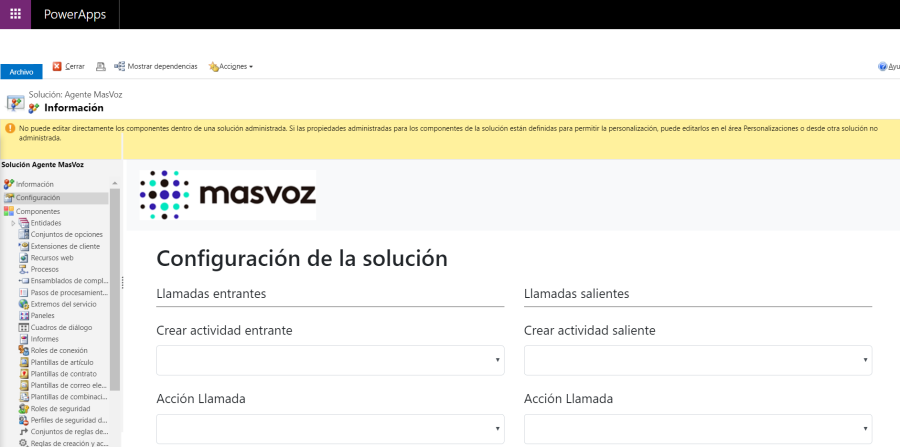
Comportamiento de llamadas entrantes y salientes
Crear Actividad
Determina si se creará una actividad de llamada o no:
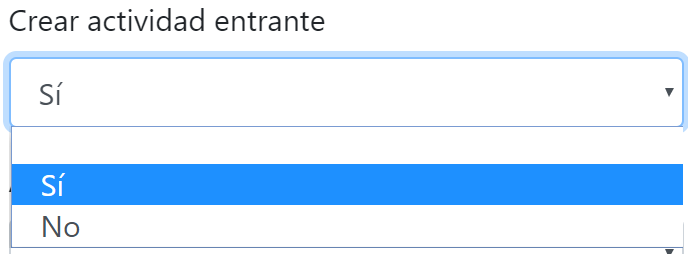
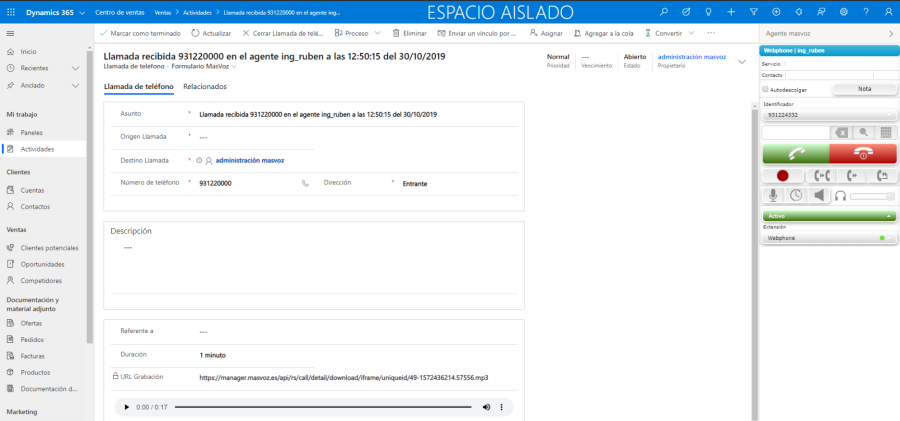
En caso de activarlo, se creará una actividad para la llamada entrante. Se escribirán automáticamente los campos de:
- Asunto
- Origen llamada
- Destino llamada
- Número de teléfono
- Dirección
- Duración de llamada
- Enlace a la grabación
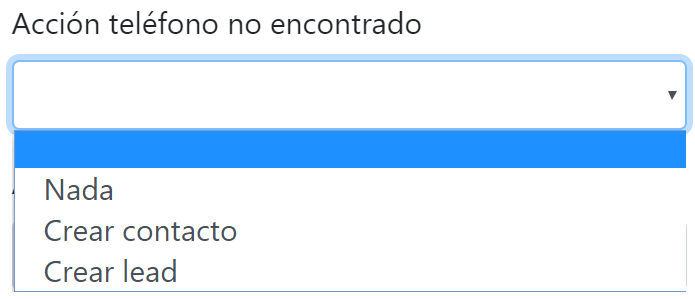
Acción teléfono no encontrado
Esta opción permite seleccionar qué hacer cuando no se ha podido encontrar el número telefónico de la llamada entrante/saliente en Dynamics 365 y no se puede asignar a la actividad creada.
Se puede optar por no hacer nada o por crear un registro de la entidad ‘Contacto’ o ‘Lead’ por defecto y asignarlo a la actividad de llamada. En este caso el contacto/lead creado se llamará con la nomenclatura [Texto nuevo contacto/lead]: [número telefónico].
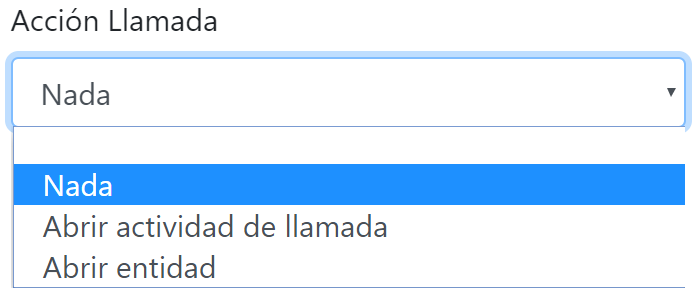
Acción Llamada
Permite elegir qué acción se realizará en el momento de detectar una llamada.
Entre las opciones existe la posibilidad de no hacer nada, de abrir la actividad de llamada (sólo si anteriormente se ha elegido crearla) y abrir el registro en Dynamics 365 al que pertenece el número de teléfono de la llamada (sólo si se ha podido encontrar).
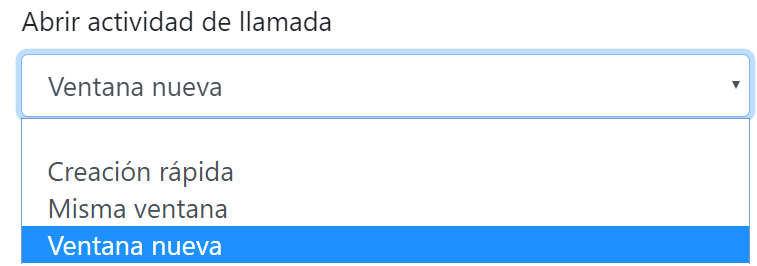
Acción Llamada: Abrir actividad de llamada
Si en la opción anterior se ha seleccionado ‘abrir la actividad de llamada’, esta opción permite abrir el registro de la actividad en el formulario de creación rápida de Dynamics 365, en la ventana actual donde se encuentre el usuario o en una nueva ventana.
Uso del agente
Permisos del navegador
La primera vez que entre con su agente, la pestaña solicitará permisos para el uso de:
- Micrófono
- Notificaciones
✅ Para un buen funcionamiento del servicio, asegúrese de que los permisos mencionados anteriormente están permitidos por defecto.
Requisitos Técnicos
Si su red está bajo VPN o red con tráfico restringido, revise los requisitos técnicos para el uso del agente webphone en este apartado.
FAQs de Agente
En este apartado puede encontrar la solución a los problemas más comunes de uso del agente que pueden solucionarse desde el equipo del agente.
Manual de agente
| Campo | Descripción |
|---|---|
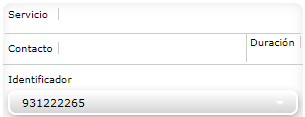 | Servicio: Línea por la que ha entrado la llamada. Contacto: Teléfono de contacto de la persona que llama o contacto al que ha llamado el agente cuando emite una llamada. Duración: Duración de la llamada del agente. Identificador: Número de teléfono seleccionado que mostrará cuando el agente haga una llamada saliente. |
 | Autodescolgar: Check que permite contestar una llamada automáticamente. Por defecto está desactivado. Caja de texto/número: Caja donde el agente puede escribir el número de extensión, AG o teléfono donde transferir o emitir una llamada. Lupa: Buscador de destinos de la cuenta. Aquí el agente verá el listado de extensiones y agentes de su cuenta a donde puede transferir una llamada. Teclado númerico: Teclado numérico del 0 al 9. |
 | Contestar o Emitir llamada y finalizar llamada. |
 | REC: Permite al agente iniciar, detener o reanudar la grabación de llamada con el cliente sólo si la grabación por defecto está desactivada. Transferencia asistida: permite al agente comprobar si el destinatario de la transferencia puede atender la llamada. Transferencia directa: transfiere la llamada directamente sin consultar el destinatario. Recuperar transferencia: permite recuperar la transferencia durante la transferencia asistida. |
 | Micrófono: silencia o activa el micrófono. Volumen: activa o desactiva el sonido de la llamada. Control de volumen: gradúa el nivel de volumen de la llamada. |
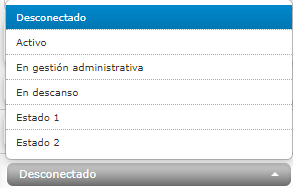 | Selector de estados del agente. ⚠️ Para más información consulte el siguiente enlace 👆. |
 | Seleccionable donde el agente puede escoger desde dónde atender/realizar llamadas. |
 | Botón de cierre de sesión del agente. |
Anexos
Cómo importar una solución en Dynamics 365
Desde la configuración avanzada de Dynamics 365, en la ventana de las soluciones, se hará clic en el botón de importar soluciones:
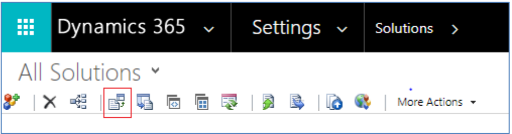
Se abrirá el siguiente diálogo para seleccionar el archivo .zip que contiene la solución:
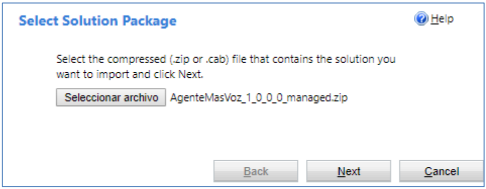
Una vez seleccionado el archivo y al hacer clic en el botón de siguiente, la solución empezará su subida:
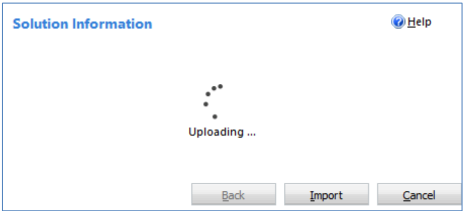
Cuando Dynamics 365 haya detectado que la solución es válida, en el diálogo aparecerá lo siguiente:
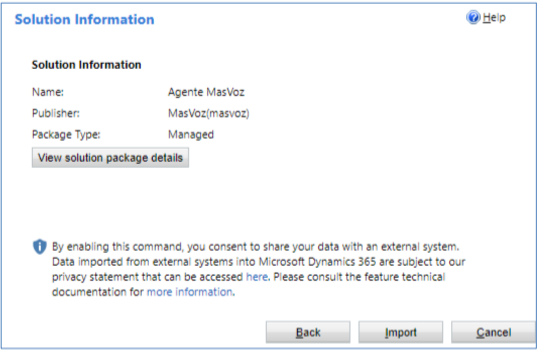
En este momento habrá que hacer clic en el botón de importar y esperar a que el proceso termine.
Cómo agregar la función Click2Dial
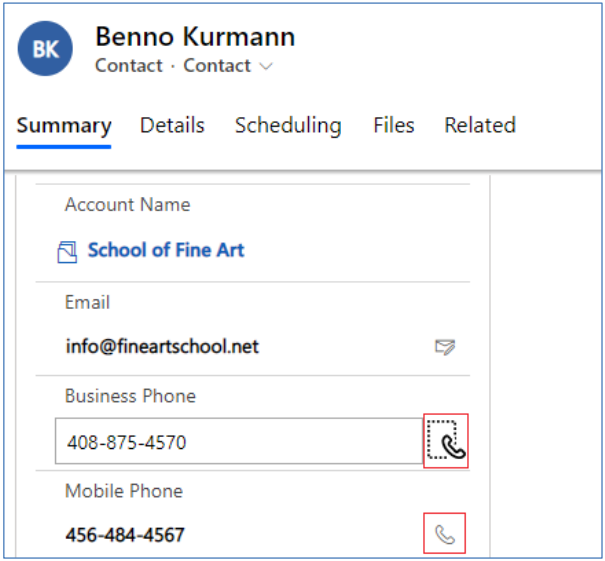
El componente CIF de Microsoft ofrece la posibilidad de modificar, de manera individual, el control en los campos telefónicos de Dynamics 365 por el suyo predeterminado. Por defecto, este control tiene el siguiente icono:
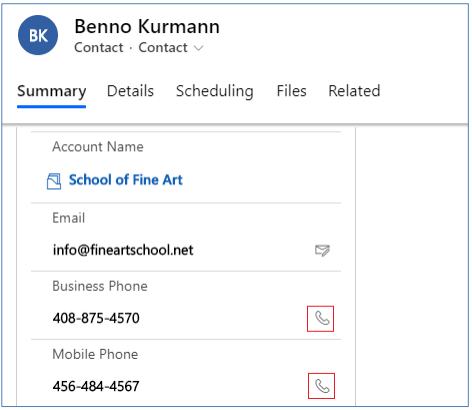
Se podrá modificar el control del siguiente modo:
1) Ir al menú de personalización:
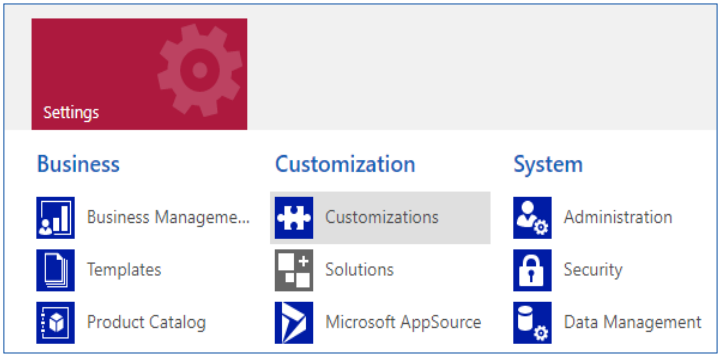
2) Personalizar el sistema:
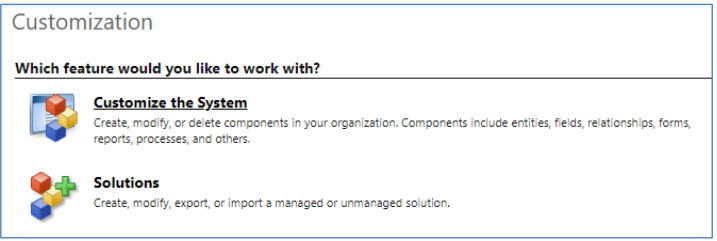
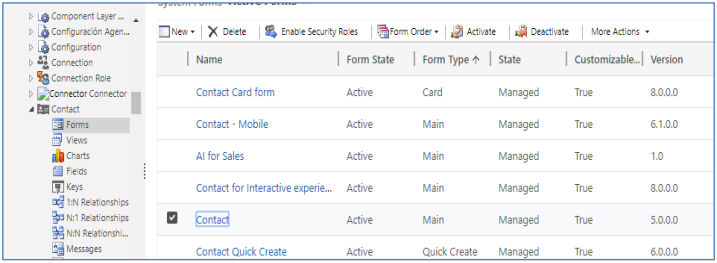
3) En el nuevo diálogo, seleccionar la entidad deseada y abrir el formulario donde se encuentre el control.
En este caso se ha seleccionado el formulario principal de la entidad Contacto:
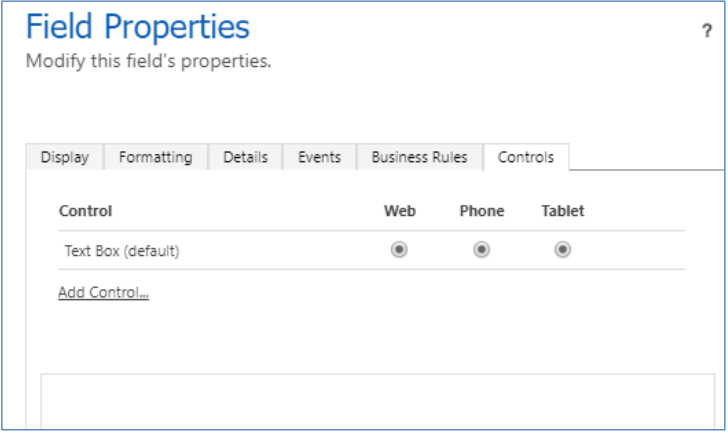
4) Y una vez aquí hacer clic en la opción ‘Agregar Control…’ y seleccionar Channel Communication Control de entre las opciones disponibles en un nuevo diálogo y hacer clic en Agregar:
5) Ya para terminar habrá que habilitar el nuevo control para los entornos deseados. En este caso se han seleccionado los tres entornos disponibles:
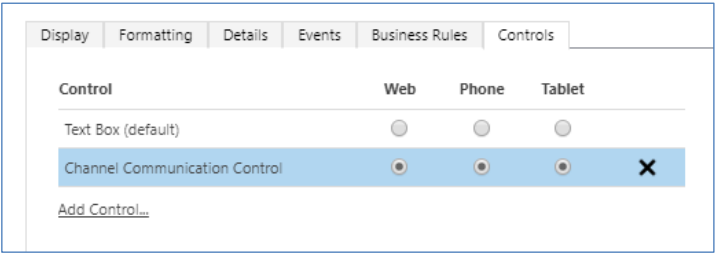
Para que los cambios surtan efecto, simplemente habrá que aceptar el formulario de edición de propiedades del control actual, guardar el formulario y publicarlo.
✅ En ese momento, el campo editado ya presentará el nuevo control agregado:
Cómo agregar el campo URL de grabación de la llamada en la actividad
Se podrá modificar el control del siguiente modo:
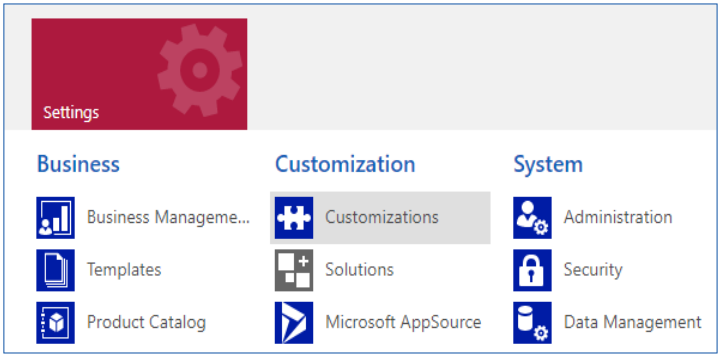
1) Ir al menú de personalización:
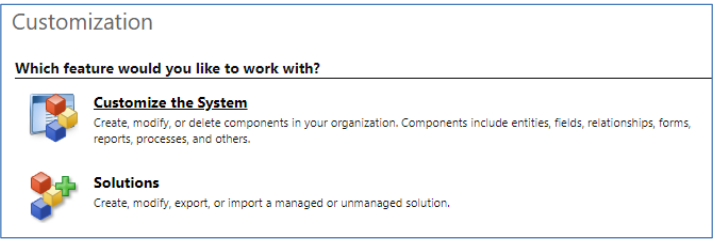
2) Personalizar el sistema:
3) Llamadas de teléfono > Formularios:
- Abrir el formulario deseado por ejemplo «Llamada de teléfono»
- Arrastrar el campo «URL Grabación» a la parte del formulario que se desea
- Publicar