
Omnichannel Contact Center
WhatsApp Business API & Enreach
Tiempo de lectura | 12 minutos
- ÍNDICE
- 1. Diferencias entre versiones de WhatsApp
- 2. ¿Qué necesitas para activar el servicio?
- 3. Vincula tu número de WhatsApp con Enreach
- 4. Aumenta los límites de WhatsApp verificando tu cuenta
- 5. Porta tu número desde otro proveedor
Introducción
En este manual explicamos para qué sirve y cómo puedes darte de alta con Enreach para usar WhatsApp Business API, y qué podrás hacer una vez lo tengas activo y vinculado a través de Enreach Omnichannel Contact Center.
¿Para qué sirve?
A través de WhatsApp Business API y Enreach Omnichannel Contact Center podrás recibir e iniciar conversaciones con tus clientes a través de la interfaz de nuestro agente, o bien a través de nuestra API.
Esta versión provee funciones avanzadas para el ambiente empresarial y que no podrás encontrar en la aplicación de WhatsApp de particulares o la aplicación WhatsApp Business, disponibles en Android o iOS.
1. Diferencias entre versiones de WhatsApp
| WhatsApp 🙋♂️ | WhatsApp Business 🏠 | WhatsApp Business API ✅ |
|---|---|---|
| Aplicación móvil para particulares disponible para iOS y Android. | Aplicación móvil para pequeños negocios que permite definir horarios de atención o una respuesta rápida como primer mensaje. Limitaciones: 1) Sólo el usuario con la aplicación instalada puede responder. 2) No se pueden programar bots de análisis y respuesta automática. 3) No se pueden crear colas de atención. 4) No podrás usar las ventajas de Omnichannel Contact Center. | La API de WhatsApp permite el acceso a WhatsApp Cloud API, un servicio en la nube que añade funcionalidades mucho más avanzadas y personalizadas respecto a las gratuitas de WhatsApp para empresas. Gracias a nuestra integración, podemos ofrecer: – Colas con distribución de conversaciones en los agentes incluidos en ellas. – Desde un único acceso los agentes pueden atender llamadas y mensajes. – Mensajes automáticos dependiendo de los agentes disponibles y tiempos de espera. – Bots de análisis y respuestas automáticas basadas en las intenciones del cliente. – Tipificación de conversaciones. – Supervisor en tiempo real. – Estadísticas de conversaciones de los agentes. – Detalle de conversaciones. |
Políticas de Meta Business y WhatsApp Business
Recuerda que para poder tener acceso a estos servicios debes cumplir las políticas descritas por Meta Business y WhatsApp Business.
⚠️ Incumplimiento de las políticas de WhatsApp Business o Meta Business
Meta revisa la actividad del negocio de manera regular. Cualquier incumplimiento de sus condiciones puede provocar el cese del servicio en sus plataformas por parte de WhatsApp Business, y por lo tanto, la desactivación del servicio en Enreach. En estos casos Meta se pondrá en contacto contigo a través de Meta Business Manager.
En resumen, la política de WhatsApp Business regula el uso responsable de la plataforma por parte de las empresas:
- Exige obtener consentimiento del usuario antes de enviar mensajes, respetar su privacidad y permitir que se den de baja en cualquier momento.
- Las empresas deben mantener perfiles verificados y enviar mensajes relevantes mediante plantillas aprobadas.
- Se prohíben actividades ilegales o engañosas, así como la promoción de productos restringidos descritos en sus políticas.
- WhatsApp puede suspender cuentas por violaciones o alto número de quejas.
- También se reserva el derecho a actualizar sus políticas en cualquier momento.
💡Para más información, revisa las políticas en los siguientes enlaces para WhatsApp Business y Meta Business
2. ¿Qué necesitas para activar el servicio?
Para poder usar todas las funciones de WhatsApp Business API debes:
- Tener una cuenta de Instagram o Facebook.
- Tener creada una cuenta Empresarial de Meta Business y ser administrador de la cuenta.
- Disponer de un número de teléfono que NO se esté usando en las aplicaciones de WhatsApp o WhatsApp Business (puede ser un número existente o puede solicitar un nuevo número a su comercial).
Si no dispones de los requisitos mencionados en el párrafo anterior, revisa los pasos descritos a continuación.
⚠️ Si el número que quieres usar ya está en WhatsApp o WhatsApp Business
Si quieres usar tu número de teléfono actual y lo usas dentro de la aplicación de WhatsApp particular o de la aplicación móvil WhatsApp Business, primero deberás eliminar su cuenta de WhatsApp. Ten en cuenta que perderás el acceso a la cuenta, todo el historial de conversaciones, grupos y sus back-up almacenados en la nube. Si quieres proceder, primero realiza una copia de seguridad en local y sigue el procedimiento aquí descrito.
Cómo comprobar si tengo una cuenta de empresa en Facebook
Entra en el enlace https://business.facebook.com con tus credenciales de Facebook para comprobar si dispones de una cuenta de empresa con Meta Business.
Si no dispones de una cuenta empresarial con Meta Business, Facebook te pedirá crear una página para tu negocio. Para crearla siga los pasos indicados por Facebook o los pasos descritos a continuación:
| # | Descripción | Captura de pantalla |
|---|---|---|
| 1 | Entre a facebook.com con su perfil personal y haga click en el icono de Páginas. |  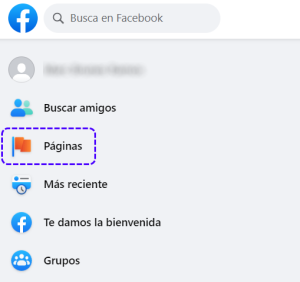 |
| 2 | Clique en el botón Crear página. |   |
| 3 | Rellene los datos solicitados: – Nombre de la página (obligatorio) – Categoría (obligatorio) – Descripción (opcional) | |
| 4 | Clique nuevamente en Crear página. | |
| 5 | Rellene los datos de Contacto, Lugar y Horario. | |
| 6 | Seleccione una imagen de perfil (opcional). | |
| 7 | En la sección Conecta WhatsApp a tu página clicaremos en Omitir. | |
| 8 | Siga los siguientes pasos y clique en Listo. | |
Activa tu cuenta Meta Business
💡 Debes tener una página de Facebook creada para tu negocio
Recuerda que para activar la cuenta Meta Business para tu negocio, primero debes tener una página de Facebook. Si no dispones de ella, revisa el punto anterior.
| # | Descripción | Captura de pantalla |
|---|---|---|
| 1 | Diríjase a Facebook Business. | |
| 2 | Si no tienes una página creada, te pedirá crear una. Sigue los pasos indicados por Facebook o lee el punto anterior. Recuerde rellenar toda la información posible y el sitio web de la empresa (este dato será comprobado por Facebook). | |
| 3 | Una vez acabado, dirígete al menú de la izquierda y selecciona Meta Business Suite. | 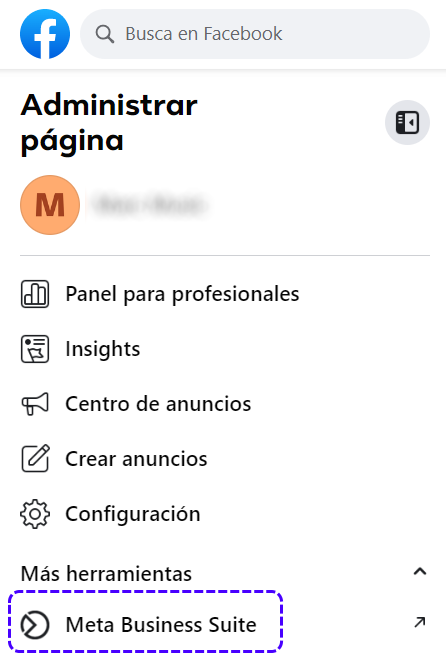 |
| 4 | Dentro de Meta Business Suite, selecciona tu página y abre el desplegable en la parte superior izquierda. | |
| 5 | Clica en Crear una cuenta empresarial: | 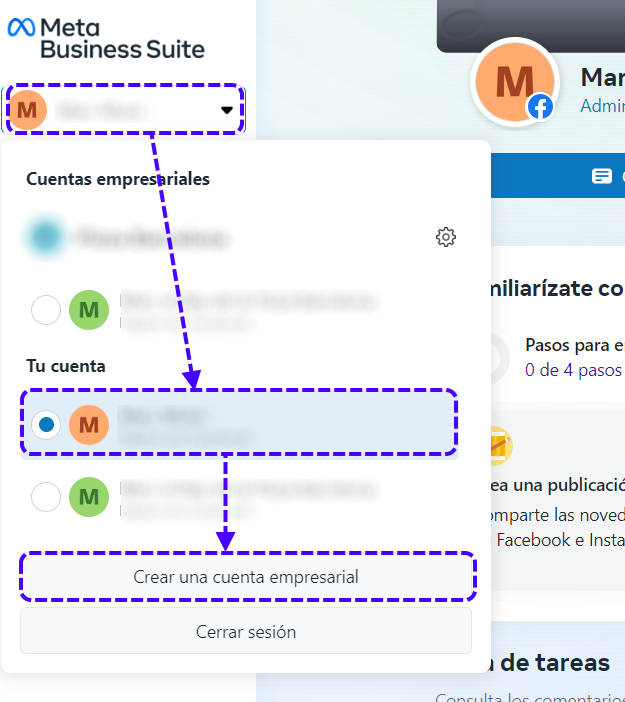 |
| 6 | Rellena todos los datos solicitados para tu cuenta Empresarial de Meta. | |
| 7 | Vincula tu página a la cuenta Empresarial de Meta que acabas de crear. | |
Si no tienes un número de teléfono
Debes disponer de un teléfono de contacto para las comunicaciones de WhatsApp Business API y recibir la llamada o SMS para recibir el PIN de verificación para confirmar la propiedad y vinculación del número.
Si no lo tienes, puedes contratarlo con nosotros a través de tu comercial o contactando con nosotros a través de nuestra página web.
💡 Portabilidad
Si tu número se encuentra con otro proveedor para WhatsApp Business API, dirígete a este punto antes de seguir con este manual.
Facebook no me aprueba la cuenta de Meta Business
Has seguido todos los pasos pero Facebook no te aprueba la cuenta de Meta Business. Facebook tiene una política muy estricta a la hora de revisar la creación de las cuentas Meta Business. Si esto te ha pasado, suele ocurrir cuando los datos de la cuenta de Facebook (personal) y de Meta Business no son verídicos. Por ejemplo, algunas personas no tienen Facebook y crear una cuenta falsa con datos inventados para poder acceder a Meta Business. En estos casos Facebook bloquea la creación de las cuentas Meta Business vinculadas a esta cuenta personal.
Los datos de la persona propietaria deben ser reales para que Facebook compruebe su veracidad, además, los datos introducidos en la creación de la página del negocio y de la cuenta Meta Business también deben ser verídicos, de lo contrario, Facebook la tachará de posible fraude y bloqueará su creación.
Más ayuda
Añadir más personas para administrar tu negocio
Si después de registrar tu negocio quieres añadir más administradores para ayudarte en tu negocio, visita la página de ayuda de Facebook aquí.
Cuenta publicitaria desactivada
Si al seguir el proceso te sale una advertencia por tener la cuenta publicitaria desactivada, visita el siguiente enlace de Facebook para solucionarlo aquí.
3. Vincula tu número de WhatsApp con Enreach
Dirígete a este enlace para realizar la vinculación de tu número de WhatsApp con Enreach.
¿Qué es 360Dialog?
360Dialog es el portal que usarás desde Enreach para administrar tu cuenta de WhatsApp Business de manera fácil e intuitiva. Desde este portal podrás:
– Ver el estado de tu cuenta
– Crear plantillas para iniciar conversaciones por tus agentes y ver su estado (aprobada o denegada y el motivo).
– Gestionar cambios de la información de tu perfil.
– Portar números existentes a Enreach.
💡 Para ver todas las opciones que ofrece 360Dialog puedes leer nuestro manual de usuario aquí.
4. Aumenta los límites de WhatsApp verificando tu cuenta
💡 La información que verás a continuación está basada en la información facilitada por Meta. Para más información, puedes leer la documentación de Meta en el siguiente enlace.
Verificando tu cuenta puedes ampliar los límites de WhatsApp Business API. Esto te permitirá:
– Tener más de 2 números de teléfono registrados.
– Iniciar más de 250 conversaciones con usuarios por día.
Cómo saber si mi empresa está verificada
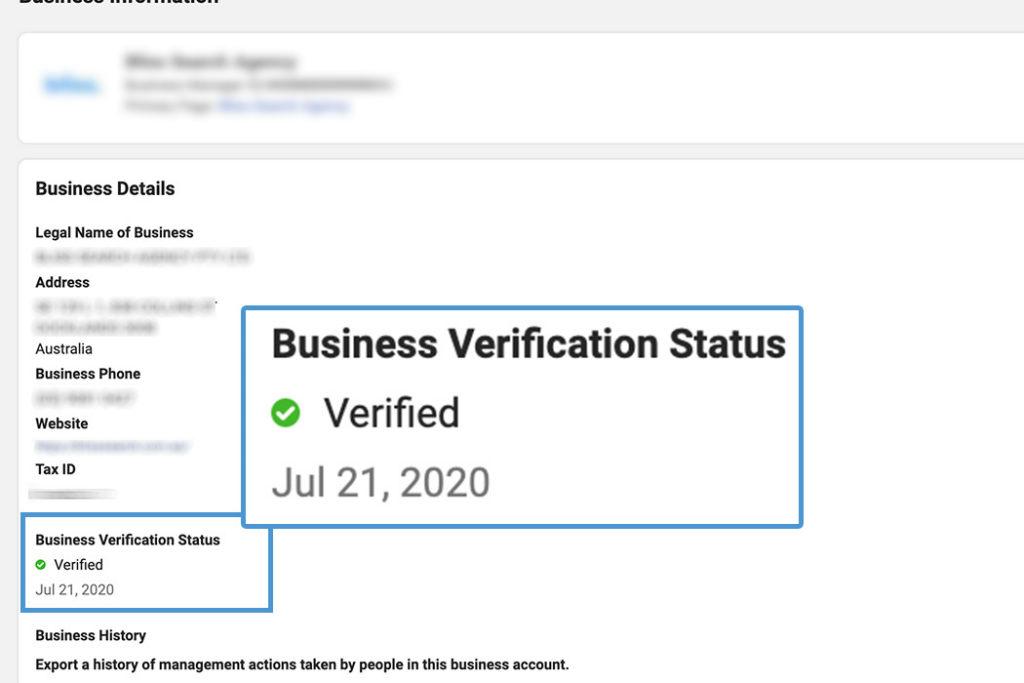
- Inicia sesión en Facebook Business Manager.
- Ve a Información del negocio y verifica si el estado de verificación de la empresa aparece como Verificado.
Cómo verificar tu empresa
En el caso de que no tengas tu empresa verificada y quieras tenerlo activo, sigue los siguientes pasos.
| # | Descripción | Captura de pantalla |
|---|---|---|
| 1 | Ve al centro de seguridad del administrador comercial. | |
| 2 | Haz clic en Iniciar verificación. Si no permite realizar la verificación revisa los motivos indicados por Facebook. | 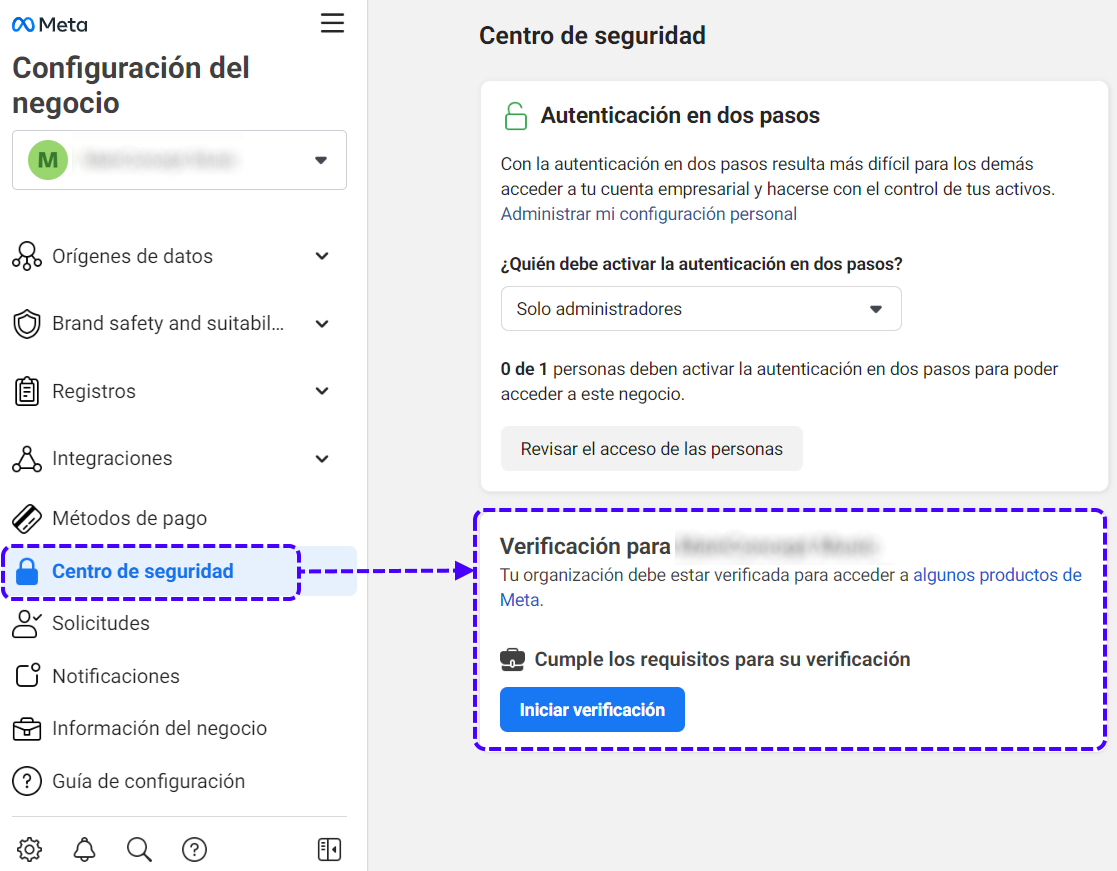 |
| 3 | Ingresa los detalles del negocio y haz clic en Siguiente. | |
| 4 | Selecciona el negocio correcto en la lista o selecciona «Ninguno coincide» si no se muestra el tuyo. | |
| 5 | Confirma los detalles de tu negocio. | |
| 6 | Elige si quieres recibir el código de verificación en el número de teléfono de tu negocio por mensaje de texto o llamada, o en tu correo electrónico. | |
| 7 | (Opcional) Si tu dominio ya está verificado, haz clic en la opción para verificar en el paso 5. Si este no es el caso, completa el proceso de verificación del dominio. Luego, vuelve al centro de seguridad y haz clic en Continuar. Descubre cuándo es necesario realizar la verificación de dominios para verificar tu negocio. | |
| 8 | Ingresa el código de verificación (no aplicable si usas la verificación de dominio). | |
| 9 | Haz clic en Enviar. | |
💡 Para más información visita la siguiente página de Facebook.
Criterios de Meta y WhatsApp para aumentar el rating de tu cuenta
Para aumentar el límite de envíos de mensajes desde tu cuenta de WhatsApp Business, es fundamental mantener una alta calificación de calidad y cumplir con ciertos criterios establecidos por Meta. A continuación, se detallan los pasos y consideraciones clave para lograrlo:
1. Comprender los Niveles de Envío: WhatsApp Business categoriza las cuentas en diferentes niveles, cada uno con un límite específico de mensajes que se pueden enviar a contactos únicos en un período de 24 horas:
- Nivel 1: Hasta 1.000 contactos únicos.
- Nivel 2: Hasta 10.000 contactos únicos.
- Nivel 3: Hasta 100.000 contactos únicos.
- Nivel 4: Número ilimitado de contactos únicos.
2. Criterios para Aumentar el Límite de Envío: Para avanzar al siguiente nivel y aumentar tu límite de mensajes, debes cumplir con los siguientes criterios:
- Calidad del Número: Mantener una calificación de calidad «Media» o «Alta».
- Estado del Número: El estado debe ser «Conectado».
- Actividad Reciente: En los últimos 7 días, haber iniciado conversaciones con al menos la mitad del límite actual de contactos únicos. Por ejemplo, si estás en el Nivel 1 (1.000 contactos), debes haber iniciado conversaciones con al menos 500 contactos únicos en ese período.
Cumpliendo con estos criterios, tu límite de mensajes aumentará automáticamente al siguiente nivel en un plazo de 24 horas.
3. Mantener una Alta Calificación de Calidad: La calificación de calidad de tu número se basa en las interacciones recientes con los usuarios, considerando factores como bloqueos, reportes y respuestas negativas. Para mantener una calificación alta:
- Obtener Consentimiento: Envía mensajes solo a usuarios que han optado por recibir comunicaciones de tu empresa.
- Personalizar Mensajes: Asegúrate de que los mensajes sean relevantes y personalizados para cada destinatario.
- Controlar la Frecuencia: Evita enviar mensajes excesivos que puedan resultar molestos para los usuarios.
Una calificación de calidad baja puede impedir el aumento de tu límite de mensajes e incluso reducirlo.
4. Mejores Prácticas para Evitar Bloqueos: Para prevenir bloqueos y mantener una buena reputación:
- Actualizar la Base de Datos: Asegúrate de que tus contactos desean recibir tus mensajes.
- Solicitar Consentimiento: No envíes mensajes no solicitados.
- Evitar Bases de Datos de Terceros: Utiliza únicamente contactos obtenidos de manera legítima.
- Personalizar Comunicaciones: Dirígete a los clientes por su nombre y ofrece información relevante.
- Evitar Errores en los Mensajes: Revisa la ortografía y el contenido antes de enviar.
Siguiendo estas prácticas, mejorarás la calidad de tus comunicaciones y aumentarás la confianza de tus clientes.
5. Porta tu número desde otro proveedor
¿Qué es la portabilidad de numeraciones?
Se considera portabilidad de numeración cuando un número ya está registrado en WhatsApp Business API y necesita ser movido a otro proveedor (BSP).
| ¿Qué se migrará a Enreach? | ¿Qué NO se migrará a Enreach? |
|---|---|
| Display Name (Nombre). | Histórico de mensajes. ⚠️ Recomendamos que haga un back-up en su proveedor actual. |
| Modalidad del servicio. | |
| OBA (Official Business Account), si aplica. | |
| Plantillas aprobadas. |
Planifique la migración con Enreach
El proceso de migración se completa en pocos minutos, pero durante este proceso los mensajes recibidos se quedarán pendientes de entrega, por lo que antes de iniciar el proceso consulte con Enreach para planificarla y minimizar el posible impacto en el servicio.
Requisitos para la portabilidad
- La línea debe poder recibir llamadas internacionales o SMS (móviles) para obtener el PIN de verificación que se envía durante el proceso de portabilidad.
- La WhatsApp Business Account debe estar validada por Meta. Verifica que el Meta Business ID es válido. Las cuentas que no lo estén, no podrán ser portadas.
- Tienes que solicitar a tu actual proveedor que desactive el doble factor de autenticación.
- Meta Business Manager verificado.
- Tener disponible el Meta Business ID que necesitarás introducir en el proceso de portabilidad. Instrucciones de cómo obtenerlo aquí.
¿Cómo portar la numeración?
A continuación se detallan los pasos necesarios para portar una numeración de WhatsApp a Enreach mediante 360 Dialog.
Si eres cliente existente de Enreach y estás registrado en 360Dialog
✅ Si ya eres cliente de Enreach y estás registrado en 360Dialog, desde tu cuenta de 360 Client Hub tienes la posibilidad de abrir el formulario de portabilidad, en la parte superior derecha de la página principal:
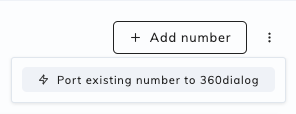
Se te pedirá que introduzcas el número de teléfono a portar y el Meta Business ID vinculado a la numeración.
Si eres nuevo cliente
❌ En el caso que sea tu primera línea con Enreach, y no dispongas de cuenta en 360 Client Hub, te enviaremos el enlace de registro en 360Dialog para después proceder a la portabilidad del número.
Una vez hayas recibido nuestro enlace y te hayas registrado en 360Dialog, sigue los pasos descritos en el apartado Alta de numeración..