
Enreach Virtual Agent
Flows: Crea el Flujo de tu Bot
Tiempo de lectura | 5 minutos
- ÍNDICE
- Introducción
- 1. ¿Cómo funciona?
- 2. Crear un Flujo (Flows)
- 2.1 Listado de Triggers
- 2.2 Listado de Nodos
- 3. Uso de variables en el flujo
- 4. Uso de etiquetas
- 5. Uso de detección de Intenciones
- 5.1 Administra las intenciones
- 5.2 ¿Cómo uso las intenciones?
- 6. Traducir el contenido en diferentes idiomas
- 7. Formatos de Texto en WhatsApp
Introducción
Gracias a Flows puedes configurar fácilmente flujos de decisión en tu bot en base a la interacción del usuario.
Flows te servirá para dirigir al usuario a la respuesta adecuada en base a las necesidades del usuario mediante el uso de detección de intenciones, preguntas o menús de opciones.
1. ¿Cómo funciona?
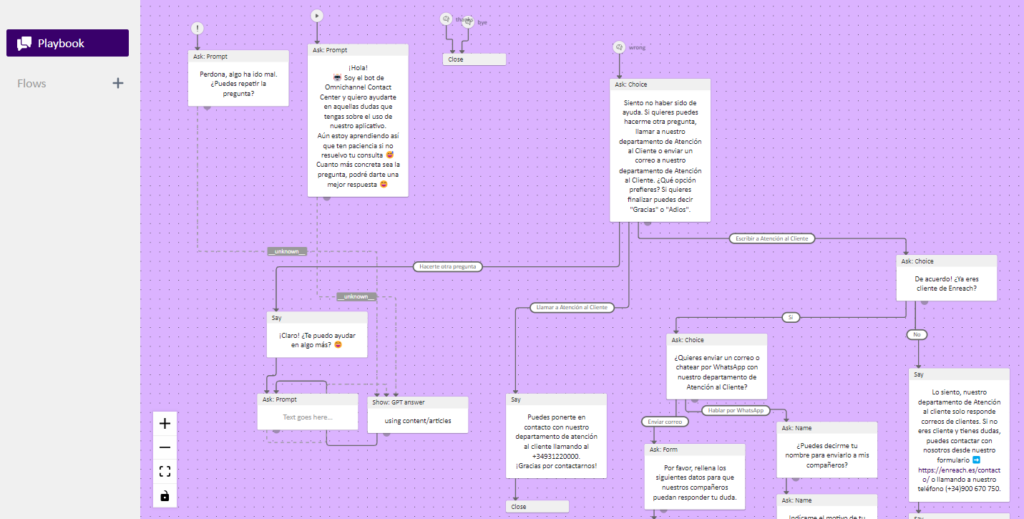
Mediante un sistema de Drag & Drop puedes crear un flujo de decisión para mostrar mensajes, resultados o selecciones en base a la respuesta del cliente:
2. Crear un Flujo (Flows)
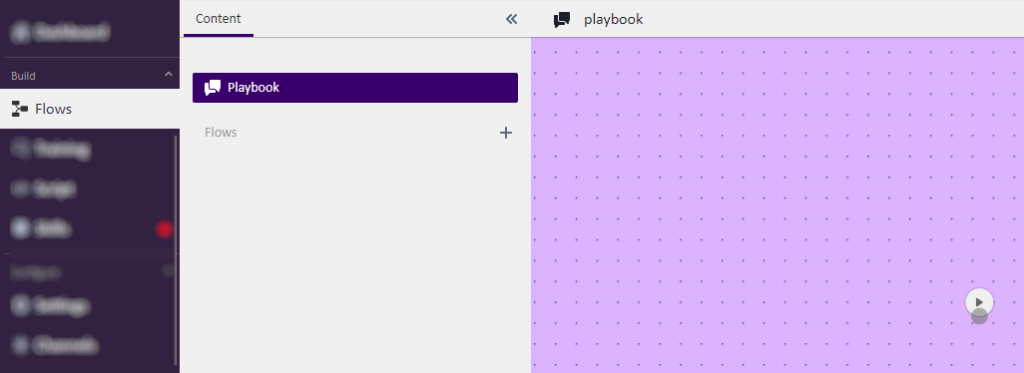
Para crear un flujo debes entrar en el apartado Flows de tu Bot y seleccionar Playbook:
¿Qué es Playbook?
Playbook alojará el flujo principal de tu bot. Adicionalmente, podrás crear flujos secundarios en el apartado Flows clicando sobre el botón ➕ de la interfaz.
Para empezar a construir tu flujo primero debes crear un trigger tipo Main ▶️(ya vendrá creado por defecto). Posterior a este trigger, podrás añadir nodos intermedios para definir cómo tratar las respuestas del usuario. Adicionalmente, podrás usar otros tipos de triggers que tendrán efecto durante el transcurso de la conversación.
A continuación, te explicamos las particularidades de cada tipo de trigger y nodo 👇
2.1 Listado de Triggers (disparadores)
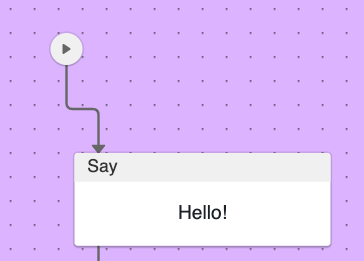
Main
En el caso del flujo del Manual, el disparador principal inicia la conversación. Por lo tanto, cualquier nodo que esté vinculado a este disparador se activará primero.
Unknown
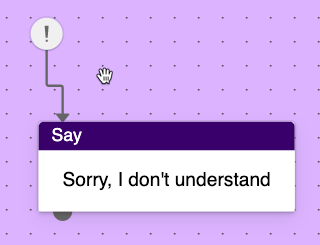
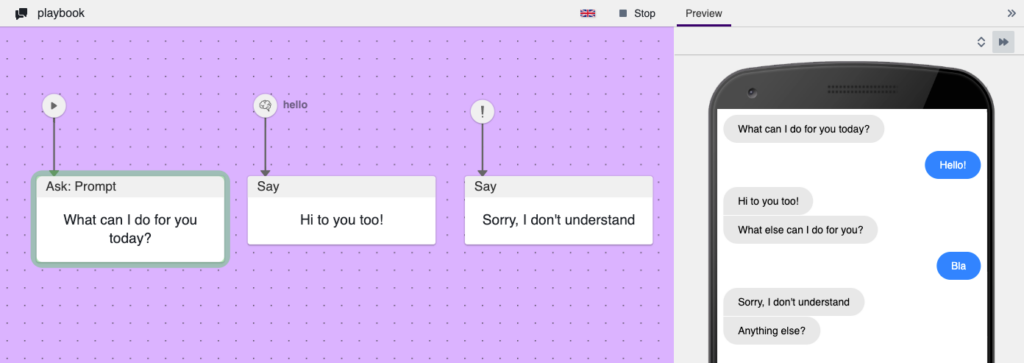
Cuando se recibe una respuesta del usuario que no puede coincidir con el nodo actual ni con ninguno de los disparadores de intención definidos, el sistema generará un disparador de «Desconocido» (Unknown trigger).
Esto le permite establecer un comportamiento para este escenario, como enviar la llamada a un agente o crear una respuesta diferente para esta situación.
Un disparador unknown también puede ser manejado dentro del contexto de una pregunta al agregar un enlace de disparador.
Intents
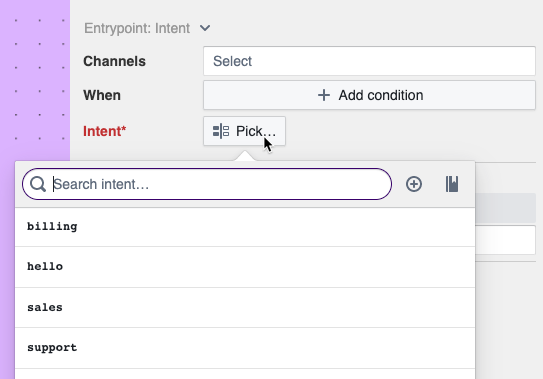
Los disparadores de intención se utilizan para activar flujos ante la respuesta del usuario utilizando intenciones previamente entrenadas.
Al definir una intención en el flujo global, estará disponible en toda su conversación. Si la define en un subflujo, solo se aplicará en el ámbito de ese flujo.
La intención del trigger será seleccionada de una lista previamente creada.
DTMF
Sólo aplica en canal telefonía. Permite enviar al usuario a un flujo en base al número marcado por el usuario durante la conversación o al inicio del flujo.
2.2 Listado de Nodos
En este apartado explicamos los nodos más comunes en la creación de flujos de decisión dentro de EVA:
Say
Reproduce un mensaje (en caso de telefonía) o muestra un texto en caso de canales de mensajería (WhatsApp, Webchat).
Say based in AI
Crea un mensaje aleatorio usando inteligencia artificial en base a las instrucciones y variables añadidas en el prompt.
Para más información visita este manual.
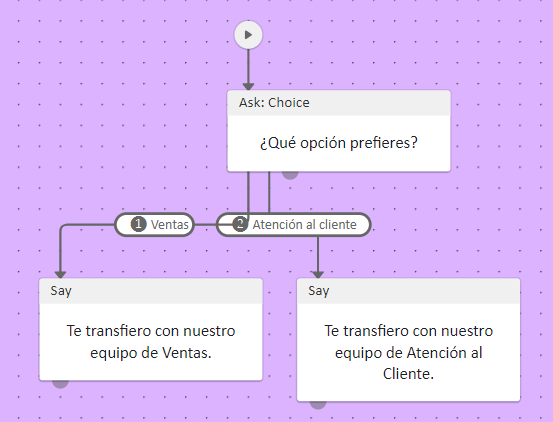
Ask Choice
Este tipo de nodo presenta diferentes opciones al cliente en base a las opciones habilitadas dentro del nodo.
La opción podrá ser reconocida por voz y DTMF (en el caso de la Telefonía) y opciones visibles en WhatsApp.
Ask Name
Este tipo de nodo sirve para preguntar el nombre del cliente y guardarlo bajo una variable que después podrás usar en el resto de nodos.
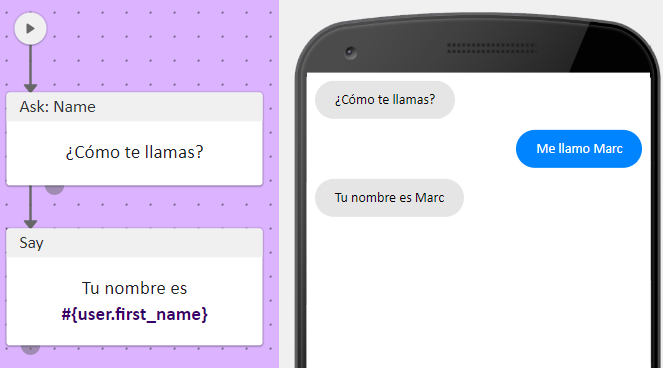
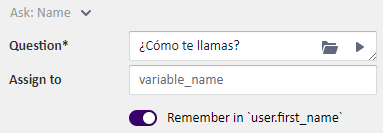
Los campos de este nodo son los siguientes:
- Question: pregunta que se le hará al cliente.
- Assign to: variable personalizada
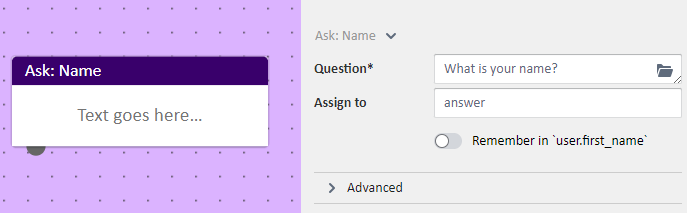
- Remember in «user.first_name»: si el campo anterior está vacío podemos activar este check para guardar el dato en esta variable.
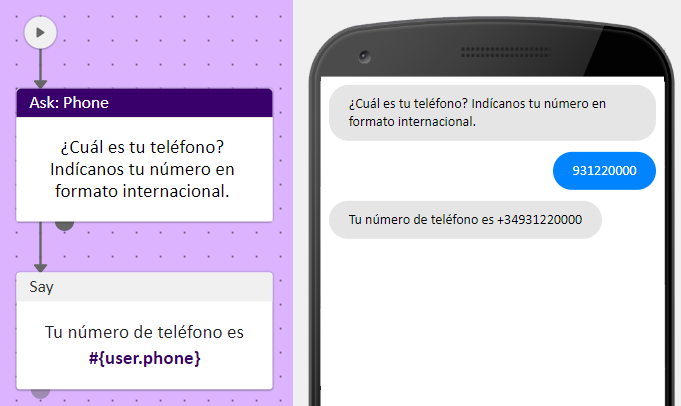
Ask Phone
Este tipo de nodo sirve para preguntar el teléfono del usuario y guardarlo bajo la variable por defecto o bajo una variable personalizada que podrás usar en nodos posteriores.
En el caso del canal de llamada se marcará el número de teléfono por marcación DTMF para evitar errores.
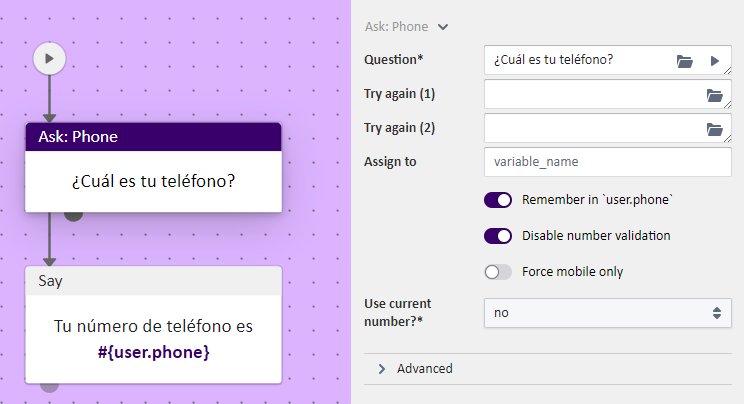
Los campos disponibles en este nodo son:
- Question: escribe la pregunta para el usuario.
- Try again 1 & 2: siguiente pregunta si la respuesta no es válida.
- Assign to: crea una variable personalizada para almacenar el dato.
- Remember in «user.phone»: guardará el contacto del cliente en esta variable.
- Disable number validation: desactiva la comprobación de que el número marcado es un número de teléfono.
- Force mobile only: comprueba que el teléfono indicado es un teléfono móvil.
- Use current number?: usará el teléfono de contacto que se recibe en la llamada o en WhatsApp para guardarlo en la variable «user.phone» o en la variable personalizada.
Ask Email
💡 No funciona en telefonía/llamadas telefónicas.
Este tipo de nodo Ask permite preguntar al cliente su correo electrónico para poder guardarlo como variable y posteriormente usarla en el flujo para, por ejemplo, enviarle un correo electrónico.
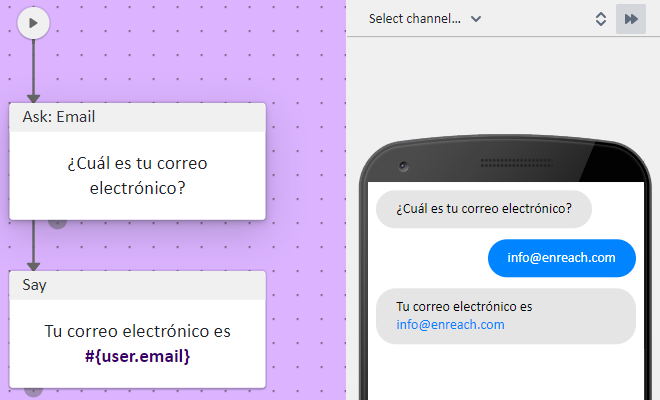
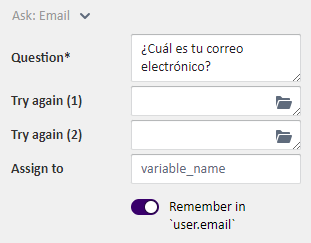
Los campos disponibles en este nodo son:
- Question: escribe la pregunta para el usuario.
- Try again 1 & 2: siguiente pregunta si la respuesta no es válida.
- Assign to: crea una variable personalizada para almacenar el dato.
- Remember in user.mail: si no usas una variable personalizada en Assign to puedes usar este flag para almacenar el dato en la variable user.email.
Ask Date
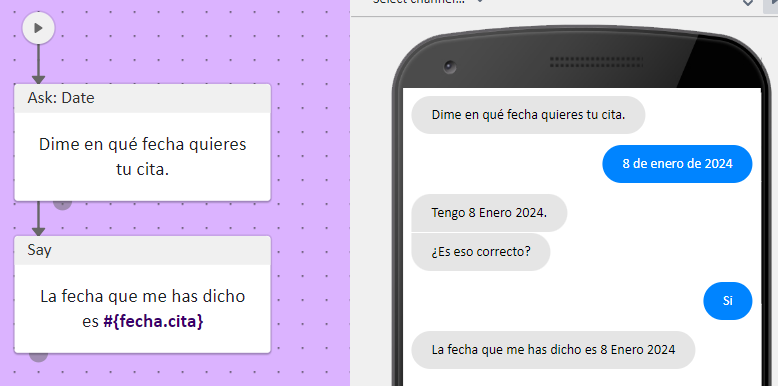
Este tipo de nodo te permite preguntar al usuario una fecha para, por ejemplo, una cita o reserva.
Adicionalmente te permite definir qué rango será aceptado: fechas posteriores a partir de X días o restringir a sólo días laborables o sólo festivos.
Cuando el usuario indique la fecha el bot preguntará automáticamente si es correcto o no.
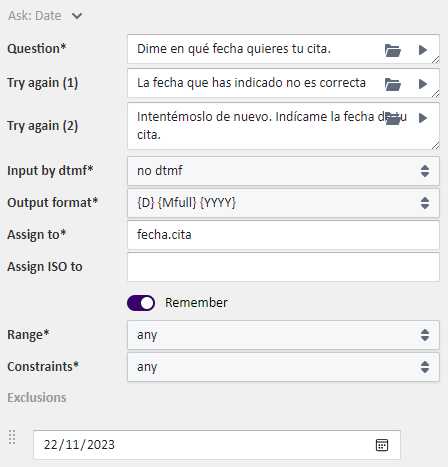
Los campos disponibles en este nodo son:
- Question: escribe la pregunta para el usuario.
- Try again 1 & 2: siguiente pregunta si la respuesta no es válida.
- Input by dtmf: permite definir la fecha por tonos dtmf (sólo disponible telefónicamente).
- Output format: formato en que mostará el bot la fecha indicada por el cliente. Esta puede ser:
- día-mes-año
- mes-día-año
- día-mes
- mes-día
- Assign to: en este nodo no existe variable por defecto, así que debes asignar una variable para guardar la fecha indicada por el cliente y usarla durante el flujo para, por ejemplo, enviarle por SMS, WhatsApp o Email la confirmación de la fecha. En el pantallazo la variable se llama fecha.cita.
- Range: permite restringir a fechas futuras al día de hoy (+1 ó 0), pasadas al día de hoy (-1) o cualquier fecha (any).
- Constraints: permite restringir a días laborables, festivos, o permitir cualquier día de la semana.
- Exclusions: permite denegar establecer una fecha en los días que se indiquen en este apartado. Por ejemplo, en el pantallazo, no se podrá establecer una cita el 22/11/2023.
Ask Knowledge
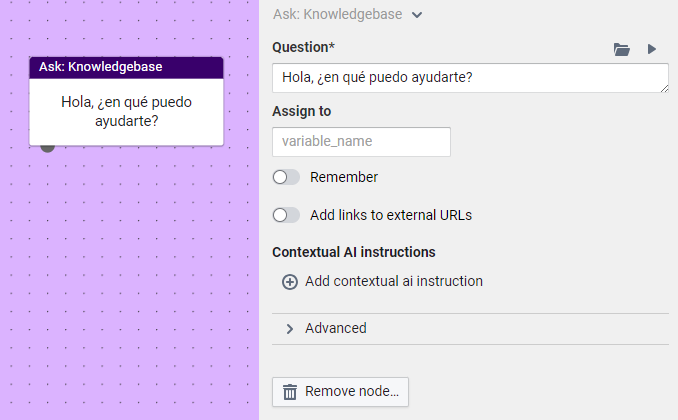
Este tipo de nodo Ask permite invocar el conocimiento del bot alojado en los artículos de conocimiento.
Para más información visita el siguiente artículo.
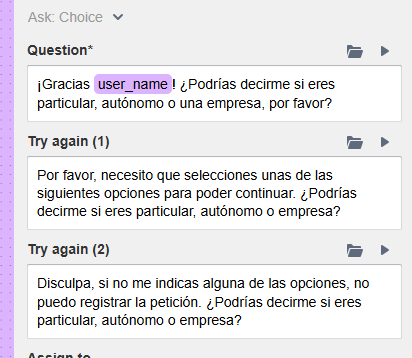
Ask: Try Again (Reintentos) dentro del Ask
Todos los nodos Ask disponen de 2 reintentos (Try Again) en caso de que el usuario no facilite la información correctamente ➡️
Debemos rellenarlos para que el diálogo con el usuario sea más natural. De lo contrario, el bot repetirá la pregunta que hemos escrito en Question.
Ask: Max Unknown & Max Timeout
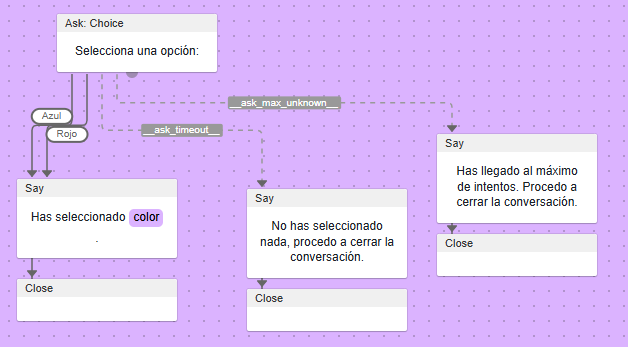
Todos los nodos Ask reaccionan a 2 constantes que se llaman Ask Max Unknown y Ask Max Timeout.
- Ask Max Unknown funcionará cuando el usuario diga la información incorrecta que espera el nodo Ask. Por defecto, es de 3 intentos.
- Ask Max Timeout funcionará cuando llegue al máximo de tiempo de espera para responder la pregunta. Por defecto es de 300 segundos (5 minutos) en WhatsApp y 120 segundos (2 minutos) para el resto de canales.
El mensaje que devuelva en estas 2 constantes pueden definirse por cada Ask individualmente seleccionando un link tipo «Trigger» o bien puede definirse de manera global dentro de bubble script.
Iterate
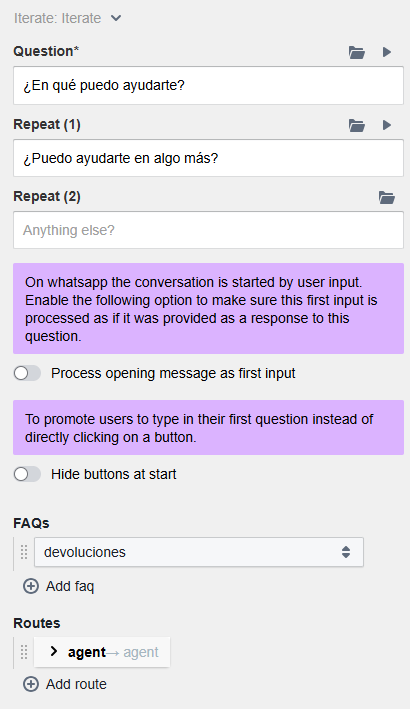
Iterate es un tipo de Ask que permite localizar la intención colocada en el flujo para dirigir al usuario, o devolver una respuesta rápida en base a una intención.
Adicionalmente, permite crear enlaces con opciones seleccionables (igual que Ask Choice) para ofrecer un menú de opciones al usuario.
Process opening message as first input:
Esta opción permite, en el caso de WhatsApp, dirigir o responder al usuario en base a su primer mensaje, sin necesidad de hacerle la pregunta inicial.
Hide buttons at start:
Esta opción permite que en el primer mensaje con el usuario, se oculten los enlaces a botones de acción para que se resuelva la pregunta del usuario en base a las FAQs disponibles o se dirija al usuario al flujo seleccionado en Routes.
FAQs:
En este apartado puedes escoger las respuestas rápidas creadas en el apartado Content para responder las preguntas del usuario.
💡 Visita el siguiente enlace para saber cómo crear tus FAQs.
Routes:
El apartado Routes del nodo nos permite usar intenciones para encaminar al usuario hacia un flujo determinado en base a la intención detectada.
Cómo añadir Routes
Clica sobre el botón + y selecciona/crea una intención.
Selecciona el flujo al que quieres enviar el usuario en base a la detección de intención
Labels dentro del Ask
Los labels dentro de las preguntas cumplen diferentes propósitos:
En canales de chat se muestran como botones dentro de la conversación para que sean seleccionables por el usuario.
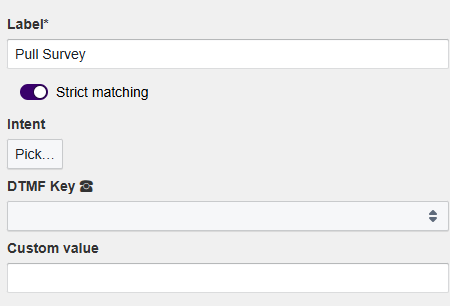
La opción Strict matching comprueba que el usuario dice o selecciona exactamente lo que se indica en el label. En caso contrario, el match se hace por intención y coincidencia del contenido.
En el caso de voz, permite detección de la opción por intención o bien asignar una marcación DTMF.
El valor del label puede ser guardado dentro de la variable de cada pregunta, para así, trackear la opción marcada.
En Custom value podemos definir una variable fija por si el contenido del label es para el usuario y nosotros necesitamos guardar otro valor.
Send Email
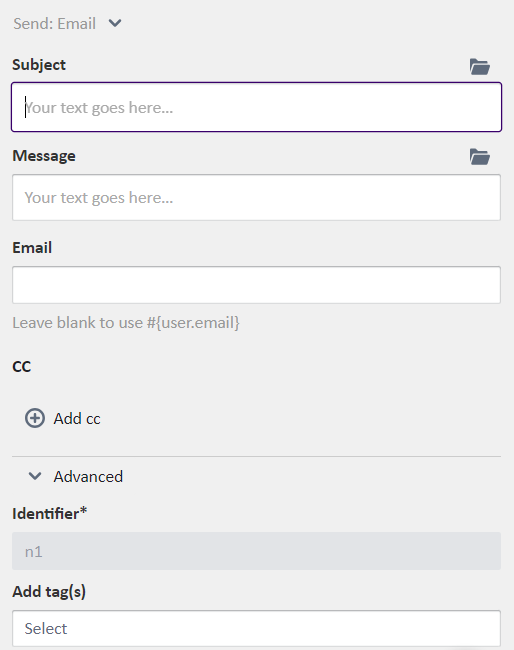
Esta opción permite enviar un email a un destinatario en un punto determinado del flujo.
Además permite incluir las variables en los camoms de Subject (Asunto) y Message (mensaje de correo) que hemos ido guardando en el flujo para poder enviar datos relevantes de la conversación.
Send WhatsApp
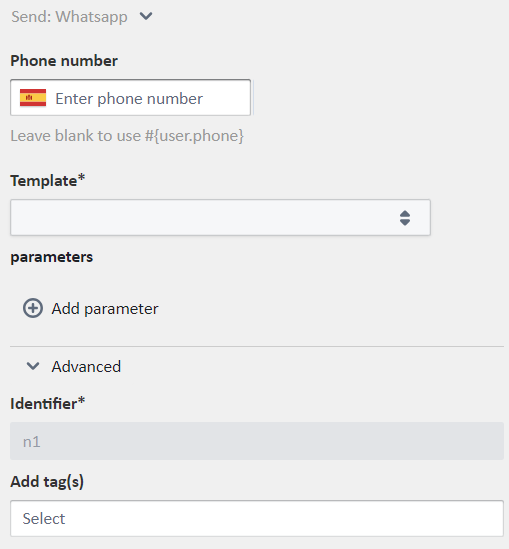
Esta opción permite el envío de una plantilla de WhatsApp en cualquier punto del flujo.
Para usar esta funcionalidad deberás estar registrado en WhatsApp Business API a través de Enreach.
Send SMS
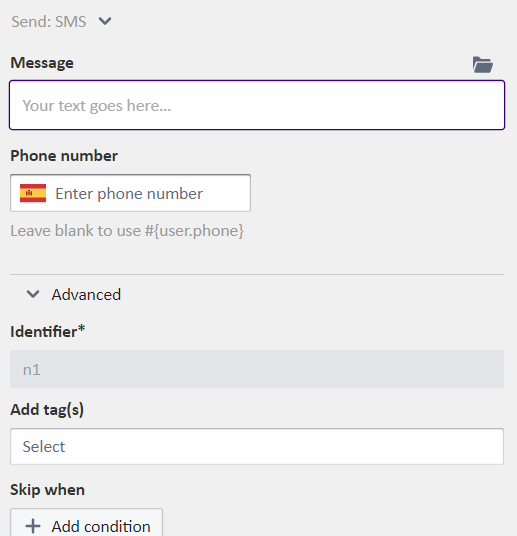
Esta opción permite el envío de un mensaje SMS al usuario en cualquier parte del flujo.
Dentro del mensaje podrás recoger cualquier variable que hayas guardado durante la conversación.
3. Uso de variables en el flujo
¿Qué es una variable?
Dentro de Flows puedes usar variables que después podrás almacenar y usar dentro del flujo, como por ejemplo, preguntar y guardar el correo electrónico del cliente para confirmarlo y enviarle un mensaje, o preguntarle su nombre para personalizar la atención del cliente durante el flujo de decisión.
3.1 Variables por defecto
En los nodos tipo Ask la respuesta del cliente se almacena por defecto en variables predefinidas:
Por ejemplo, en los nodos tipo Ask Name se guardará la respuesta dentro de la variable user.first_name.
3.2 Personalizar variables
Adicionalmente, podemos no usar las variables por defecto y establecer un nombre de variable que se adapte más a nuestras necesidades en el campo Assign to del nodo.
El nombre de nuestra variable debe ser escrita en:
- Minúsculas
- Sin espacios
- Sin símbolos extraños. Sólo se permiten «.» y «_».
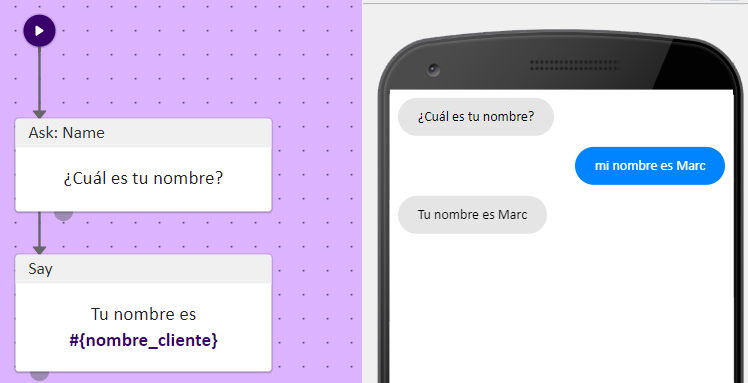
Por ejemplo, en la pregunta de ¿Cuál es tu nombre? guardaremos este dato bajo la variable nombre_cliente 👇
Para añadir una variable personalizada escribiremos el nombre de nuestra variable en el campo Assign to.

3.3 Cómo usar la variable guardada en el flujo
Una vez hemos recogido una variable en el flujo, podemos usarla en los siguientes nodos escribiendo #{nombre de la variable}.
En este ejemplo estamos preguntando el nombre del cliente y lo guardamos en la variable nombre_cliente.
Una vez hemos recogido el nombre del cliente, el nodo Say indicará el nombre del cliente incluyéndo la variable #{nombre_cliente}.
4. Uso de Etiquetas
El sistemas de flujos (Flows) permite añadir etiquetas durante el flujo de llamadas para poder medir la interacción de los usuarios. La etiquetas generarán un reporte de Analytics que te aportarán mediciones sobre sobre el uso de tu Bot.
💡 Para saber cómo crear etiquetas, revisa el siguiente artículo.
4.1 Usa las etiquetas dentro del Flujo (Flows)
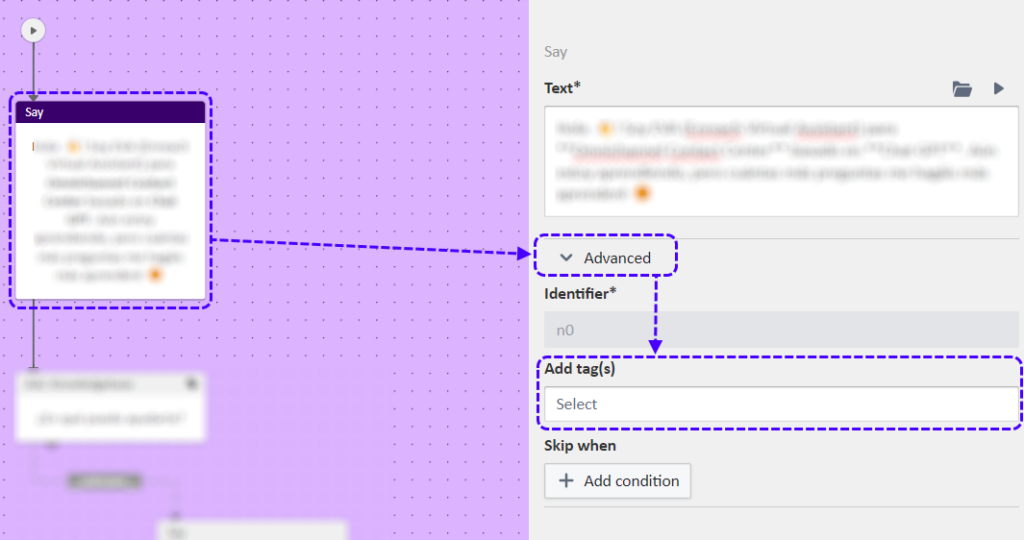
Para usar las etiquetas que has creado en tu flujo selecciona el nodo que quieres etiquetar y abre la opción Advanced.
Dentro de Advanced clica sobre Add tags(s) y selecciona las etiquetas en el apartado Tags.
5. Uso de detección de Intenciones
La detección de intenciones te servirá para dirigir al cliente en base a su pregunta a la respuesta o departamento indicado.
¿Qué son las intenciones?
Entendemos por intenciones las preguntas más frecuentes de los usuarios. Para alimentar al bot con estas preguntas frecuentes hacemos uso del apartado Training del bot y su apartado homónimo Training.
5.1 Administrar las intenciones
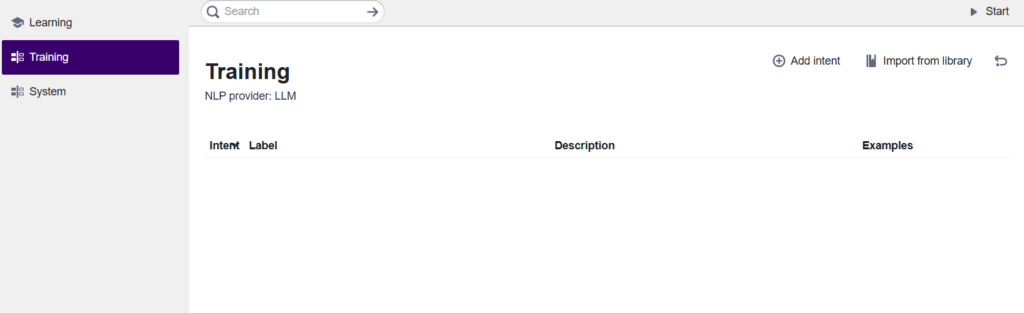
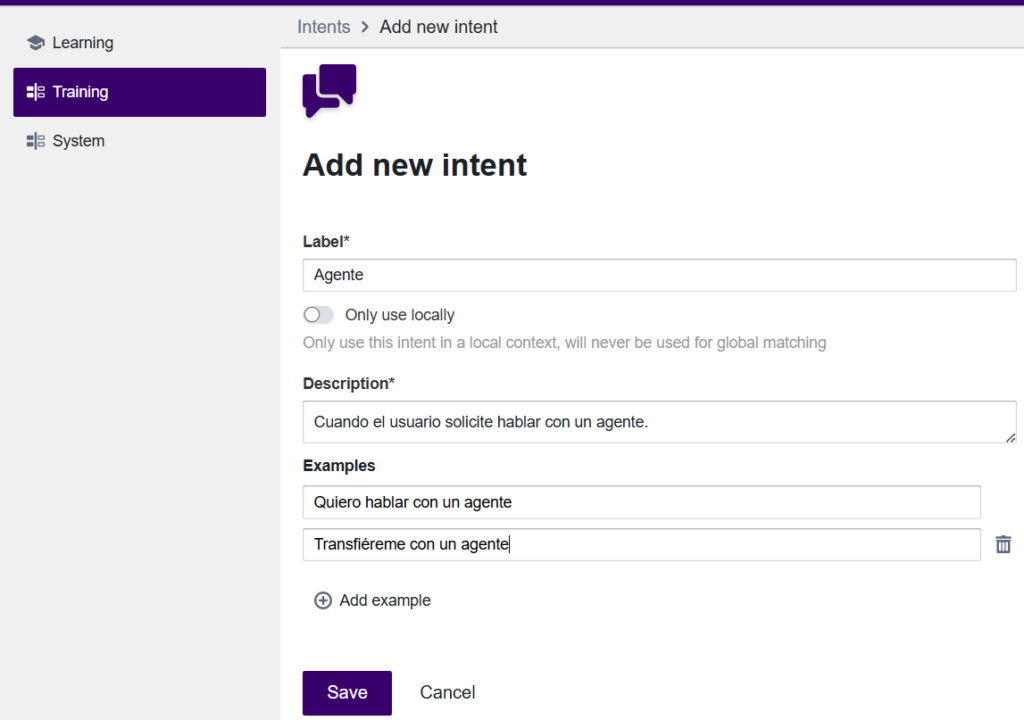
Para crear, editar y añadir frases a las intenciones de tu bot debes dirigirte al apartado Training del bot.
Dentro del apartado Training selecciona dónde quieres añadir la intención y clica en el botón + Add Intent
Escribe un nombre a la intención y añade una descripción para cuándo se debe usar.
Only use locally
Esta opción permite que la intención solo se use dentro del nodo seleccionado usando un dialog trigger para que no se dispare en cualquier momento del flujo.
Clica en Save para guardar los cambios y poder usar la intención en el flujo.
5.2 ¿Cómo uso las intenciones?
Las intenciones pueden usarse dentro o fuera del flujo para que el bot, en cuanto detecte una frase incluída en sus intents, dirija al usuario a la respuesta o flujo definido para esa intención.
Existen varias maneras de usar las intenciones dentro del bot que explicaremos a continuación:
Uso de Iterate
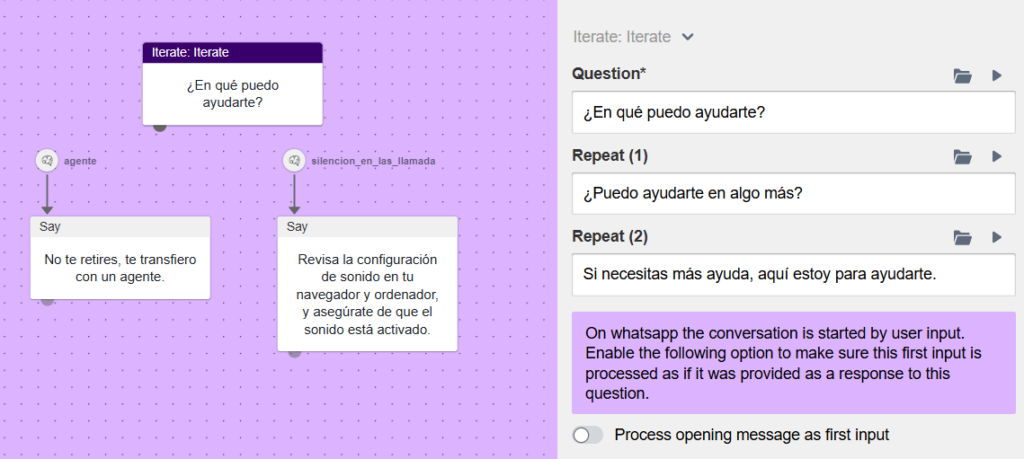
Para poder dirigir al usuario usando intenciones desde el inicio podemos usar el nodo Iterate del listado de nodos disponibles. Mientras un nodo Ask Choice sigue el flujo en base a la opción seleccionada por el cliente o la intención, el nodo Iterate después de resolver la pregunta vuelve al inicio para esperar la siguiente pregunta del usuario.
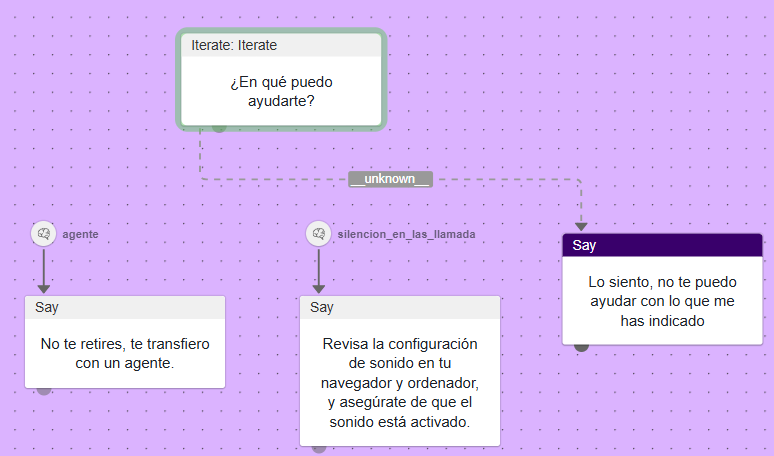
En el ejemplo hemos creado el Iterate sin ningún enrutamiento previo.
Para que el bot dirija al cliente en base a las intenciones debemos crear nodos tipo Intents disponibles en el apartado Trigger: Intents y posteriormente elegir qué respuesta queremos devolver o a dónde queremos enviar al cliente.
En este ejemplo ➡️ en caso de que la pregunta del cliente esté dentro de las intenciones «agente» o «silencio_en_las_llamadas» el bot devolverá el texto configurado dentro del nodo Say.
💡 Recuerda que también tienes las opciones de FAQs y Routes dentro de Iterate para ahorrarte tiempo a la hora de administrar las respuestas y flujos.
Uso de intenciones dentro de Ask Choice
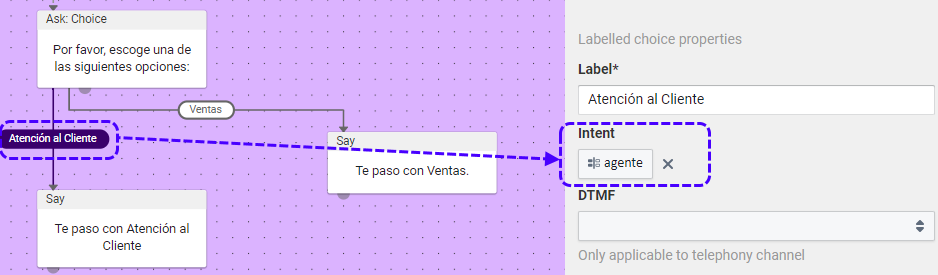
También podemos usar intenciones dentro de las opciones definidas en el nodo Ask Choice seleccionando la rama del flujo y seleccionando la intención asociada en el apartado Intents.
Usa las intenciones localmente
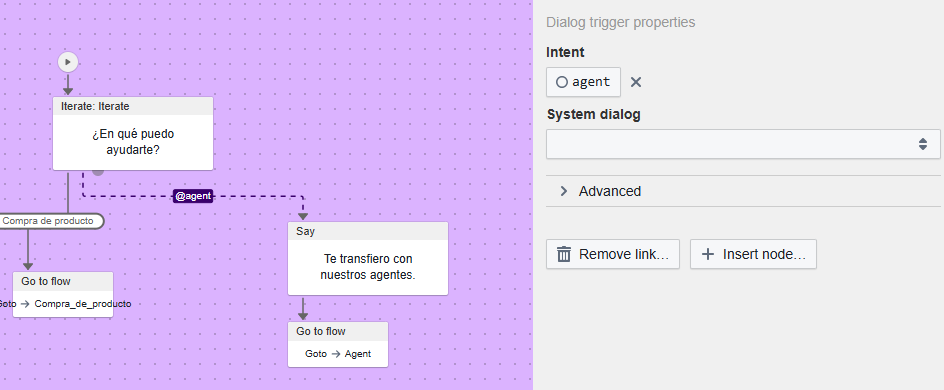
Para usarla dentro de un nodo, deberás usar un dialog trigger y seleccionar posteriormente la intención que quieras vincular a esa rama:
Recuerda activar la opción «Only use locally» de la intención.
Si el bot no reconoce la pregunta del cliente en sus intenciones
En el caso de que el bot no encuentre la pregunta del cliente y no sepa qué respuesta devolver, puedes hacer uso de los disparadores de sistema tipo unknown: este disparador enviará la conversación del cliente a dónde le indiquemos cuandoe la pregunta del cliente no esté dentro de las intenciones.
En el ejemplo hemos añadido el disparador unknown dentro del Iterate para que devuelva el mensaje indicado en el Say. También podríamos hacer que en este caso se dirija hacia otro flujo.
Si no usamos esta configuración el bot volverá al inicio y repetira la pregunta del Iterate.
6. Traducir el contenido en diferentes idiomas
El bot puede disponer de diferentes idiomas para que responda las preguntas o devuelva los mensajes en base al idioma del cliente. En base a sus idiomas disponibles, podrás traducir los textos de tus mensajes o preguntas de manera automática. Para saber cómo habilitar idiomas, visita este enlace.
Cuando escribas el texto de un nodo y falte la traducción en uno de los idiomas disponibles del bot, mostrará el icono ⚠️ sobre la caja de texto (b):
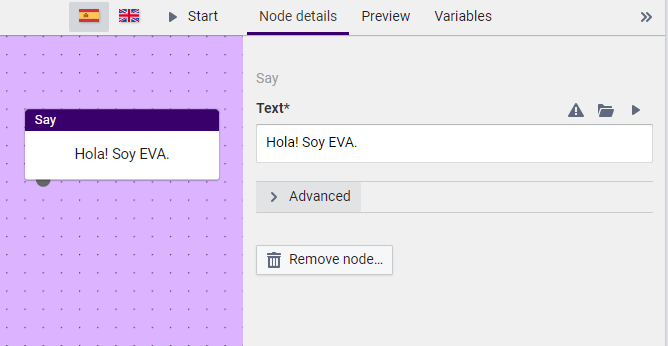
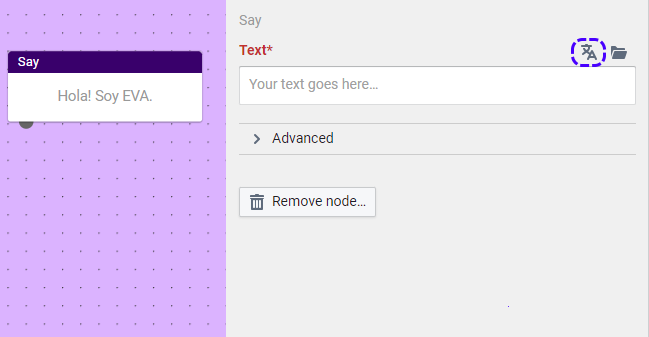
Cuando cliques sobre ⚠️ se abrirá el texto del nodo en el idioma que falta por traducir.
Clica sobre el icono resaltado en la imagen para generar la traducción automática en el idioma seleccionado:
7. Formatos de Texto en WhatsApp
Si el flujo que vas a usar será en el canal de WhatsApp, te recomendamos leer la siguiente documentación de WhatsApp Business API sobre el formato del texto que mostrarás en el flujo para aplicar negritas, cursivas o monoespaciados.