
Omnichannel Contact Center
FAQs de Agente
Tiempo de lectura | 5 minutos
- ÍNDICE
- Desactiva el ahorro de energía de tu navegador
- ¿Cómo doy de alta un agente?
- ¿Cómo activo los Canales Digitales en los agentes?
- Gestión del usuario
- Cómo renuevo la contraseña
- Mi usuario se ha bloqueado
- Verificación de sonido
- El agente no escucha nada
- El agente no recibe las notificaciones
- El agente no puede emitir ni recibir llamadas
- El Webphone no se registra correctamente
- El agente no recibe llamadas de las colas
- ⬅️ Volver a índice de manuales de agente
Descripción
En este apartado describimos las consultas más comunes que pueden darse por el uso de agente de Omnichannel Contact Center y pueden ser resueltas por el propio agente, o el usuario de administración de la cuenta, realizando una serie de sencillas comprobaciones desde su ordenador.
Desactiva el ahorro de energía de pestañas en tu navegador
OCC requiere una conexión constante hacia nuestros servicios, por lo que si tienes el ahorro de energía activado en tu navegador y tienes un periodo de inactividad, la conexión puede interrumpirse y provocar fallos de funcionamiento en la respuesta del servicio.
Lee los siguientes artículos para desactivar el ahorro de energía desde tu navegador:
- Performance settings on Chrome
- Performance settings on Edge (Chromium)
- Performance settings on Firefox
¿Cómo doy de alta un agente?
Si eres cliente existente, puedes solicitar el alta del servicio de agentes a nuestro servicio de Atención al Cliente llamando al +34 93 122 00 00 o escribiéndonos a nuestro correo: atencion.cliente@enreach.com.
Si no eres cliente y deseas información, puedes llamar a nuestro departamento comercial al teléfono +34 900 670 750, o rellenando el siguiente ➡️ formulario.
¿Cómo activo los Canales Digitales en los agentes?
Si eres cliente existente, puedes solicitar el alta del servicio de Canales Digitales a nuestro servicio de Atención al Cliente llamando al +34 93 122 00 00, o escribiéndonos a nuestro correo: atencion.cliente@enreach.com.
Si no eres cliente y deseas información, puedes llamar a nuestro departamento comercial al teléfono +34 900 670 750, o rellenando el siguiente ➡️ formulario.
Gestión del usuario
¿Cómo renuevo la contraseña?
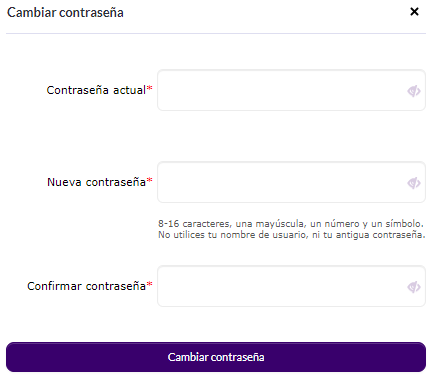
Cuando la contraseña del agente o de tu usuario caduque, verás un aviso y a continuación el siguiente formulario ➡️
Tendrás que escribir tu contraseña actual y establecer una nueva contraseña de acuerdo a los siguientes criterios 👇
- Mínimo de 8 caracteres hasta 16 caracteres.
- Incluir 1 número
- Incluir 1 letra mayúscula
- Incluir 1 símbolo
- No uses una contraseña anterior.
Mi usuario se ha bloqueado
¿Qué ocurre?
El usuario se ha bloqueado debido a intentos de acceso fallidos con una contraseña errónea. Tras 3 intentos fallidos, el usuario será bloqueado por seguridad.
Cómo desbloquear el usuario 👇
1. Con tu usuario administrador, entra en el módulo de Cuenta: 
2. Busca el usuario que quieres modificar en la lista de usuarios:

💡 Si el usuario tiene el check de Deshabilitado, significa que se ha tramitado la baja. Para reactivarlo tendrás que solicitar una nueva alta a través de tu comercial asignado.
3. Clica sobre el botón Bloqueado para desbloquearlo.
4. El usuario podrá entrar con su anterior contraseña ✅
Cambiar la contraseña del usuario 👇
1. Si quieres modificar la contraseña del usuario, clica sobre el botón Editar.
2. Establece una nueva contraseña y clica sobre Guardar cambios:
Recuerda que la nueva contraseña debe cumplir los siguientes requisitos:
- Mínimo de 8 caracteres hasta 16 caracteres.
- Incluir 1 número
- Incluir 1 letra mayúscula
- Incluir 1 símbolo
- No uses una contraseña anterior.
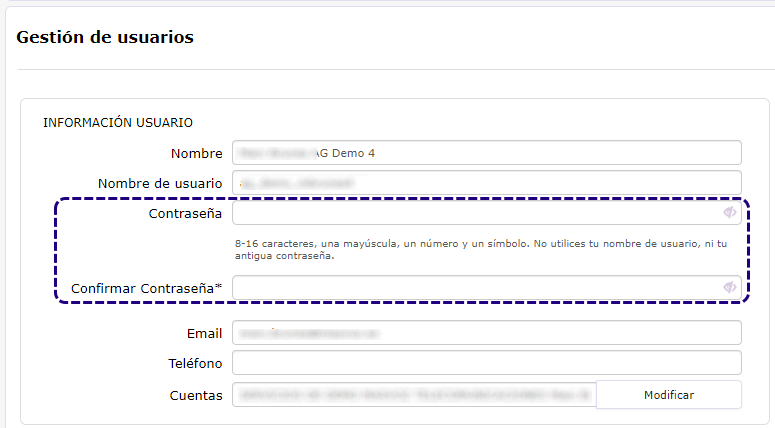
3. El usuario ya podrá entrar con la nueva contraseña que has establecido ✅
☝️ Cuando el usuario entre por primera vez con la contraseña que le has facilitado, el sistema le pedirá que establezca una nueva contraseña por seguridad.
En caso de que el usuario no pueda restablecerse, puedes contactarnos en:
– Teléfono: +34 931220000
– Correo electrónico: atencion.cliente@enreach.com
Verificación de sonido
En este apartado explicamos sencillos pasos para verificar la configuración de sonido del agente.
El agente no escucha nada
¿Qué ocurre?
El agente no recibe sonido del cliente o el cliente no le escucha.
Cómo solucionarlo 👇
Revise los siguientes puntos:
1. Pestaña silenciada:
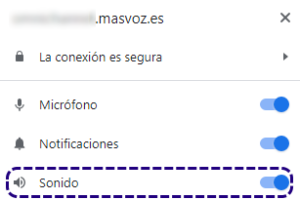
Si usas Google Chrome, revisa que el permiso de Sonido esté permitido por defecto ➡️
⚠️ Una vez permitido los permisos reinicia el navegador. Recuerda que si borras caché y cookies, o restauras la configuración de tu navegador, deberás permitir nuevamente los permisos.
2. Dispositivo de sonido incorrecto:
Revisa el dispositivo de sonido seleccionado en su sistema operativo.
👇 Lee los siguientes artículos para saber cómo gestionar los dispositivos de sonido de su sistema operativo:
- Configuración de sonido en Windows ↗️
- Configuración de sonido en MacOS:
3. Permiso de micrófono en navegador:
Cuando el permiso de micrófono está denegado aparece el siguiente icono en la barra de navegación:

 Este permiso debe estar permitido por defecto. Revise los permisos de su navegador de acuerdo a la siguiente tabla ⬇️
| Permisos Google Chrome | Permisos Firefox | Permisos Microsoft Edge |
|---|---|---|
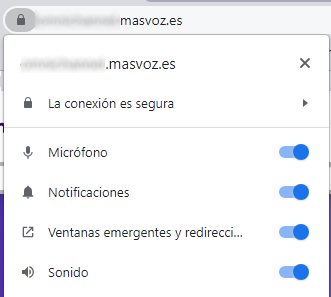 | 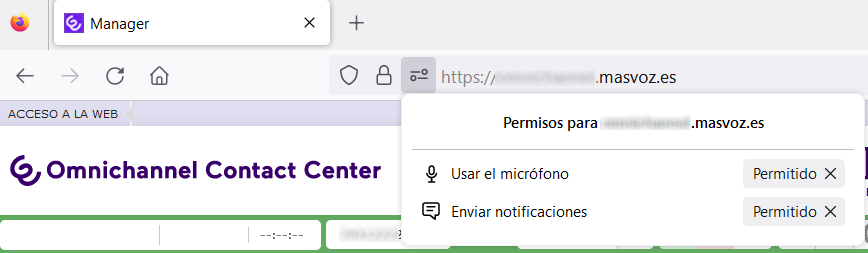 | 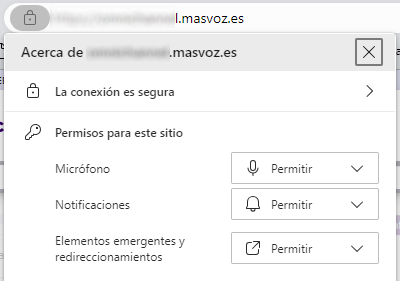 |
⚠️ Una vez permitido los permisos reinicia el navegador. Recuerda que si borras caché y cookies, o restauras la configuración de tu navegador, deberás permitir nuevamente los permisos.
El agente no recibe las notificaciones
¿Qué ocurre?
El agente no visualiza las notificaciones de escritorio para llamada entrante, las notificaciones de sonido (ringing), o las notificaciones de Chat.
Cómo solucionarlo 👇
Revise los siguientes puntos:
1. Permiso de notificaciones en navegador:
El permiso de Notificaciones de estar permitido siempre.
| Permisos Google Chrome | Permisos Firefox | Permisos Microsoft Edge |
|---|---|---|
| | |
⚠️ Una vez permitido los permisos reinicia el navegador. Recuerda que si borras caché y cookies, o restauras la configuración de tu navegador, deberás permitir nuevamente los permisos.
2. Revisa la configuración de Notificaciones en Windows/MacOS:
Puede que se hayan bloqueado las notificaciones desde Windows/MacOS. En los siguientes artículos se explica cómo comprobar y modificar esta configuración 👇
➡️ Gestiona las notificaciones en Windows.
➡️ Gestiona las notificaciones en Mac OS.
El agente no puede emitir ni recibir llamadas
¿Qué ocurre?
El agente, a pesar de estar conectado y en Disponible, no puede realizar la acción de contestar ni emitir llamadas.
Cómo solucionarlo 👇
Revise los siguientes puntos:
Cuando el permiso de micrófono está denegado aparece el siguiente icono en la barra de navegación:
👇 Procure que los siguientes permisos están permitidos por defecto en su navegador:
| Permisos Google Chrome | Permisos Firefox | Permisos Microsoft Edge |
|---|---|---|
| | |
⚠️ Una vez permitido los permisos reinicia el navegador. Recuerda que si borras caché y cookies, o restauras la configuración de tu navegador, deberás permitir nuevamente los permisos.
El Webphone no se registra correctamente
¿Qué ocurre?
El círculo de registro de la extensión webphone del agente aparece en rojo:

La red que está usando el ordenador no se comunica correctamente con el sistema de agente debido a bloqueos en la red o cortes de comunicación.
Cómo solucionarlo 👇
Tenga en cuenta las siguientes recomendaciones:
- Asegúrese de que su conexión es estable y dispone de un ancho de banda suficiente para el uso del servicio.
- Recomendamos conexión Ethernet y evitar redes Wifi con cobertura inestable.
- El servicio de agente requiere que una serie de puertos e IPs sean permitidos en su red o VPN para un correcto funcionamiento del servicio. Revise los requisitos técnicos de nuestro servicio ➡️ aquí.
⚠️ Redes de empresa o VPNs
Si usted está bajo una red de empresa o VPN corporativa, asegúrese de que cumple los requisitos técnicos descritos en el siguiente documento ➡️ ver documento.
El agente no recibe llamadas de las colas
¿Qué ocurre?
El agente a pesar de estar dado de alta y sus auriculares funcionando, no recibe las llamadas de las colas de espera.
Cómo solucionarlo 👇
Dependiendo del método que uses para entregar las llamadas, revisa los siguientes puntos:
1. Revisa si tu agente está agregado a la cola
Si usas las colas de espera para entregar las llamadas, desde tu usuario Supervisor, clica sobre el botón de Gestionar agentes/colas 👇
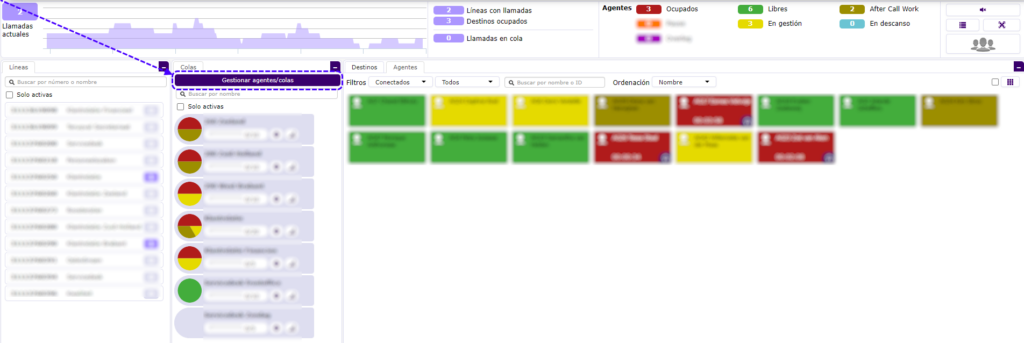
Revisa si el agente está incluido en las colas de espera 👇
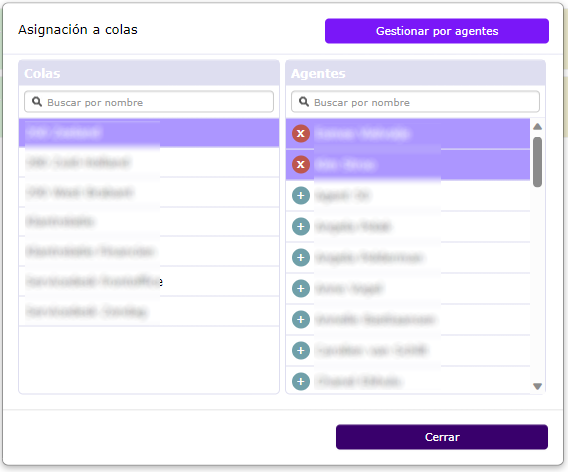
Si aparece el icono ❌ el agente estará incluido en la cola.
Si aparece el icono ➕ podrás añadir el agente a la cola.
⚠️ Recuerda que puedes clicar sobre Gestionar por agentes para buscar el agente deseado y ver en qué colas está incluido.
2. Revisa si el agente tiene los Skills de cola asignados
Si usas Skills para priorizar y entregar las llamadas a tus agentes, revisa los siguientes puntos:
- Clica sobre el botón de Skills

- Clica en la pestaña de Agentes y selecciona el agente deseado para ver qué Skills tiene asignados:

- Si el agente no tiene Skills asignados clica sobre el botón Añadir habilidad para asignar los Skills deseados. Recuerda clicar en Validar para aplicar los cambios.


Para más información sobre cómo administrar los skills visita el siguiente enlace.
3. El agente está en la cola o tiene los skills asignados, pero sigue sin recibir llamadas.
Revisa los siguientes puntos:
- Revisa que el navegador tiene el permiso de micrófono en Permitir siempre. Si está denegado, no podrá recibir ni emitir llamadas desde el agente.
- Revisa que el ordenador reconoce los auriculares. Lee los siguientes artículos para saber cómo administrar y comprobar los dispositivos de sonido de su ordenador 👇
- Configuración de sonido en Windows ↗️
- Configuración de sonido en MacOS: